Автоматический вход в операционную систему Windows 10 без необходимости ввода пароля может значительно упростить процесс работы на компьютере. Эта функция особенно удобна для пользователей, которые используют компьютер в личных целях или находятся в безопасной среде.
Однако, следует помнить о том, что отключение необходимости ввода пароля при входе в систему может повлечь за собой риск для безопасности данных. Поэтому перед активацией автоматического входа необходимо внимательно оценить все последствия и принять соответствующие меры по защите информации.
В данной статье мы рассмотрим способы настройки автоматического входа в Windows 10, а также дадим рекомендации по обеспечению безопасности при использовании этой функции.
Настройка автоматического входа в Windows 10 без ввода пароля
Чтобы настроить автоматический вход в Windows 10 без необходимости ввода пароля, выполните следующие действия:
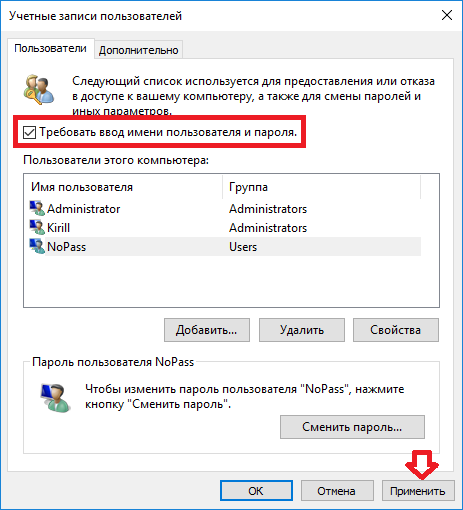
1. Нажмите Win+R и введите «netplwiz», затем нажмите Enter. Откроется окно «Пользователи».
2. Снимите флажок с опции «Пользователи должны вводить имя пользователя и пароль».
3. Введите пароль для подтверждения, затем нажмите «OK».
4. При следующем запуске операционной системы Windows 10 ваш компьютер будет автоматически входить без запроса пароля.
Преимущества автоматического входа
1. Экономия времени. Автоматический вход позволяет пользователям сэкономить время, не тратя его на ввод пароля при каждом запуске компьютера.
2. Удобство использования. Благодаря автоматическому входу пользователи могут быстро начать работу без необходимости запоминать или вводить сложные пароли.
3. Безопасность. При правильной настройке автоматического входа, данные пользователя могут быть защищены паролем уровня аутентификации Windows, обеспечивая безопасный доступ к персональным файлам и приложениям.
Удобство использования без пароля
Автоматический вход без ввода пароля значительно упрощает процесс доступа к вашему компьютеру. Вы больше не тратите время на ввод сложного пароля при каждом запуске системы, а можете сразу приступить к работе или развлечениям. Это особенно удобно для тех, кто регулярно использует свой компьютер и хочет минимизировать задержки.
Благодаря автоматическому входу вы также уменьшаете риск забыть пароль или его подделать. Это делает процесс доступа к вашей учетной записи более безопасным, так как не надо беспокоиться о попытках хакеров угадать пароль или перехватить его. Вместо этого вы сразу попадаете на свой рабочий стол или в приложения, готовые к использованию.
Сократите время доступа к системе
Избавьтесь от постоянного ввода данных
Windows 10 позволяет настроить автоматический вход без необходимости каждый раз вводить пароль. Это удобно, особенно если вы единственный пользователь компьютера.
Для настройки автоматического входа в Windows 10 без пароля выполните следующие шаги:
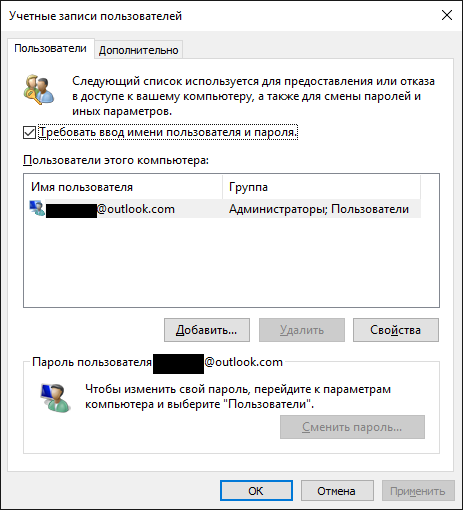
| 1. | Нажмите Win + R и введите netplwiz, затем нажмите Enter. |
| 2. | Снимите флажок с опции «Пользователи должны вводить имя пользователя и пароль», затем нажмите OK. |
| 3. | Введите учетные данные вашей учетной записи и подтвердите действие. |
Теперь при каждом запуске Windows 10 вас не будут просить вводить пароль, что сэкономит вам время и упростит процесс.
Настройка автоматического входа
Для настройки автоматического входа в Windows 10 без необходимости ввода пароля следуйте инструкциям:
| 1. | Откройте «Настройки» (Settings) через Пуск (Start) или нажмите комбинацию клавиш Win + I. |
| 2. | Выберите «Учетные записи» (Accounts). |
| 3. | Перейдите на вкладку «Вход в Windows» (Sign-in options). |
| 4. | Прокрутите вниз до раздела «Параметры безопасности» (Security settings). |
| 5. | Переместите ползунок «Требование ввода пароля» (Require sign-in) в положение «Никогда» (Never). |
После этого система больше не будет требовать ввода пароля при каждом входе в Windows 10. Учтите, что это повышает уровень безопасности, поэтому рекомендуется использовать данную функцию с осторожностью.
Шаги для активации функции
Чтобы настроить автоматический вход в Windows 10 без ввода пароля, выполните следующие шаги:
| 1. | Откройте меню «Пуск» и введите «netplwiz» в строку поиска. |
| 2. | Выберите свой аккаунт в списке и снимите флажок с опции «Пользователи должны вводить имя пользователя и пароль». |
| 3. | Нажмите на кнопку «Применить». |
| 4. | В открывшемся окне введите свой пароль дважды и нажмите «OK». |
| 5. | Перезагрузите компьютер, чтобы применить изменения. |
