Ошибка обновления Windows 0x8024A004 может быть вызвана различными проблемами, которые могут затруднять установку важных обновлений на вашем компьютере. Эта ошибка может стать причиной недостаточной защиты от вирусов и других угроз, поэтому важно исправить ее как можно скорее.
Ниже приведены шаги, которые помогут вам исправить ошибку обновления Windows 0x8024A004:
Шаг 1: Проверьте подключение к интернету — Убедитесь, что ваш компьютер имеет стабильное подключение к Интернету. Попробуйте перезагрузить маршрутизатор или модем, если у вас возникли проблемы с подключением.
Шаг 2: Запустите Установщик обновлений — Перейдите в «Параметры» -> «Обновление и безопасность» -> «Windows Update» и нажмите «Проверить наличие обновлений». Подождите, пока ваш компьютер не завершит поиск и установку доступных обновлений.
Как исправить ошибку обновления Windows 0x8024A004? Руководство для пользователя
Ошибка обновления Windows 0x8024A004 может привести к проблемам с обновлением вашей операционной системы. Чтобы исправить эту ошибку, вам потребуется выполнить несколько шагов.
Шаг 1: Перезагрузите компьютер
Первым шагом в решении ошибки 0x8024A004 является перезагрузка компьютера. Перезагрузите систему и попробуйте выполнить обновление еще раз.
Шаг 2: Проверьте подключение к интернету
Проверьте, что ваш компьютер подключен к интернету и доступен стабильный сигнал. Обновления Windows требуют подключения к сети для загрузки необходимых файлов.
Шаг 3: Запустите Утилиту проверки файлов системы
Запустите Утилиту проверки файлов системы, чтобы проверить целостность системных файлов и исправить возможные ошибки. Для этого выполните команду sfc /scannow в командной строке.
Шаг 4: Очистите временные файлы
Очистите временные файлы и кэш вашей системы с помощью Утилиты очистки диска. Это поможет избавиться от ненужных файлов, которые могут мешать обновлениям Windows.
Шаг 5: Проверьте наличие вредоносных программ
Проверьте систему на наличие вредоносных программ с помощью антивирусного ПО. Вредоносное ПО может помешать корректной установке обновлений Windows.
После выполнения перечисленных шагов повторно попробуйте выполнить обновление Windows. Если ошибка 0x8024A004 все еще возникает, обратитесь к службе поддержки Microsoft для более подробной помощи.
Решение проблемы обновления Windows 0x8024A004
Для исправления ошибки обновления Windows 0x8024A004 следуйте этим шагам:
| 1. | Запустите «Центр обновления Windows». |
| 2. | Выберите «Изменить настройки» в левой панели. |
| 3. | Убедитесь, что установлено значение «Автоматическое обновление (рекомендуется)». |
| 4. | Нажмите «Проверить наличие обновлений» и дождитесь завершения поиска. |
| 5. | Установите найденные обновления и перезапустите компьютер. |
| 6. | Повторите процесс проверки и установки обновлений, если ошибка 0x8024A004 продолжает возникать. |
Как исправить ошибку 0x8024A004 в Windows Update?

Ошибка 0x8024A004 может возникнуть при попытке обновления Windows. Для ее устранения следуйте следующим шагам:
Шаг 1: Запустите Windows Update Troubleshooter:
- Нажмите клавишу Win + I, чтобы открыть настройки.
- Выберите «Обновление и безопасность».
- Перейдите на вкладку «Отладка» и запустите Troubleshooter.
Шаг 2: Попробуйте очистить кэш обновления:
- Остановите службу Windows Update.
- Очистите содержимое папки SoftwareDistribution.
- Запустите службу Windows Update снова.
После выполнения этих шагов попробуйте обновить Windows еще раз и проверьте, исправилась ли ошибка 0x8024A004.
Проверка подключения к интернету
Прежде чем пытаться исправить ошибку обновления Windows 0x8024A004, убедитесь, что ваш компьютер подключен к интернету. Проверьте подключение с помощью браузера, открыв любой веб-сайт. Убедитесь, что вы имеете доступ к сети и скорость интернета достаточно высока. В случае проблем с подключением, попробуйте перезагрузить маршрутизатор или обратитесь к вашему поставщику интернет-услуг. Только после проверки подключения можно приступать к исправлению ошибки обновления.
Запуск инструмента Windows Update Troubleshooter
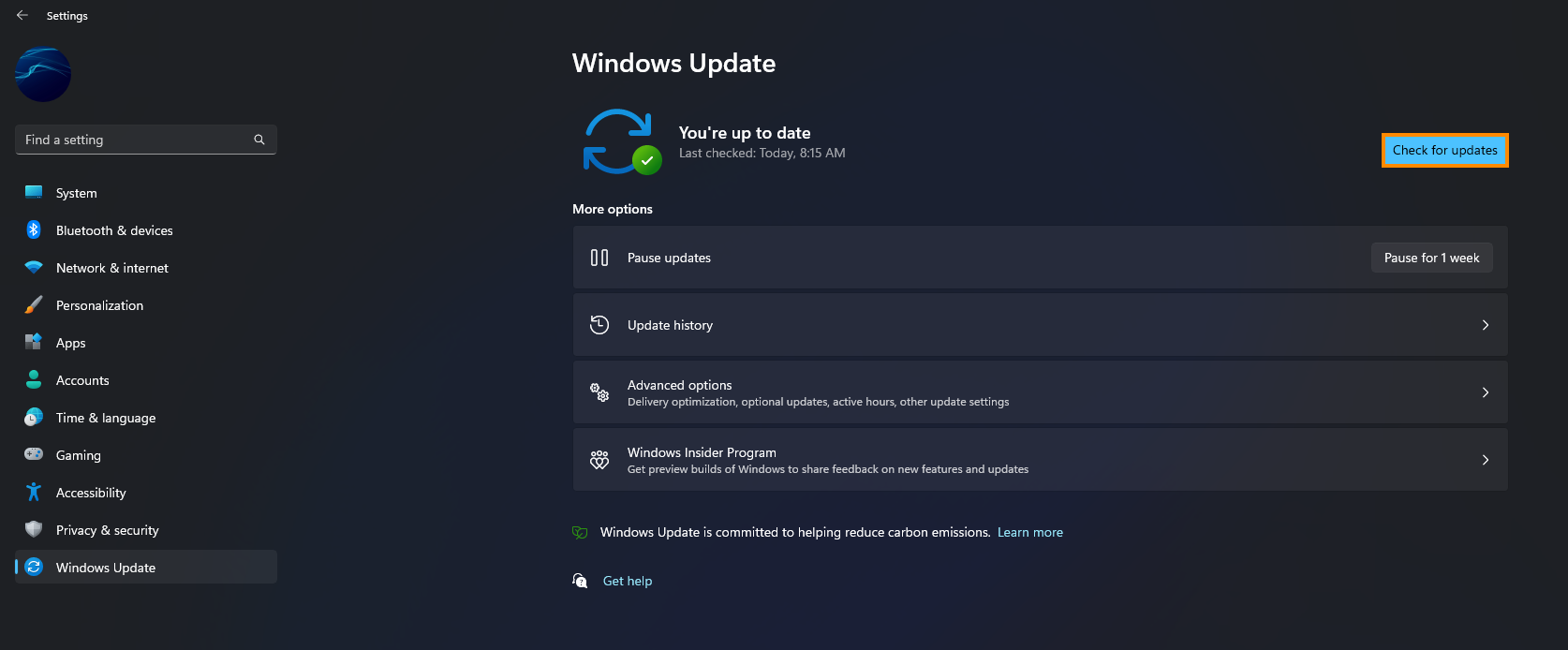
Шаг 1: Откройте Панель управления, выберите «Обновление и безопасность» и перейдите в раздел «Обновление Windows».
Шаг 2: Нажмите на ссылку «Дополнительные параметры» и выберите «Запуск инструмента устранения неполадок обновления Windows».
Шаг 3: Следуйте инструкциям мастера устранения неполадок, дождитесь завершения процесса и перезапустите компьютер.
После выполнения этих шагов проверьте, удалось ли устранить ошибку 0x8024A004 при обновлении Windows.
Обновление драйверов и ПО
Также важно обновить программное обеспечение, особенно антивирусные программы и другие приложения, которые могут влиять на работу обновлений Windows. Убедитесь, что у вас установлена последняя версия обновлений для всех программ.
Подробное руководство по устранению ошибки
Ошибка 0x8024A004 при обновлении Windows может быть вызвана различными причинами, включая проблемы с подключением к интернету, поврежденные файлы обновлений или неправильные настройки служб Windows Update. В данном руководстве мы рассмотрим шаги для устранения этой ошибки.
1. Проверьте подключение к интернету и убедитесь, что ваш компьютер имеет доступ к сети.
2. Запустите инструмент устранения неполадок Windows Update, который поможет обнаружить и исправить проблемы с обновлениями.
3. Перезапустите службы Windows Update. Для этого откройте командную строку с правами администратора и выполните следующие команды:
- net stop wuauserv
- net stop bits
- net start wuauserv
- net start bits
4. Выполните очистку кэша Windows Update. Для этого остановите службы Windows Update, перейдите в папку C:\Windows\SoftwareDistribution и удалите все содержимое папок DataStore и Download.
5. Перезапустите компьютер и попробуйте выполнить обновление Windows снова.
Следуя этим шагам, вы сможете устранить ошибку 0x8024A004 и успешно обновить Windows.
Проверьте подключение к сети и перезапустите роутер
Проблема с обновлением Windows может возникать из-за неправильной работы сети. Убедитесь, что ваш компьютер подключен к интернету и сигнал стабилен. Для этого попробуйте открыть сайт в браузере или выполнить другие сетевые задачи.
Если у вас беспроводное подключение, перезапустите роутер, чтобы обновить настройки и устранить возможные сбои. Для этого просто отключите питание от роутера на несколько секунд и затем снова подключите его. Дождитесь, пока роутер перезагрузится, и проверьте, устранена ли проблема с обновлением Windows.
