Windows 10 — одна из самых популярных операционных систем в мире, но пользователи иногда сталкиваются с проблемами при установке программ. Это может быть вызвано различными причинами, от неполадок в системе до некорректных настроек безопасности.
Одной из частых причин неудачной установки программ является конфликт существующих программ или антивирусов. При этом Windows 10 может блокировать установку программы, считая ее потенциально вредоносной.
Существуют несколько способов решить проблему установки программ в Windows 10. В первую очередь, стоит проверить наличие обновлений операционной системы и драйверов устройств. Также рекомендуется временно отключить антивирусные программы и брандмауэры перед установкой нового софта. В случае неудачи, можно попробовать использовать режим совместимости или запустить установку от имени администратора.
Проблема с установкой программ в Windows 10
Если у вас возникают сложности при установке программ в Windows 10, это может быть вызвано различными причинами. Важно диагностировать и исправить проблему, чтобы успешно установить необходимое приложение.
Основные причины проблем с установкой программ в Windows 10 включают в себя:
| 1. Недостаток прав доступа |
| 2. Конфликты с антивирусным ПО |
| 3. Некорректная загрузка установочного файла |
| 4. Проблемы с реестром Windows |
Для решения проблемы с установкой программ в Windows 10 рекомендуется проверить права доступа пользователя, временно отключить антивирусное ПО, повторно загрузить установочный файл и выполнить чистку реестра. Также полезно обратиться к специалистам по поддержке Windows, чтобы получить дополнительную помощь.
Частые причины и способы решения проблем с установкой программ в Windows 10
1. Нехватка прав администратора. Убедитесь, что у вас есть достаточные права администратора на компьютере. Запустите установку от имени администратора.
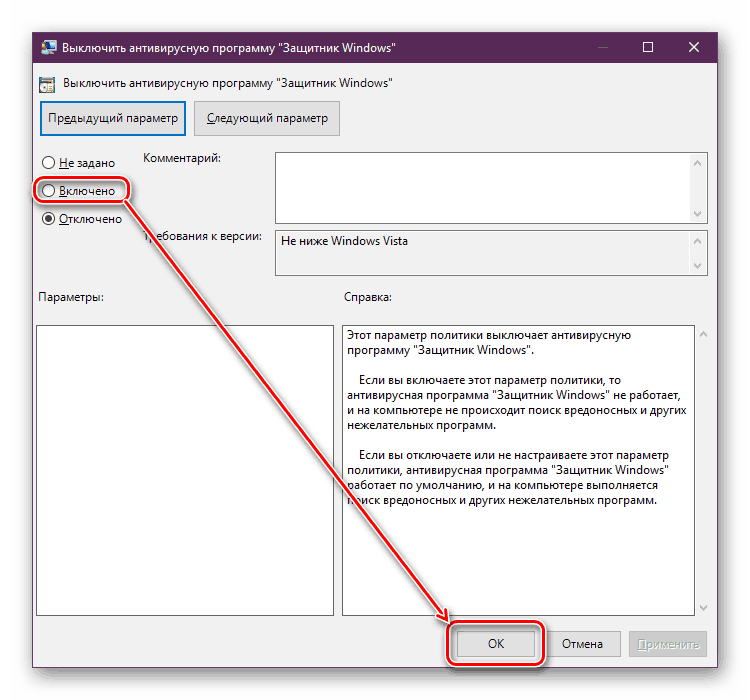
2. Конфликт антивирусного ПО. Временно отключите антивирусное программное обеспечение и повторите попытку установки.
3. Неисправность установочного файла. Проверьте целостность скачанного установочного файла или загрузите его заново.
4. Недостаточное место на диске. Убедитесь, что на диске достаточно свободного места для установки программы.
5. Проблемы с обновлениями Windows. Проверьте наличие обновлений операционной системы и установите их перед попыткой установки программы.
Отсутствие прав администратора
Одной из причин, по которой программа не может быть установлена в Windows 10, может быть отсутствие прав администратора. Для установки большинства программ требуются права администратора, поэтому убедитесь, что у вас есть соответствующие привилегии.
Чтобы удостовериться, что у вас есть права администратора, выполните следующие действия:
- Щелкните правой кнопкой мыши на установочном файле программы и выберите «Запуск от имени администратора».
- Если при этом появится запрос на ввод пароля администратора, введите его и нажмите «Да».
Если у вас нет прав администратора, обратитесь к администратору компьютера для предоставления соответствующих прав или для установки программы от его имени.
Некорректные настройки системы
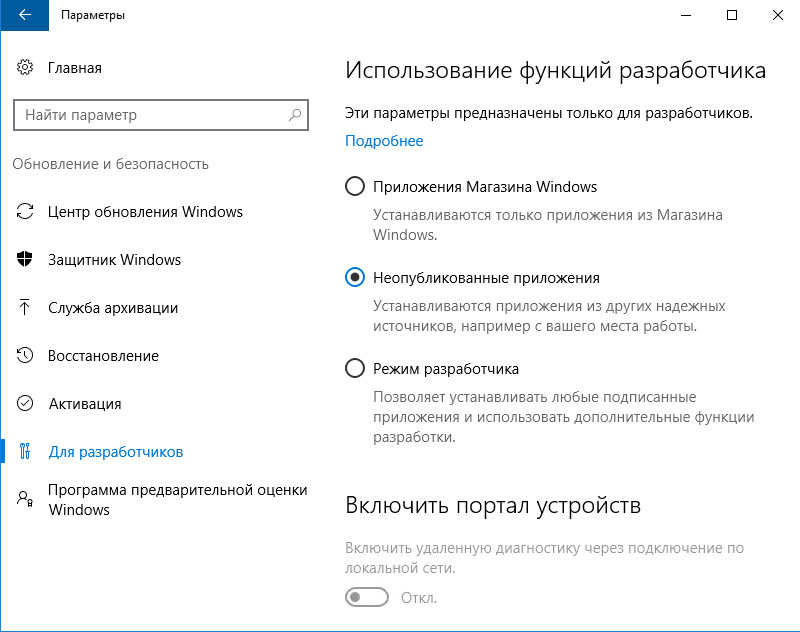
Причиной невозможности установки программ в Windows 10 может быть некорректная настройка системы. Возможно, были внесены изменения, которые блокируют установку приложений. Для решения проблемы необходимо проверить наличие ограничений для установки программ на компьютере.
| 1. | Убедитесь, что учетная запись пользователя имеет достаточные права администратора для установки программ. |
| 2. | Проверьте настройки безопасности Windows Defender или других антивирусных программ, которые могут блокировать установку недоверенных программ. |
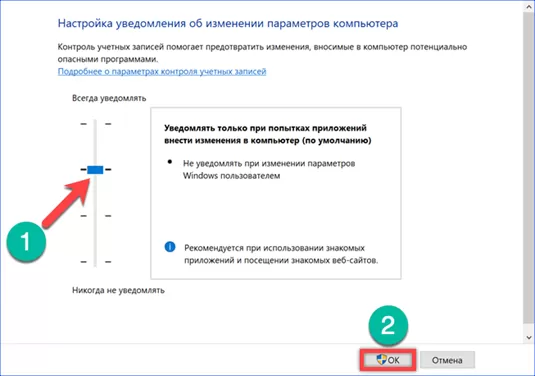
| 3. | Проверьте настройки UAC (User Account Control), чтобы убедиться, что они не блокируют установку программ. |
Советы по установке программ на Windows 10
1. Проверьте системные требования: Перед установкой программы убедитесь, что ваш компьютер соответствует всем требованиям, указанным на официальном сайте разработчика. Некоторые приложения могут не работать на старых версиях операционной системы или требовать определенного объема оперативной памяти.
2. Загрузите программу с официального сайта: Чтобы избежать установки вредоносного ПО, всегда загружайте программы с официальных и проверенных источников. Не доверяйте сомнительным сайтам или ресурсам, предлагающим скачать программы бесплатно.
3. Запустите установочный файл: После загрузки программы запустите установочный файл и следуйте инструкциям мастера установки. Обычно вам нужно будет выбрать папку для установки, принять лицензионное соглашение и выполнить другие необходимые действия.
4. Перезагрузите компьютер: После завершения установки программы рекомендуется перезагрузить компьютер, чтобы все изменения вступили в силу. Это поможет избежать возможных проблем со стабильностью программы.
5. Обновляйте программы регулярно: Для обеспечения безопасности вашей системы и исправления ошибок, регулярно проверяйте наличие обновлений для установленных программ и устанавливайте их по мере необходимости.
Запуск установочных файлов от имени администратора
Если у вас возникают проблемы с установкой программ в Windows 10, попробуйте выполнить запуск установочных файлов от имени администратора. Для этого нажмите правой кнопкой мыши на установочный файл и выберите «Запустить от имени администратора». Это может помочь в случаях, когда программе требуются права администратора для корректной установки.
Не забывайте проверять совместимость программы с Windows 10 и соблюдать все указания и требования программы к установке.
