
В современном мире удаленное управление компьютером стало неотъемлемой частью повседневной жизни. NoMachine – это программное обеспечение, которое позволяет управлять компьютером из любой точки мира, не выходя из дома или офиса. Благодаря этому инструменту пользователи могут получать доступ к своим данным, работать и управлять ресурсами удаленного компьютера в удобное для них время.
Преимущества NoMachine
Основными преимуществами NoMachine являются высокая скорость передачи данных, удобный интерфейс, безопасное шифрование информации и поддержка различных операционных систем. Благодаря этой программе пользователи могут эффективно управлять своими компьютерами, даже находясь вдали от них.
Удаленное управление компьютером NoMachine
Основные возможности NoMachine:
- Быстрое и надежное соединение;
- Поддержка различных операционных систем;
- Шифрование данных для безопасности;
- Удобный интерфейс;
- Поддержка многопользовательского доступа.
С помощью NoMachine вы можете работать с удаленным компьютером так же эффективно, как будто вы находитесь рядом с ним. Программа позволяет свободно перемещаться между рабочими столами, использовать локальные устройства и многое другое.
Преимущества удаленного управления
1. Гибкость и мобильность: С удаленным управлением компьютером можно работать из любой точки мира, не привязываясь к физическому местоположению. Это особенно удобно для людей, которые часто путешествуют или работают не только в офисе.
2. Безопасность данных: Удаленное управление обеспечивает защиту конфиденциальных данных. Все операции выполняются через зашифрованные каналы, что предотвращает возможные утечки информации и доступ к данным третьим лицам.
3. Экономия времени и средств: Благодаря удаленному управлению можно быстро решать проблемы с компьютером или осуществлять удаленный доступ к необходимым файлам, не тратя время на дорогу или обращение к специалисту. Это позволяет сэкономить как время, так и деньги.
4. Удобство и эффективность: Удаленное управление позволяет управлять компьютером дистанционно, что делает работу более удобной и эффективной. Вам не нужно находиться рядом со своим рабочим местом, чтобы иметь доступ к необходимой информации и ресурсам.
Удобство в работе
Экономия времени
Как использовать NoMachine
1. Скачайте и установите программу NoMachine на ваш компьютер.
2. Запустите программу и зарегистрируйте учетную запись.
3. Создайте новое соединение, указав IP-адрес или имя хоста удаленного компьютера.
4. Введите учетные данные для доступа к удаленному компьютеру (логин и пароль).
5. Установите соединение и начните управлять удаленным компьютером.
6. Используйте функции NoMachine для передачи файлов, управления рабочим столом и других возможностей.
Установка NoMachine на компьютер
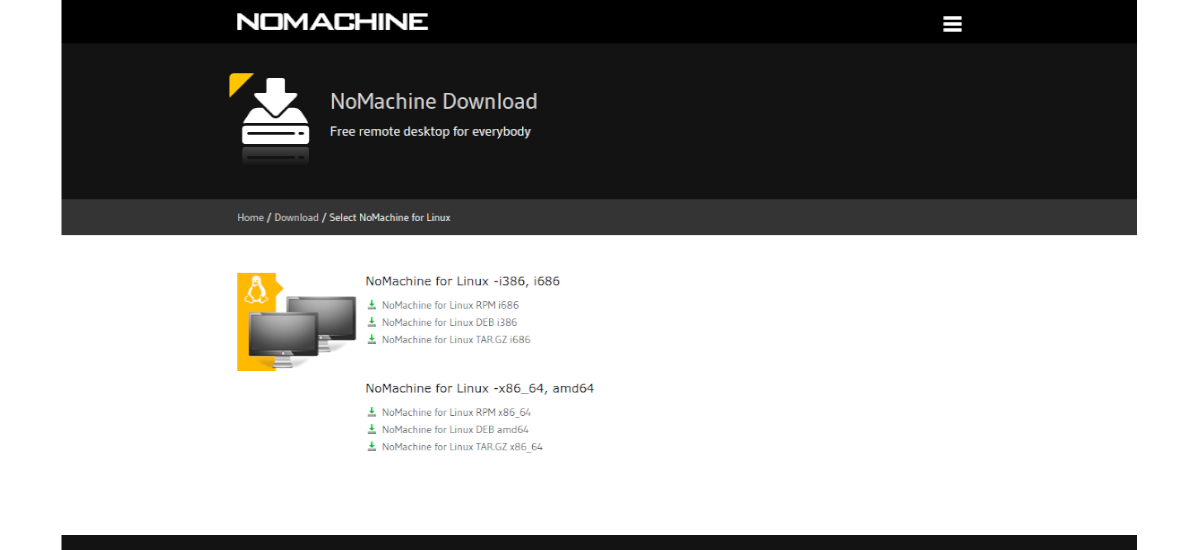
Шаг 1: Перейдите на официальный сайт NoMachine и загрузите установочный файл программы.
Шаг 2: Запустите установочный файл и следуйте инструкциям мастера установки.
Шаг 3: После установки откройте приложение NoMachine и настройте соединение с удаленным компьютером.
Шаг 4: После настройки соединения вы сможете удаленно управлять компьютером с помощью NoMachine.
Подключение к удаленному компьютеру
Для подключения к удаленному компьютеру с помощью NoMachine выполните следующие шаги:
- Запустите программу NoMachine на вашем компьютере.
- Нажмите на кнопку «Соединение» и выберите вкладку «Подключиться».
- Введите IP-адрес удаленного компьютера или его сетевое имя и нажмите «Подключиться».
- Введите учетные данные (логин и пароль) для доступа к удаленному компьютеру.
- Дождитесь установления соединения и начните управлять удаленным компьютером.
