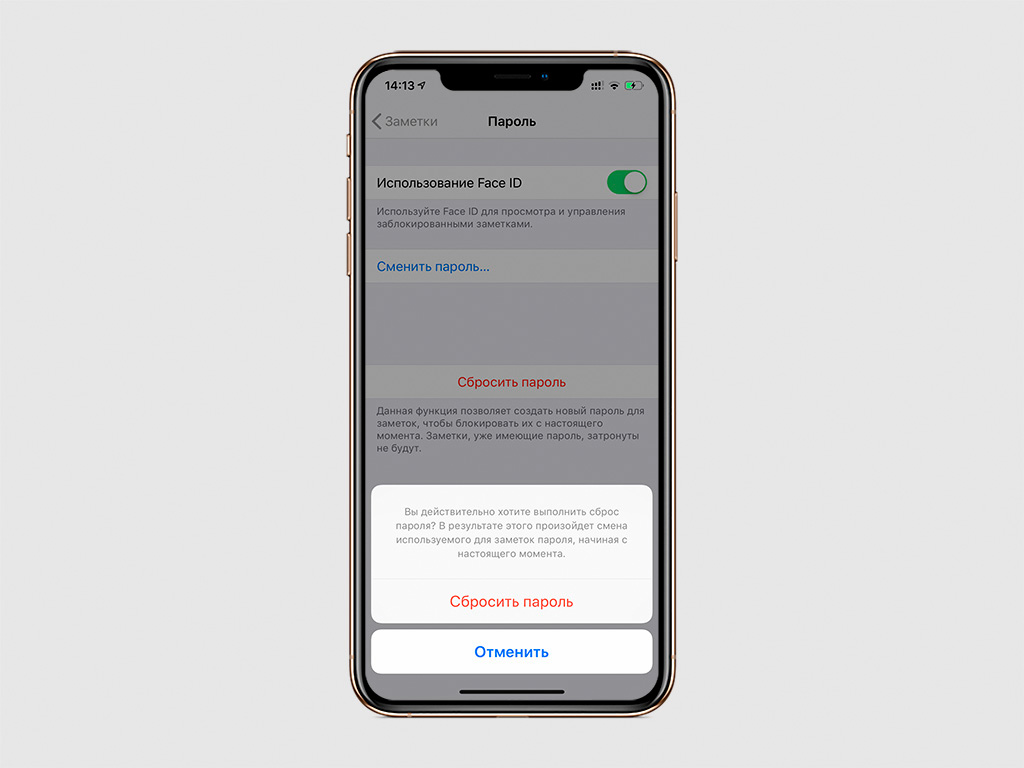
Пароль на заметки iPhone – это эффективный способ обеспечить безопасность личной информации, хранящейся в приложении «Заметки» на вашем устройстве Apple. Предоставляя возможность защиты заметок паролем, Apple позволяет пользователям чувствовать себя уверенно и защищено.
С помощью пароля на заметки iPhone вы можете ограничить доступ к важной информации, что особенно ценно в случае утери или кражи устройства. При включении функции пароля все заметки становятся недоступными без ввода пароля, обеспечивая приватность и конфиденциальность данных.
Настройка пароля на заметки iPhone – простой процесс, который может защитить ваши личные записи от посторонних глаз. Обратитесь к руководству по устройству, чтобы узнать, как активировать эту функцию и настроить собственный надежный пароль для ваших заметок.
Пароль на заметки iPhone
Для защиты ваших заметок на iPhone, вы можете использовать пароль или Touch ID/Face ID. Установить пароль на заметки достаточно просто:
1. Откройте приложение «Заметки».
2. Нажмите на иконку «…» в верхнем правом углу.
3. Выберите «Настройки заметок».
4. Перейдите в раздел «Пароль».
5. Введите желаемый пароль и подтвердите его.
Теперь ваши заметки будут защищены паролем и доступ к ним будет осуществляться только после ввода пароля или использования Touch ID/Face ID.
Как настроить пароль на заметки iPhone
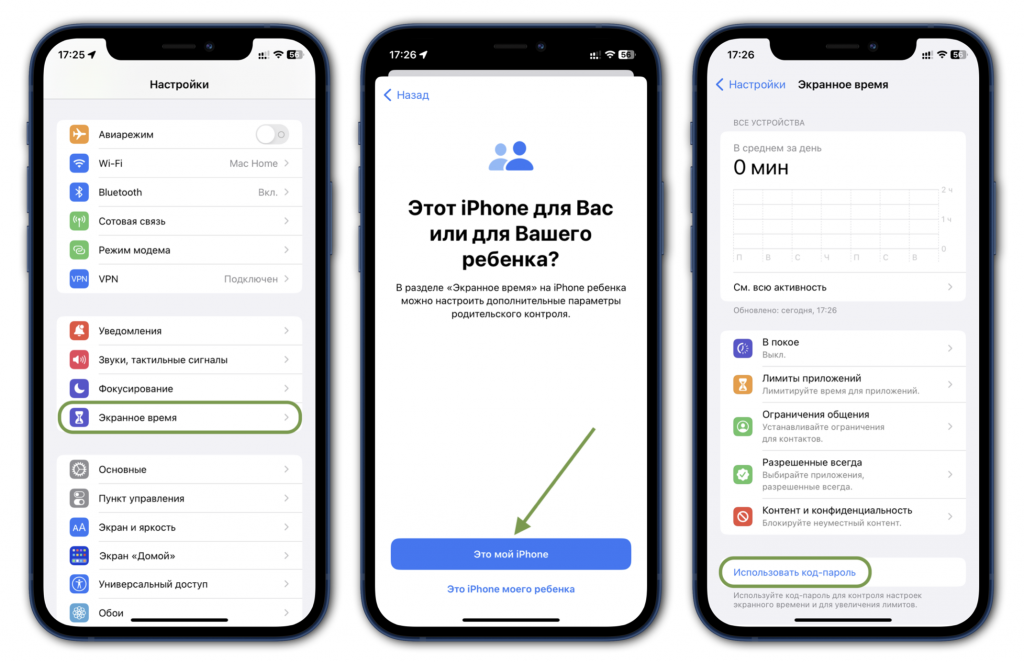
Защитите конфиденциальность ваших заметок, установив пароль на приложение «Заметки» на устройстве iPhone.
Для этого выполните следующие шаги:
| 1. | Откройте настройки iPhone и выберите «Заметки». |
| 2. | Нажмите на пункт «Пароль», а затем «Установить пароль». |
| 3. | Введите пароль и повторите его для подтверждения. |
| 4. | Настройте дополнительные параметры безопасности, если необходимо, и снова введите пароль. |
| 5. | После этого заметки будут защищены паролем, и каждый раз при открытии приложения вам потребуется его вводить. |
Создание пароля для заметок на iPhone
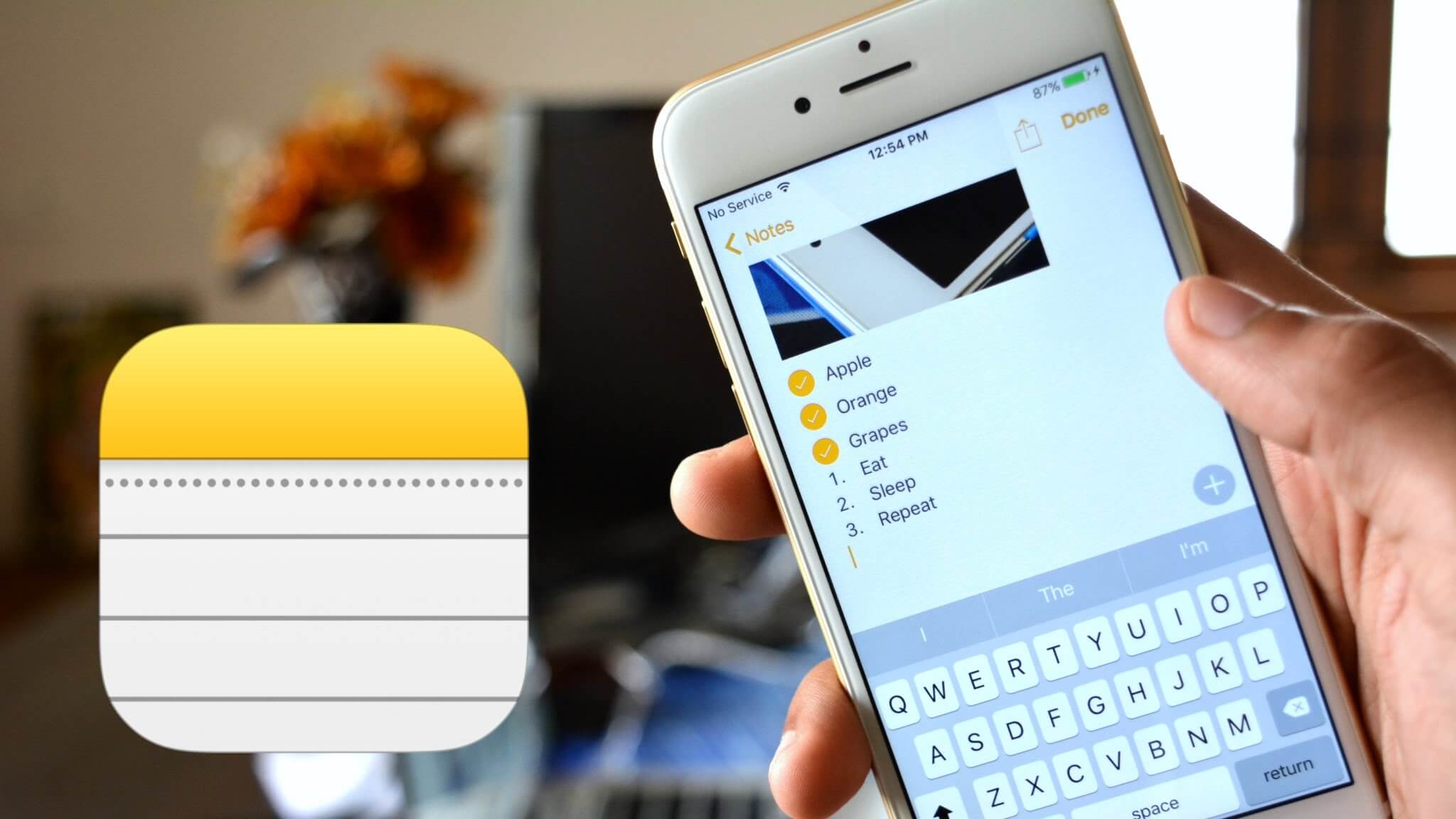
Создание пароля для заметок на iPhone позволит вам защитить важные данные от посторонних глаз. Для этого выполните следующие шаги:
- Откройте приложение «Заметки» на iPhone.
- Выберите заметку, которую хотите защитить паролем.
- Нажмите на значок трех точек (информационное меню) в правом верхнем углу экрана.
- Выберите опцию «Заметка закрыта паролем».
- Введите желаемый пароль и подтвердите его.
Теперь ваша заметка защищена паролем, и к ней смогут получить доступ только те, кто знает этот пароль. Не забудьте хранить пароль в безопасном месте!
Установка пароля через приложение «Настройки»
Для установки пароля на заметки iPhone через приложение «Настройки» следуйте этим простым шагам:
- Откройте приложение «Настройки» на вашем iPhone.
- Прокрутите вниз и нажмите на раздел «Заметки».
- Выберите «Пароль» и нажмите «Включить пароль».
- Введите желаемый пароль и подтвердите его.
- Нажмите на «Оповещения» для настройки уведомлений о заметках с паролем.
- Поздравляем! Теперь у вас установлен пароль на заметки iPhone через приложение «Настройки».
Задание уникального кода для защиты данных
Для обеспечения безопасности данных на вашем iPhone необходимо задать уникальный пароль на заметки. Подбирайте надежный и сложный код, который состоит из комбинации букв, цифр и специальных символов.
1. Не используйте личные данные. Избегайте использования легко угадываемых паролей, таких как дата рождения, имена домашних животных или телефонные номера.
2. Длина и сложность. Пароль должен состоять как минимум из 8 символов и включать различные типы символов (буквы верхнего и нижнего регистра, цифры, специальные символы).
3. Обновление пароля. Регулярно меняйте пароль для повышения защиты данных. Избегайте использования одного пароля для всех сервисов и приложений.
Следуя этим рекомендациям, вы сможете обеспечить надежную защиту данных на своем устройстве и предотвратить несанкционированный доступ к вашим заметкам.
Изменение или удаление пароля на заметки
Изменение пароля:
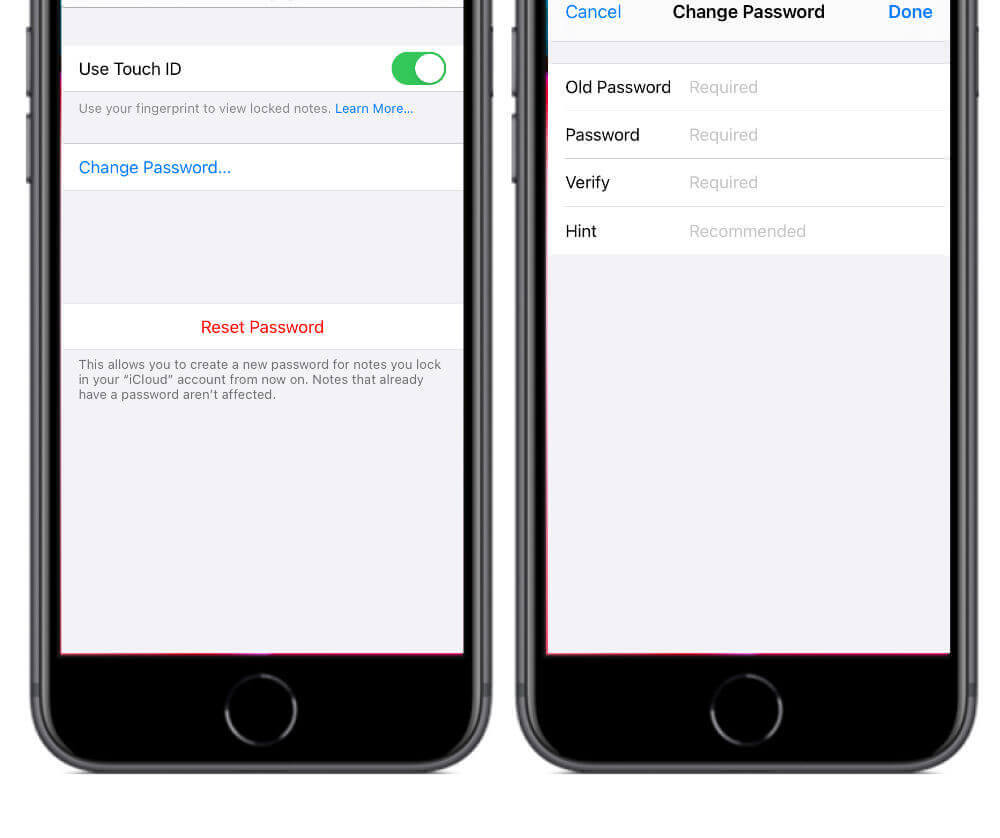
1. Откройте приложение «Настройки» на вашем iPhone.
2. Прокрутите вниз и выберите «Заметки».
3. Нажмите «Пароль» и введите текущий пароль.
4. Выберите «Изменить пароль» и введите новый пароль дважды.
5. Нажмите «Готово» для сохранения нового пароля.
Удаление пароля:
1. Откройте приложение «Настройки» на вашем iPhone.
2. Прокрутите вниз и выберите «Заметки».
3. Нажмите «Пароль» и введите текущий пароль.
4. Выберите «Удалить пароль» и подтвердите действие.
5. Пароль на заметки будет удален.
Смена существующего пароля на новый
1. Откройте приложение «Настройки» на своем iPhone.
2. Прокрутите вниз и выберите пункт «Заметки».
3. Нажмите на «Пароль» и введите текущий пароль.
Примечание: Если у вас нет текущего пароля, пропустите этот шаг.
4. Выберите «Изменить пароль» и введите новый пароль дважды.
5. Нажмите на кнопку «Готово», чтобы сохранить изменения.
Теперь ваш пароль для заметок на iPhone успешно изменен на новый. Будьте внимательны при вводе пароля, чтобы сохранить безопасность ваших данных.
Удаление защиты кодом от записей
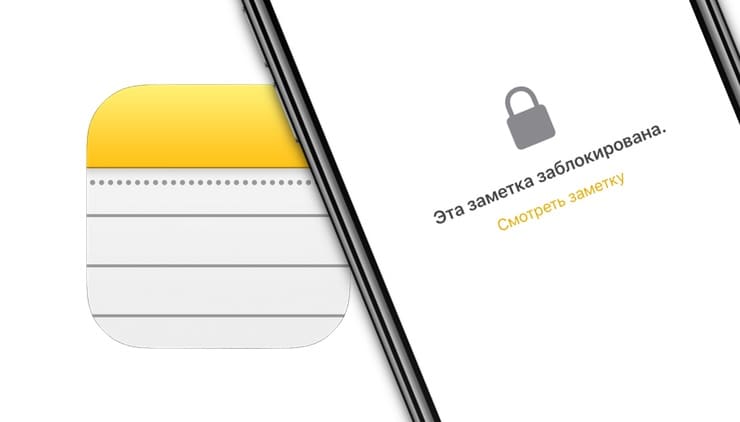
Если вы хотите удалить пароль с заметок на iPhone, выполните следующие шаги:
- Откройте приложение «Заметки».
- Выберите заметку, которую нужно разблокировать.
- Нажмите на кнопку «Изменить» в правом верхнем углу экрана.
- Затем нажмите на иконку замка.
- Введите текущий пароль для разблокировки заметки.
- После этого нажмите на «Удалить пароль».
Пароль на заметку будет удален, и вы сможете свободно просматривать и редактировать запись.
