Установка операционной системы Windows XP может стать сложной задачей, если возникают проблемы в процессе ее установки. Нередко пользователи сталкиваются с ситуацией, когда установка Windows XP завершается неудачно из-за различных ошибок. Однако, соблюдая определенные рекомендации и следуя инструкциям, можно успешно устранить возникшие проблемы и завершить установку операционной системы.
В данной статье мы рассмотрим основные причины, которые могут привести к сбоям при установке Windows XP, а также предоставим рекомендации по их устранению. Будьте внимательны и следуйте указаниям, чтобы успешно завершить установку Windows XP на вашем компьютере.
Проблема установки Windows XP
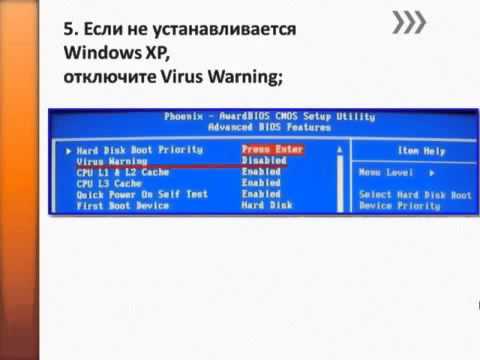
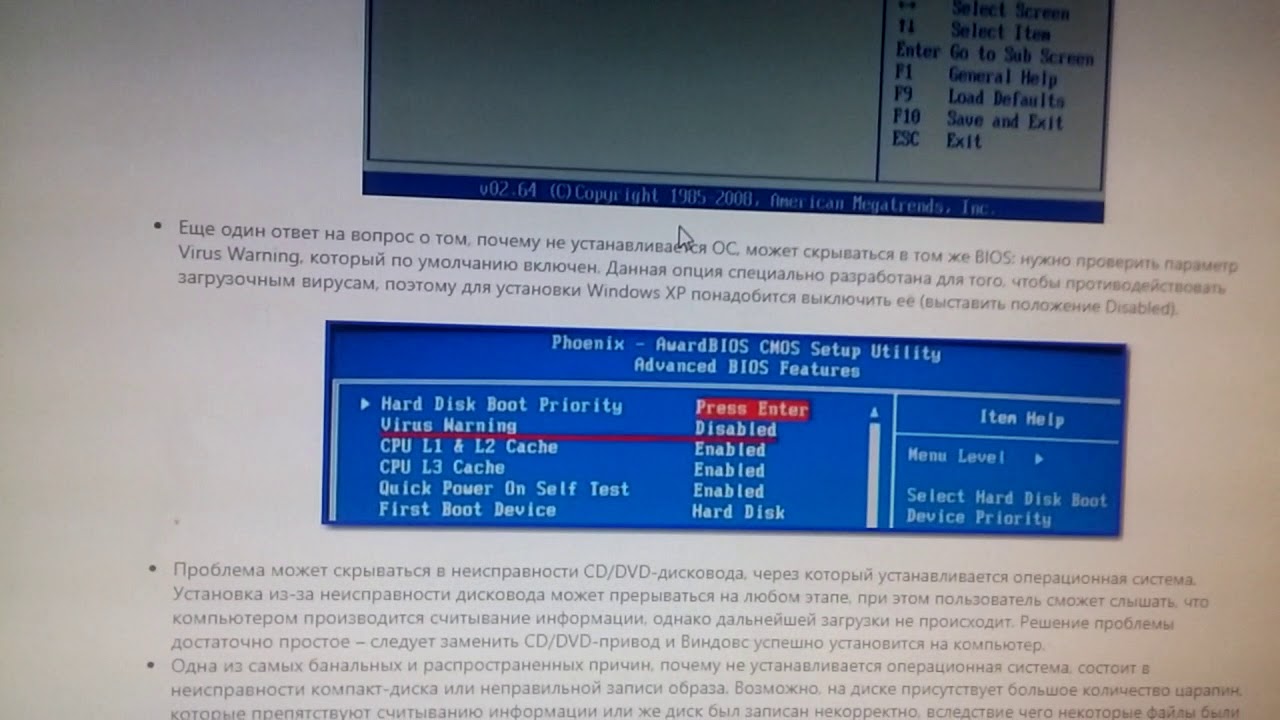
Установка Windows XP может вызывать проблемы по различным причинам. Наиболее распространенные ошибки включают несовместимость оборудования, поврежденный диск установки или неправильные настройки BIOS.
Перед установкой Windows XP убедитесь, что ваш компьютер соответствует минимальным требованиям системы. Проверьте совместимость оборудования, освободите необходимое пространство на жестком диске и убедитесь, что диск установки не поврежден.
| Ошибка | Решение |
| Синий экран смерти (BSOD) | Проверьте настройки BIOS, обновите драйвера, отключите ненужное оборудование и переустановите Windows XP. |
| Сбой при установке | Попробуйте использовать другой диск установки или создайте загрузочный USB-накопитель. |
| Черный экран | Проверьте настройки монитора и видеокарты, обновите драйвера. |
Если проблема с установкой Windows XP сохраняется, обратитесь к профессионалам или к сообществу поддержки для дальнейшей помощи.
Процесс установки Windows XP

Шаг 1: Вставьте загрузочный диск с Windows XP в оптический привод компьютера.
Шаг 2: Перезагрузите компьютер и нажмите клавишу (например, F8 или F12), чтобы войти в меню загрузки. Выберите опцию загрузки с CD/DVD-диска.
Шаг 3: Дождитесь загрузки файлов установки. Затем следуйте инструкциям мастера установки Windows XP.
Шаг 4: Выберите диск для установки операционной системы и выполните форматирование, если необходимо.
Шаг 5: Завершите установку Windows XP, следуя дальнейшим инструкциям, включая настройку региональных параметров, имени пользователя и пароля.
После завершения процесса установки Windows XP, перезагрузите компьютер и начните пользоваться обновленной операционной системой.
Первоначальная подготовка к установке
Перед началом установки Windows XP необходимо подготовить компьютер и убедиться, что установочный диск готов к работе. Вот несколько шагов, которые нужно выполнить перед установкой операционной системы:
- Сделайте резервную копию важных данных. Перед установкой Windows XP рекомендуется сохранить копии всех данных, хранящихся на компьютере, на внешний носитель или в облачное хранилище.
- Проверьте совместимость аппаратного обеспечения. Убедитесь, что компьютер соответствует минимальным требованиям системы Windows XP и все устройства подключены корректно.
- Подготовьте установочный диск. Установочный диск Windows XP должен быть чистым и исправным. При необходимости создайте загрузочный диск или загрузочный USB-накопитель.
- Запомните ключ продукта. При установке Windows XP вам потребуется ввести ключ продукта, который обычно находится на упаковке диска или в документации.
- Отключите все внешние устройства. Перед началом установки отсоедините все внешние устройства, кроме клавиатуры, мыши и монитора, чтобы избежать возможных конфликтов.
Выбор раздела для установки
При установке Windows XP необходимо правильно выбрать раздел на жёстком диске, на который будет устанавливаться операционная система. Для этого следует учитывать следующие моменты:
- Убедитесь, что выбранный раздел имеет достаточно места для установки Windows XP. Рекомендуемое свободное место для установки — не менее 1,5 ГБ.
- Выберите раздел, на котором предыдущая операционная система не требуется, так как процесс установки Windows XP предполагает форматирование выбранного раздела.
- Если у вас есть несколько разделов на диске, обратите внимание на правильное идентифицирование разделов, чтобы избежать случайного удаления важных данных.
Тщательно выбрав раздел для установки Windows XP, можно продолжить процесс установки операционной системы. Помните, что правильный выбор раздела способствует успешному завершению установки Windows XP.
Частые ошибки при установке Windows XP
При установке Windows XP могут возникать различные ошибки, которые могут затруднить процесс установки.
- Ошибка загрузки драйверов
- Ошибка обнаружения жесткого диска
- Ошибка установки ОС на раздел с неподдерживаемой файловой системой
- Проблемы с установкой обновлений
Для успешной установки Windows XP следует внимательно отслеживать сообщения об ошибках и действовать согласно рекомендациям.
Отсутствие драйверов устройств
Проблема установки Windows XP также может возникать из-за отсутствия необходимых драйверов для устройств компьютера. Во время установки операционной системы Windows XP требуется наличие драйверов для различных компонентов, таких как сетевые адаптеры, звуковые карты, видеокарты и других устройств. Если эти драйверы отсутствуют или устарели, это может привести к различным проблемам, включая невозможность корректного завершения установки.
Чтобы решить проблему отсутствия драйверов устройств, необходимо предварительно загрузить актуальные драйверы для вашего компьютера с официального сайта производителя или использовать диски с драйверами, которые поставляются вместе с компьютером. После этого при установке Windows XP необходимо указать путь к этим драйверам для каждого устройства, для которого требуются драйверы.
Некорректный диск установки
Причины проблемы:
Самый распространенный случай — диск с Windows XP поврежден или загружены некорректные файлы. Также, возможно, что ваш компьютер не читает диск из-за проблем с CD/DVD приводом. Некорректная запись образа диска или несоответствие версий диска и установленного оборудования могут быть другими причинами.
Решение проблемы:
1. Попробуйте установить Windows XP с другого диска.
2. Проверьте, не поврежден ли диск с Windows XP и нет ли на его поверхности царапин или загрязнений.
3. Проверьте, правильно ли прописан диск в BIOS устройства загрузки. Возможно, ваш компьютер не видит диск из-за неверных настроек.
4. Если у вас ноутбук, попробуйте использовать внешний CD/DVD привод.
Решение проблемы установки Windows XP

Если установка Windows XP не запускается или прекращается с ошибками, можно попробовать следующие шаги:
1. Проверьте целостность установочного диска Windows XP или образа на USB-накопителе. Повреждения медиа могут вызвать ошибки.
2. Проверьте список совместимого оборудования. Убедитесь, что ваш компьютер соответствует минимальным требованиям для установки Windows XP.
3. Попробуйте загрузиться с другого диска или USB-накопителя с установочным образом Windows XP. Иногда проблема может быть связана с носителем.
4. Проверьте настройки BIOS компьютера, убедитесь, что загрузка с CD/DVD или USB настроена корректно.
5. Если у вас установлены другие операционные системы на компьютере, попробуйте отключить их или использовать менеджер загрузки для выбора установки Windows XP.
6. Если проблема не устраняется, возможно, причина кроется в неисправности оборудования. Обратитесь к специалисту или сервисному центру для диагностики.
