![How to Reinstall Windows on BitLocker Encrypted HDD? [2 Cases]](https://www.partitionwizard.com/images/uploads/2024/01/reinstall-windows-on-bitlocker-encrypted-hdd-11.png "Как переустановить Windows на зашифрованном диске с помощью BitLocker? [2 случая]")
BitLocker — это встроенное средство шифрования диска в операционной системе Windows, обеспечивающее защиту данных от несанкционированного доступа. Однако, при необходимости переустановки Windows на компьютере с зашифрованным диском появляются определенные сложности и ограничения.
В данной статье мы рассмотрим два основных случая, когда требуется переустановить Windows на BitLocker зашифрованном жестком диске. Мы подробно разберем процесс действий в каждом случае, чтобы помочь вам успешно выполнить переустановку ОС без потери данных и сохранения защиты BitLocker.
Восстановление Windows на зашифрованном BitLocker HDD
Если вам необходимо переустановить Windows на зашифрованном диске BitLocker, вам потребуется специальная процедура, чтобы сохранить данные и сохранить шифрование. Ниже приведены два случая восстановления системы на зашифрованном HDD.
| Случай 1: Восстановление из резервной копии BitLocker |
|---|
| 1. Подключите резервное устройство с резервной копией BitLocker. |
| 2. Запустите процесс восстановления из резервной копии и следуйте инструкциям на экране. |
| 3. После завершения процесса восстановления системы, Windows будет восстановлен на вашем зашифрованном диске. |
| Случай 2: Установка Windows с сохранением BitLocker |
|---|
| 1. Запустите процесс переустановки Windows с загрузочного носителя. |
| 2. Во время установки выберите опцию «Сохранить данные и шифрование BitLocker». |
| 3. Следуйте инструкциям по установке Windows, сохраняя шифрование и данные на диске. |
Случай 1: Восстановление Windows с сохранением данных
Если вы хотите переустановить Windows на зашифрованном диске с BitLocker, сохраняя данные, следуйте этим шагам:
- Сначала подготовьте установочный носитель с Windows, с которого вы собираетесь переустановить операционную систему.
- Загрузитесь с этого установочного носителя и выберите опцию «Установить».
- При установке Windows выберите раздел, на котором установлена текущая версия Windows, и выберите опцию «Сохранить данные».
- Следуйте инструкциям установщика Windows и дождитесь завершения процесса переустановки.
- После переустановки Windows проверьте работоспособность системы и убедитесь, что данные на зашифрованном диске с BitLocker остались нетронутыми.
Следуя этим шагам, вы сможете успешно переустановить Windows на зашифрованном диске с BitLocker, сохраняя все ваши ценные данные.
Шаг 1: Подготовка к запуску процесса восстановления
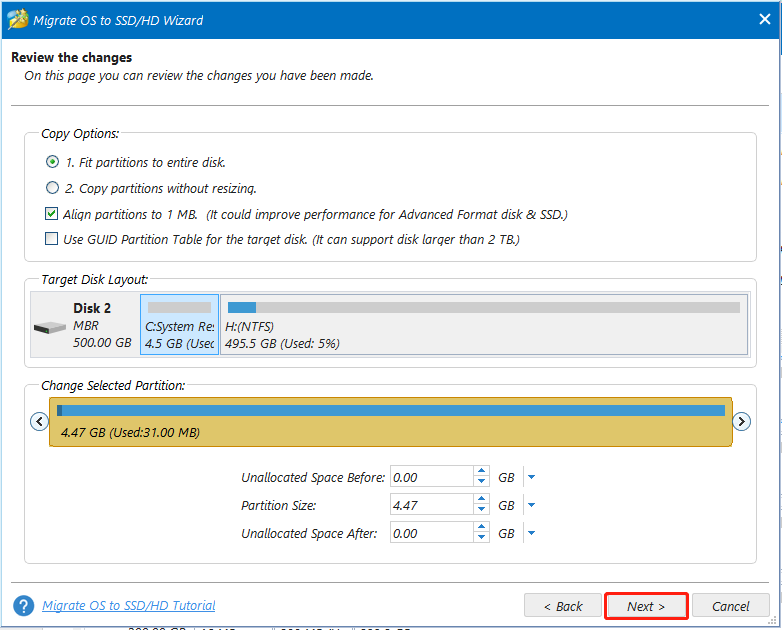
Перед тем как начать процесс восстановления Windows на зашифрованном диске BitLocker, необходимо подготовиться.
Резервное копирование данных:
Убедитесь, что у вас есть резервные копии всех важных данных, хранящихся на зашифрованном диске. В процессе восстановления данные могут быть утеряны, поэтому важно иметь их резервные копии.
Инструкции и ключ BitLocker:
Убедитесь, что у вас есть доступ к инструкциям по использованию BitLocker и ключам шифрования. Без них восстановление данных может быть невозможно.
Загрузочный USB-накопитель:
Подготовьте загрузочный USB-накопитель с установочным образом Windows, который будет использоваться для переустановки операционной системы на зашифрованном диске.
Шаг 2: Восстановление операционной системы без потери личных файлов
После успешной установки Windows на вашем зашифрованном диске BitLocker необходимо восстановить операционную систему, но при этом сохранить личные файлы, хранящиеся на вашем компьютере. Для этого следуйте инструкциям ниже:
- Запустите компьютер с установочным диском Windows или флеш-накопителем, на котором записан образ операционной системы.
- В меню установки Windows выберите «Восстановление системы».
- Выберите опцию «Сохранение ваших файлов» для выполнения восстановления без потери личных данных.
- Дождитесь завершения процесса восстановления системы. После этого вы сможете войти в операционную систему без потери ваших файлов.
Шаг 3: Проверка работоспособности системы после восстановления
1. Перезагрузка компьютера: После завершения процесса установки Windows подождите, пока компьютер не перезагрузится.
2. Ввод пароля BitLocker: При первой загрузке системы после восстановления Windows введите пароль BitLocker для разблокировки зашифрованного диска.
3. Проверка работы системы: Убедитесь, что все установленные программы, данные и настройки сохранены, и что все устройства работают корректно.
4. Проверка защиты BitLocker: Убедитесь, что BitLocker активен и диск зашифрован, чтобы обеспечить безопасность данных.
5. Обновление драйверов: Проверьте и обновите драйвера устройств, если необходимо, для совместимости с новой версией Windows.
После выполнения всех шагов система должна корректно функционировать после восстановления операционной системы на зашифрованном диске.
Случай 2: Чистая установка Windows на зашифрованном диске
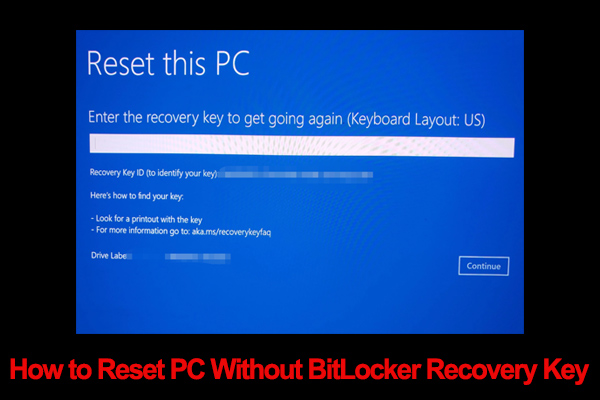
Если вам необходимо выполнить чистую установку Windows на зашифрованном диске, вам придется предварительно дешифровать диск. Для этого войдите в интерфейс BitLocker и выберите опцию «Снять защиту BitLocker». Дождитесь завершения процесса дешифрования, после чего можно восстановить устройство или выполнить чистую установку Windows.
После дешифрования и установки Windows, следует повторно настроить BitLocker и зашифровать диск, чтобы обеспечить безопасность данных. Помните, что перед выполнением подобных операций важно создать резервные копии данных, чтобы избежать их потери.
Шаг 1: Расшифровка диска перед началом установки
Перед тем как начать переустановку Windows на зашифрованном диске BitLocker, необходимо расшифровать диск для предотвращения потери данных и успешного завершения процесса установки. Следуйте указаниям ниже для расшифровки диска:
- Откройте управление BitLocker из Панели управления.
- Выберите диск, который требуется расшифровать, и нажмите «Снимок защиты».
- Введите пароль или другие средства аутентификации, чтобы завершить процедуру.
- Дождитесь завершения процесса снятия защиты с диска.
После завершения расшифровки диска вы сможете успешно переустановить Windows на нем без проблем с доступом к данным.
Шаг 2: Установка чистой копии Windows на разблокированный диск
После того как вы успешно разблокировали диск, переходите к установке чистой копии операционной системы Windows. Для этого выполните следующие действия:
- Вставьте загрузочное устройство с установочным образом Windows и перезагрузите компьютер.
- При загрузке выберите загрузочное устройство с установочным образом и начните процесс установки системы.
- Выберите опцию установки Windows на целевом разделе, который вы предварительно разблокировали.
- Следуйте инструкциям мастера установки, выбрав необходимые параметры и установив необходимые драйверы и программное обеспечение.
- После завершения установки Windows перезагрузите компьютер и выполните необходимые настройки системы.
Теперь у вас будет чистая копия Windows на разблокированном диске, готовая к использованию.
Шаг 3: Восстановление защиты BitLocker после завершения установки
После завершения установки Windows на зашифрованном диске BitLocker необходимо восстановить защиту, чтобы ваши данные оставались безопасными. Вот как это сделать:
| 1. | Зайдите в «Панель управления» и откройте «Менеджер BitLocker». |
| 2. | Выберите защищенный диск и нажмите «Восстановить». |
| 3. | Введите резервный ключ BitLocker или используйте другие методы восстановления. |
| 4. | Дождитесь завершения процесса восстановления защиты BitLocker. |
| 5. | Теперь ваш диск BitLocker защищен и готов к использованию с обновленной операционной системой Windows. |
