Локальная сеть (LAN) между компьютерами с операционными системами Windows 10, 8 и 7 является удобным способом обеспечить быстрый обмен информацией, доступ к общим ресурсам и совместную работу между устройствами в одной сети.
Настройка локальной сети позволит вам обмениваться файлами, распечатывать документы на общем принтере, создавать общие папки и многое другое. Следуя простым инструкциям, вы сможете легко настроить соединение между компьютерами и расширить функциональность вашей домашней сети.
В этой статье мы рассмотрим основные шаги и инструкции по настройке локальной сети между компьютерами с различными версиями Windows – 10, 8 и 7, чтобы обеспечить максимальное удобство и эффективность в работе внутри сети.
Основные шаги по настройке локальной сети между компьютерами с Windows 10, 8 и 7
Для создания локальной сети между компьютерами с различными версиями Windows (10, 8, 7) необходимо выполнить следующие основные шаги:
| Шаг 1 | Подключите компьютеры к одному сетевому роутеру |
| Шаг 2 | Настройте сетевые параметры компьютеров (IP-адреса, подсети, шлюзы) |
| Шаг 3 | Включите сетевое обнаружение и общий доступ к файлам и папкам |
| Шаг 4 | Настройте сетевую группу (домен или рабочую группу) |
| Шаг 5 | Установите необходимые права доступа к ресурсам других компьютеров |
После выполнения этих шагов компьютеры с Windows 10, 8 и 7 смогут работать в одной локальной сети, обмениваться файлами и ресурсами.
Подготовка к настройке локальной сети
- Убедитесь, что все компьютеры, которые вы хотите подключить к локальной сети, имеют сетевые карты и совместимые кабели.
- Проверьте, что у всех компьютеров находится включенный сетевой адаптер и установлены соответствующие драйверы.
- Зарегистрируйте уникальные имена для каждого компьютера в локальной сети, чтобы обеспечить удобную идентификацию.
- Определите, какое сетевое подключение будет использоваться: проводное или беспроводное.
Проверка соединения кабелей
Перед настройкой локальной сети необходимо убедиться в правильном подключении кабелей между компьютерами.
Для проверки соединения выполните следующие шаги:
- Проверьте, что все кабели Ethernet подключены к сетевым картам компьютеров.
- Убедитесь, что кабели не повреждены и надежно зафиксированы в портах.
- Проверьте светодиодные индикаторы на сетевых портах компьютеров: они должны мигать при передаче данных.
Проверка наличия сетевых драйверов
Прежде чем настраивать локальную сеть между компьютерами, необходимо убедиться, что устройства обоих компьютеров имеют сетевые драйвера.
Для проверки наличия сетевых драйверов на компьютере под управлением Windows 10, 8 или 7, следуйте инструкциям:
- Откройте меню «Пуск» и перейдите в «Панель управления».
- Выберите раздел «Система и безопасность».
- Перейдите в раздел «Система» и выберите «Диспетчер устройств».
- В разделе «Диспетчер устройств» найдите категорию «Сетевые адаптеры».
- Проверьте, есть ли в списке устройств сетевой адаптер и нет ли устройств с восклицательным значком (это может указывать на отсутствие драйвера или проблемы с установкой).
Если сетевые драйверы отсутствуют или имеют проблемы, необходимо установить или обновить их с помощью официального источника драйверов.
Обновление драйверов через Диспетчер устройств
Иногда проблемы сети могут быть связаны с устаревшими или поврежденными драйверами сетевых адаптеров. Для обновления драйверов сетевых устройств в Windows 10, 8 и 7 необходимо открыть Диспетчер устройств.
1. Нажмите Win + X и выберите «Диспетчер устройств».
2. Разверните раздел «Сетевые адаптеры» и найдите ваш сетевой адаптер.
3. Щелкните правой кнопкой мыши на адаптере и выберите «Обновить драйвер».
4. Выберите опцию «Автоматический поиск обновленного ПО драйвера» и следуйте инструкциям мастера.
5. После завершения обновления драйвера перезагрузите компьютер.
После выполнения этих шагов ваш сетевой адаптер должен работать с обновленным драйвером, что может помочь исправить проблемы с соединением в локальной сети LAN.
Настройка параметров сетевых соединений

Шаг 1: Нажмите правой кнопкой мыши на значок «Пуск» и выберите «Панель управления».
Шаг 2: Перейдите в раздел «Сеть и Интернет» и выберите «Центр сетевых настроек и общего доступа».
Шаг 3: Настройте параметры подключения в соответствии с требованиями сети: измените настройки IP-адреса, шлюза, DNS-сервера и другие необходимые опции.
Шаг 4: После внесения изменений, сохраните настройки и перезагрузите компьютер для применения новых параметров.
Присвоение уникального IP-адреса каждому компьютеру
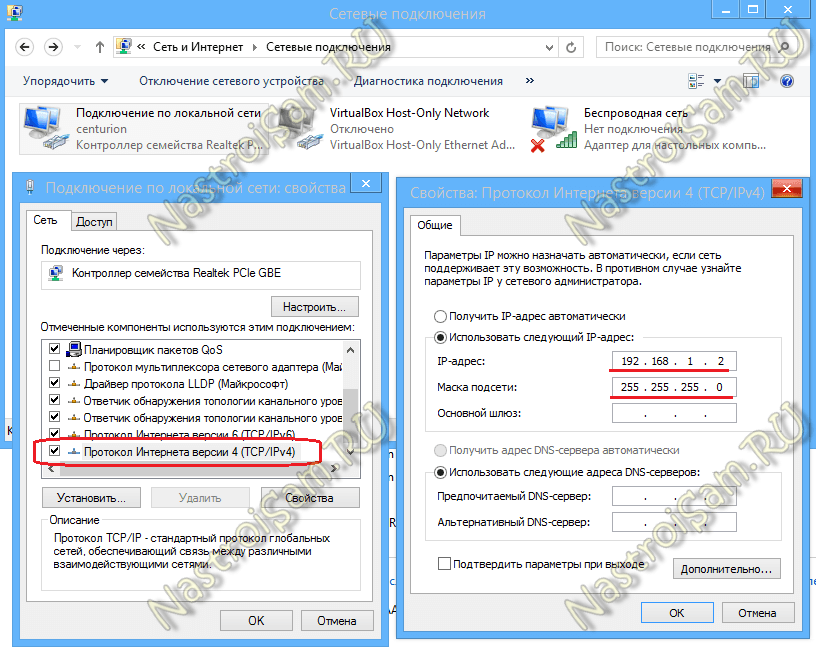
Для настройки локальной сети необходимо присвоить каждому компьютеру уникальный IP-адрес. Чтобы это сделать, откройте «Панель управления» и найдите раздел «Сеть и Интернет». Далее выберите «Центр управления сетью и общим доступом».
В открывшемся окне выберите «Изменение параметров адаптера» и найдите подключение, соответствующее вашей локальной сети. Щелкните правой кнопкой мыши по выбранному подключению и выберите «Свойства».
В открывшемся окне выберите «Протокол Интернета версии 4 (TCP/IPv4)» и нажмите кнопку «Свойства». Здесь установите «Использовать следующий IP-адрес» и введите уникальный IP-адрес, подсеть и шлюз для каждого компьютера. После этого нажмите «ОК» для сохранения настроек.
Повторите эти шаги для каждого компьютера в локальной сети, чтобы убедиться, что у каждого компьютера есть уникальный IP-адрес. После этого компьютеры смогут обмениваться данными и работать в одной локальной сети.
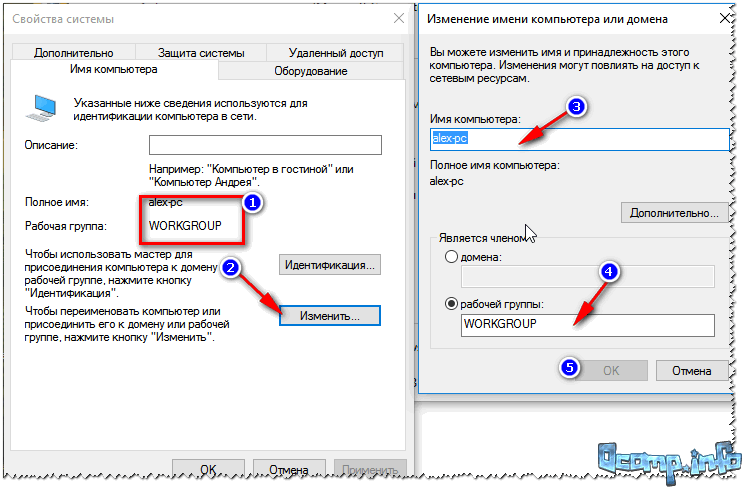
Установка рабочей группы
Чтобы настроить рабочую группу на компьютере с ОС Windows 10, 8 или 7, следуйте инструкциям:
- Щелкните правой кнопкой мыши на значке «Пуск» и выберите «Свойства».
- Перейдите во вкладку «Имя компьютера» и нажмите на кнопку «Изменить».
- В разделе «Имя рабочей группы» введите название рабочей группы, к которой хотите присоединить компьютеры.
- Нажмите «OK» и перезапустите компьютер для применения изменений.
После этого все компьютеры в рабочей группе смогут обмениваться файлами и ресурсами.
Настройка общих папок и принтеров
Для обеспечения удобного обмена файлами и доступа к общим принтерам в локальной сети между компьютерами с различными версиями Windows можно настроить общие папки и принтеры.
Для настройки общих папок следуйте инструкциям:
- Откройте проводник Windows и найдите папку, которую хотите сделать общей.
- Щелкните правой кнопкой мыши на папке и выберите «Свойства».
- Перейдите на вкладку «Общий доступ» и отметьте опцию «Разрешить общий доступ для этой папки».
- Дайте папке удобное имя для общего доступа.
Для настройки общих принтеров, выполните следующие действия:
- Откройте Панель управления и найдите раздел «Принтеры и сканеры».
- Выберите принтер, который хотите сделать общим, и щелкните «Правая кнопка мыши».
- Выберите опцию «Доступ ко всем пользователям» в разделе «Общие настройки принтера».
- Поделитесь принтером на другом компьютере, указав его как общий в сети.
