Windows 10 — операционная система, которая предоставляет пользователю возможность устанавливать защиту с помощью пароля. Иногда бывает необходимо изменить пароль из-за безопасности или просто по забывчивости.
Для изменения пароля в Windows 10 можно воспользоваться несколькими способами, в зависимости от того, какая учетная запись используется на компьютере. В данной статье мы рассмотрим основные методы изменения пароля в операционной системе Windows 10.
Будьте внимательны и следуйте инструкциям, чтобы успешно изменить пароль и обеспечить безопасность вашей учетной записи на Windows 10.
Как изменить пароль Windows 10 [Как сделать kaksdelat]
Для изменения пароля на компьютере под управлением Windows 10 выполните следующие шаги:
- Нажмите комбинацию клавиш Win + I, чтобы открыть «Параметры».
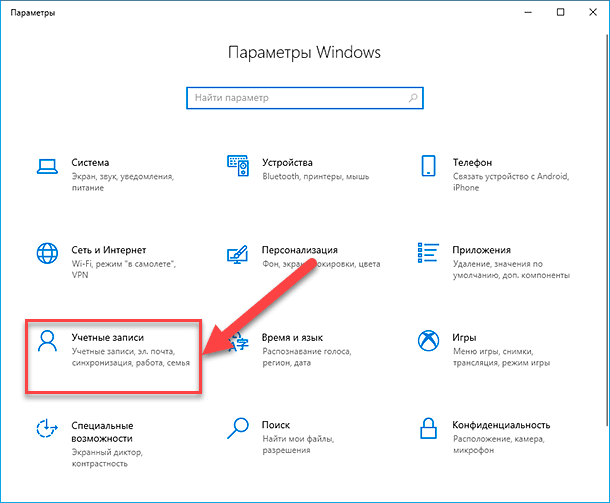
- Перейдите в раздел «Учетные записи».
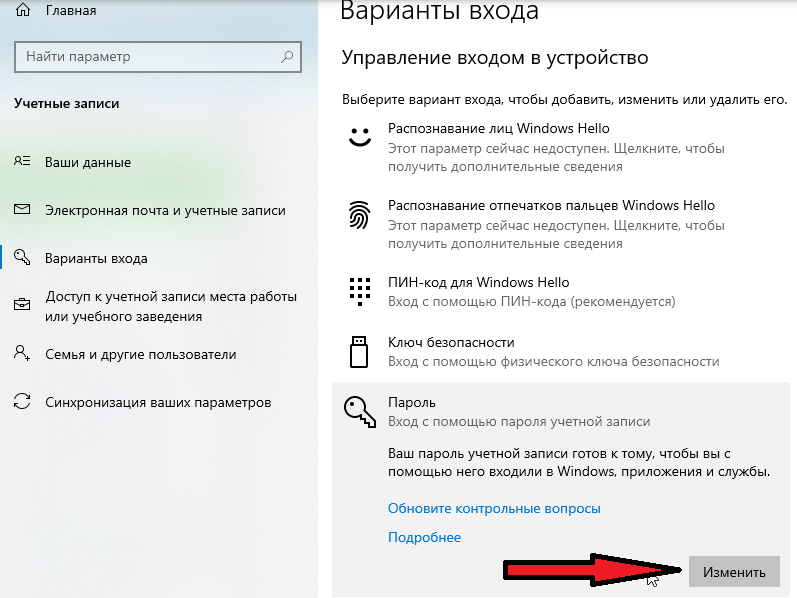
- Выберите «Вход с помощью PIN, паролем или двумя другими способами» и нажмите «Изменить».
- В разделе «Изменение вашего пароля» введите текущый пароль и новый пароль дважды.
- Щелкните «Далее» и подтвердите изменение пароля.
Теперь у вас обновленный пароль для входа в систему Windows 10.
Методы смены пароля
Существует несколько способов изменить пароль учетной записи в Windows 10:
- Изменение пароля через Панель управления:
- Откройте Панель управления.
- Перейдите в раздел «Учетные записи» и выберите «Семейная безопасность и учетные записи пользователей».
- Выберите учетную запись, для которой нужно изменить пароль, и следуйте дальнейшим инструкциям.
- Смена пароля через Настройки:
- Откройте меню «Пуск» и выберите «Настройки».
- Перейдите в раздел «Учетные записи» и выберите «Входные данные для входа».
- Выберите учетную запись, для которой нужно изменить пароль, и выполните указанные действия.
- Изменение пароля через командную строку:
- Откройте командную строку от имени администратора.
- Введите команду «net user <имя_пользователя> <новый_пароль>» и нажмите Enter.
- После этого пароль для указанной учетной записи будет изменен.
Изменение пароля через настройки Windows
Для изменения пароля пользователя в Windows 10 через настройки, выполните следующие шаги:
| 1. | Откройте меню «Пуск» и выберите «Настройки». |
| 2. | Перейдите в раздел «Учетные записи». |
| 3. | Выберите нужного пользователя. |
| 4. | Нажмите «Изменить пароль». |
| 5. | Введите старый пароль, новый пароль и его подтверждение. |
| 6. | Нажмите «Сменить пароль». |
После выполнения этих шагов ваш пароль будет изменен на новый.
Один из простых способов
Если вы забыли пароль от своего аккаунта в Windows 10, вы можете воспользоваться одним из простых способов восстановления доступа к системе. Для этого вам понадобится загрузочное устройство с установочным образом Windows 10.
1. Вставьте загрузочное устройство с Windows 10 в компьютер и перезагрузите систему.
2. При загрузке удерживайте клавишу F2 или другую сочетание клавиш, чтобы войти в BIOS.
3. Найдите в настройках BIOS раздел Boot Order или Boot Sequence и установите загрузку с вашего загрузочного устройства в приоритет.
4. Сохраните изменения и перезагрузите компьютер.
5. Дождитесь загрузки с установочного образа Windows 10 и выберите опцию «Восстановление пароля».
6. Следуйте инструкциям мастера восстановления пароля, чтобы изменить пароль вашего аккаунта.
Изменение пароля через командную строку
Для изменения пароля пользователя Windows 10 через командную строку выполните следующие шаги:
- Откройте командную строку от имени администратора.
- Введите команду
net user <Имя_пользователя> <Новый_пароль>и нажмите Enter. - После этого система запросит вас ввести новый пароль еще раз для подтверждения.
- Поздравляем! Пароль пользователя Windows 10 успешно изменен.
Для опытных пользователей
Если вы опытный пользователь и хотите изменить пароль Windows 10 более продвинутым способом, можно воспользоваться программами сторонних разработчиков или специализированными инструментами, например, Ophcrack или Offline NT Password & Registry Editor. Эти инструменты позволяют восстановить доступ к учетной записи Windows и сбросить пароль, но требуют определенных навыков и некоторого времени на изучение процесса работы с ними.
