
MacBook ProAir — популярный выбор среди пользователей макбуков благодаря своей продвинутой технике. Но что делать, если вдруг возникает проблема с трекпадом, который перестает реагировать на нажатия?
Некликающий трекпад может стать серьезным вызовом для удобства использования ноутбука. Однако, чаще всего это можно решить с помощью нескольких простых шагов, которые мы рассмотрим ниже.
Решение проблемы: трекпад MacBook Pro/Air не нажимается
Если у вас возникла проблема с нажатиями на трекпад MacBook Pro/Air, вот несколько шагов, которые могут помочь решить проблему:
- Перезагрузите ваш MacBook. Иногда перезагрузка устройства может исправить временные неполадки.
- Проверьте настройки трекпада в системных настройках. Убедитесь, что функция «Нажатие для щелчка» включена.
- Почистите трекпад. Используйте мягкую ткань или салфетку, чтобы очистить поверхность трекпада от пыли и загрязнений.
- Обновите ПО. Убедитесь, что ваш MacBook работает на последней версии операционной системы и обновите приложения, связанные с трекпадом.
- Попробуйте перезагрузить устройство в безопасном режиме. Это позволит исключить возможные конфликты программного обеспечения.
Если после выполнения этих шагов проблема не решится, возможно, потребуется обратиться к сервисному центру Apple для диагностики и ремонта вашего MacBook.
Проверьте наличие загрязнений и повреждений
Периодически чистите поверхность трекпада от пыли, грязи, следов жира и других загрязнений, которые могут препятствовать нормальной работе и функционированию трекпада.
Также внимательно осмотрите поверхность трекпада на наличие царапин, трещин или других повреждений, которые могут вызвать неисправность и привести к проблемам с нажатием.
При обнаружении загрязнений или повреждений, аккуратно очистите трекпад или обратитесь к специалисту для проведения профессионального обслуживания и ремонта.
Очистка трекпада от пыли и грязи
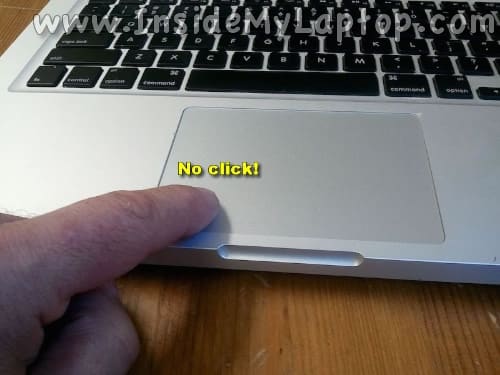
Чтобы решить проблему с трекпадом MacBook, который не нажимается, следует провести его очистку от пыли и грязи. Для этого вам понадобятся средства для тщательной очистки. Необходимо аккуратно протереть трекпад мягкой сухой тканью или салфеткой, чтобы избежать повреждения поверхности. Если трекпад сильно загрязнен, можно использовать специальное средство для чистки электроники или ватные палочки, смоченные в спирте. После того как трекпад будет полностью очищен и высохнет, проверьте его работу.
Проверка наличия царапин на поверхности трекпада
Для того чтобы убедиться, что поверхность трекпада MacBook Pro/Air не имеет царапин, следует произвести визуальный осмотр под хорошим освещением. Возможно, понадобится использование лупы для более детального изучения.
Шаги проверки:
- Тщательно очистите поверхность трекпада от пыли и грязи сухой и мягкой тканью.
- Проведите ладонью или пальцем по поверхности трекпада, обращая внимание на ощущения. Царапины могут быть заметны при касании.
- При необходимости, внимательно изучите поверхность под углом, чтобы обнаружить мелкие царапины.
Если при проверке были обнаружены царапины, внимательно изучите их характеристики и решите, нужно ли обращаться в сервисный центр для замены трекпада или его ремонта.
Перезагрузите ноутбук и выполните сброс SMC и PRAM

Если трекпад на вашем MacBook ProAir не нажимается, попробуйте перезагрузить ноутбук и выполнить сброс контроллера системного управления (SMC) и параметров PRAM:
| 1. Перезагрузка: | Нажмите кнопку питания и выберите «Перезагрузить». После перезагрузки проверьте работу трекпада. |
| 2. Сброс SMC: | Для ноутбуков с процессорами M1: отключите ноутбук, подождите 10 секунд, затем включите его. Для ноутбуков с процессорами Intel: смотрите инструкцию Apple для сброса SMC. |
| 3. Сброс PRAM: | Перезагрузите ноутбук и нажмите и удерживайте клавиши Cmd + Option + P + R до появления звукового сигнала два раза, затем отпустите клавиши. После этого проверьте трекпад. |
Если после выполнения этих шагов трекпад все еще не работает, возможно, потребуется обращение к сервисному центру или специалисту по ремонту ноутбуков.
Перезапуск MacBook для устранения временных сбоев
Если ваш MacBook Pro или MacBook Air имеет проблему с трекпадом, перезагрузка устройства может помочь. Перезапуск позволяет временно избавиться от возможных программных сбоев, которые могут быть причиной неполадок с трекпадом. Следуйте этим шагам, чтобы перезапустить свой MacBook:
- Нажмите на кнопку питания. Находится в верхнем правом углу клавиатуры.
- Выберите «Перезагрузить». Подтвердите действие и дождитесь завершения процесса перезапуска.
- После перезапуска проверьте работу трекпада. Попробуйте выполнить клик и убедитесь, что проблема устранена.
Если перезапуск не помог, возможно, вам потребуется обращение к специалисту или сервисному центру для дополнительной диагностики и решения проблемы с трекпадом.
Сброс параметров системного управления и параметров NVRAM
Если у вас возникают проблемы с трекпадом MacBook Pro или MacBook Air, то попробуйте сбросить параметры системного управления (SMC) и параметры NVRAM.
Сброс параметров системного управления (SMC):
1. Выключите ноутбук.
2. Нажмите и удерживайте клавиши Shift + Control + Option + Power в течение 10 секунд.
3. Освободите клавиши и включите ноутбук.
Сброс параметров NVRAM:
1. Выключите ноутбук.
2. Включите ноутбук и сразу же нажмите и удерживайте клавиши Command + Option + P + R.
3. Удерживайте клавиши до тех пор, пока не услышите звук загрузки ноутбука второй раз, затем отпустите клавиши.
После сброса параметров SMC и NVRAM перезагрузите ноутбук и проверьте, работает ли трекпад корректно.
Проверьте настройки трекпада в системных настройках
Если кнопка трекпада не реагирует на нажатия, возможно проблема кроется в настройках устройства. Перейдите в меню «Системные настройки» на вашем MacBook и откройте раздел «Трекпад».
Убедитесь, что включена опция «Клик с использованием одного пальца» или «Прикоснуться для щелчка». Попробуйте изменить эти настройки и проверить, помогло ли это в решении проблемы с трекпадом.
Также может быть полезно проверить уровень чувствительности трекпада и скорость реакции на касания. Эти параметры можно настроить в разделе «Мышь» или «Трекпад» в системных настройках.
Если после проверки настроек проблема не решена, возможно трекпад требует дополнительной настройки или обслуживания со стороны специалиста.
Проверка и настройка чувствительности трекпада
Шаг 1: Перейдите в меню «Системные настройки» на вашем MacBook.
Шаг 2: Нажмите на «Трекпад» и откройте вкладку «Точность и скорость».
Шаг 3: Переместите ползунок «Чувствительность трекпада» для настройки чувствительности.
Шаг 4: Попробуйте разные настройки и выберите наиболее удобную для себя.
Шаг 5: Если проблема с трекпадом сохраняется, попробуйте перезагрузить MacBook.
После выполнения этих шагов ваш трекпад должен быть настроен на оптимальную чувствительность. Если проблема не устранена, возможно требуется обратиться к специалисту.
