Браузер Амиго – популярный веб-обозреватель, разработанный компанией Mail.ru Group. Несмотря на его широкое распространение, многие пользователи сталкиваются с проблемой удаления этого браузера с компьютера. В этой статье мы рассмотрим несколько эффективных способов удаления браузера Амиго навсегда, чтобы избавиться от него окончательно и без следов.
Если вы решили отказаться от использования браузера Амиго и хотите удалить его с вашего устройства, есть несколько методов, которые помогут вам справиться с этой задачей. От деинсталляции через панель управления Windows до использования специальных программ для удаления нежелательного софта – вы можете выбрать подходящий способ в зависимости от ваших предпочтений.
Важно помнить, что удаление программы может влиять на другие установленные приложения и данные на вашем компьютере, поэтому перед удалением браузера Амиго рекомендуется сделать резервную копию ваших файлов и сохранить важные данные.
Как навсегда удалить браузер Амиго
Если вы хотите полностью удалить браузер Амиго с вашего компьютера, следуйте этому простому процессу:
| Шаг 1: | Откройте Панель управления на вашем компьютере. |
| Шаг 2: | Выберите «Программы и компоненты» или «Установка и удаление программ» в зависимости от вашей операционной системы. |
| Шаг 3: | Найдите браузер Амиго в списке программ и щелкните на него правой кнопкой мыши. |
| Шаг 4: | Выберите «Удалить» или «Деинсталлировать» и следуйте инструкциям на экране для завершения процесса удаления. |
| Шаг 5: | После завершения процесса удаления перезагрузите компьютер, чтобы изменения вступили в силу. |
Теперь браузер Амиго должен быть полностью удален с вашего компьютера. Убедитесь, что не осталось никаких файлов или следов программы после удаления.
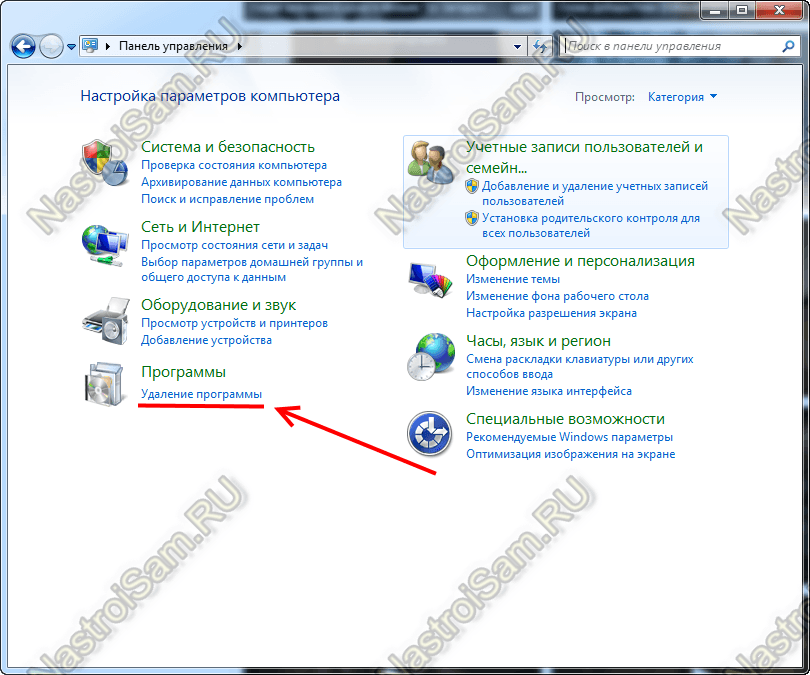
Удаление через Панель управления
| 1. | Откройте Панель управления на вашем компьютере. |
| 2. | Перейдите в раздел «Программы и компоненты» или «Программы и функции». |
| 3. | Найдите в списке установленных программ браузер Амиго. |
| 4. | Выделите его и выберите опцию «Удалить». |
| 5. | Дождитесь завершения процесса удаления. |
| 6. | Перезагрузите компьютер, чтобы изменения вступили в силу. |
Удаление через раздел «Программы и компоненты»
Чтобы удалить браузер Амиго через раздел «Программы и компоненты», выполните следующие шаги:
- Откройте меню Пуск на вашем компьютере.
- Выберите Панель управления.
- Перейдите в раздел «Программы и компоненты».
- Найдите в списке установленных программ браузер Амиго.
- Щелкните правой кнопкой мыши на браузере Амиго и выберите опцию «Удалить» или «Деинсталлировать».
- Следуйте инструкциям деинсталлятора, чтобы завершить процесс удаления.
После завершения этих шагов, браузер Амиго будет удален с вашего компьютера без остатков.
Очистка реестра после удаления браузера
После тщательного удаления браузера Амиго с вашего компьютера рекомендуется провести очистку реестра для удаления оставшихся записей и ключей, связанных с этим браузером.
Для этого выполните следующие шаги:
- Откройте реестр Windows: нажмите Win + R, введите «regedit» и нажмите Enter.
- Сделайте резервную копию: перед внесением изменений в реестр, лучше создать его резервную копию для возможности восстановления в случае ошибки.
- Переход в раздел реестра: пройдите по следующему пути: HKEY_CURRENT_USER > Software > ищите папку, связанную с браузером Амиго.
- Удаление ключей: выделите папку, связанную с браузером Амиго, и удалите ее, нажав Delete.
- После удаления: перезагрузите компьютер для применения изменений в реестре.
После проведения этих действий в реестре Windows, следует убедиться, что оставшиеся данные браузера Амиго больше не присутствуют на вашем компьютере.
Использование специализированных утилит
Для полного и надежного удаления браузера Амиго с компьютера можно воспользоваться специализированными утилитами, разработанными для удаления программных приложений. Эти утилиты обычно предлагают возможность удаления программ вместе с их остатками и следами в системе, что обеспечивает более глубокую очистку от нежелательного программного обеспечения.
Существуют различные популярные утилиты для удаления программ, такие как Revo Uninstaller, IObit Uninstaller, Geek Uninstaller и другие. Перед использованием утилиты рекомендуется создать точку восстановления системы для удобства восстановления в случае необходимости.
После установки и запуска специализированной утилиты необходимо найти и выбрать браузер Амиго в списке установленных программ, а затем запустить процесс удаления согласно инструкциям утилиты. После завершения процесса удаления необходимо перезагрузить компьютер, чтобы окончательно применить изменения и обеспечить полное удаление браузера Амиго.
Применение программ для полного удаления Амиго
Для тех, кто предпочитает процесс удаления браузера Амиго автоматизировать и ускорить, есть специальные программы, которые помогут полностью избавиться от этого браузера и связанных с ним файлов и данных. Ниже приведена небольшая таблица с некоторыми из таких программ:
| Название программы | Описание | Ссылка для скачивания |
|---|---|---|
| Revo Uninstaller | Мощный инструмент для удаления программ, который также позволяет очистить систему от остатков после удаления | Скачать |
| IObit Uninstaller | Удобный и быстрый способ удаления программ и ненужных плагинов и расширений браузера | Скачать |
| CCleaner | Универсальная программа для очистки, ускорения работы и оптимизации компьютера, включая удаление ненужных программ | Скачать |
Выбрав одну из указанных программ, следуйте инструкциям по ее установке и запуску, затем найдите браузер Амиго в списке установленных программ и выполните его удаление. После завершения процесса, рекомендуется просканировать систему на предмет оставшихся файлов и следов Амиго, чтобы убедиться в полной чистоте компьютера.
Проверка системы на наличие остатков программы
Прежде чем приступать к удалению браузера Амиго, необходимо убедиться, что на вашем компьютере не осталось никаких следов программы. Для этого следует выполнить следующие шаги:
- Проверка в списке установленных программ: Откройте Панель управления и перейдите в раздел «Программы и компоненты» (или «Установленные программы»). Найдите в списке браузер Амиго и убедитесь, что он удален.
- Поиск файлов и папок: Используйте поиск на компьютере, чтобы найти файлы и папки, связанные с браузером Амиго. Удалите их, если они найдены.
- Очистка реестра: Внимательно следите за инструкциями, чтобы удалить записи в реестре Windows, связанные с браузером Амиго. Это очень важно для полного удаления программы.
После выполнения этих шагов можно быть уверенным, что браузер Амиго удален полностью с вашего компьютера.
Удаление вручную через файловый менеджер

Чтобы удалить браузер Amigo вручную через файловый менеджер, следуйте следующим шагам:
- Откройте файловый менеджер на своем компьютере.
- Перейдите в папку, где установлен браузер Amigo. Обычно это папка Program Files на диске C:.
- Найдите папку с названием «Amigo» или «Amigo Browser».
- Удалите эту папку полностью, нажав правой кнопкой мыши и выбрав опцию «Удалить».
После выполнения этих шагов, браузер Amigo должен быть удален с вашего компьютера. Проверьте также корзину на наличие файлов, связанных с браузером, и удалите их окончательно, чтобы убедиться в полной очистке системы.
