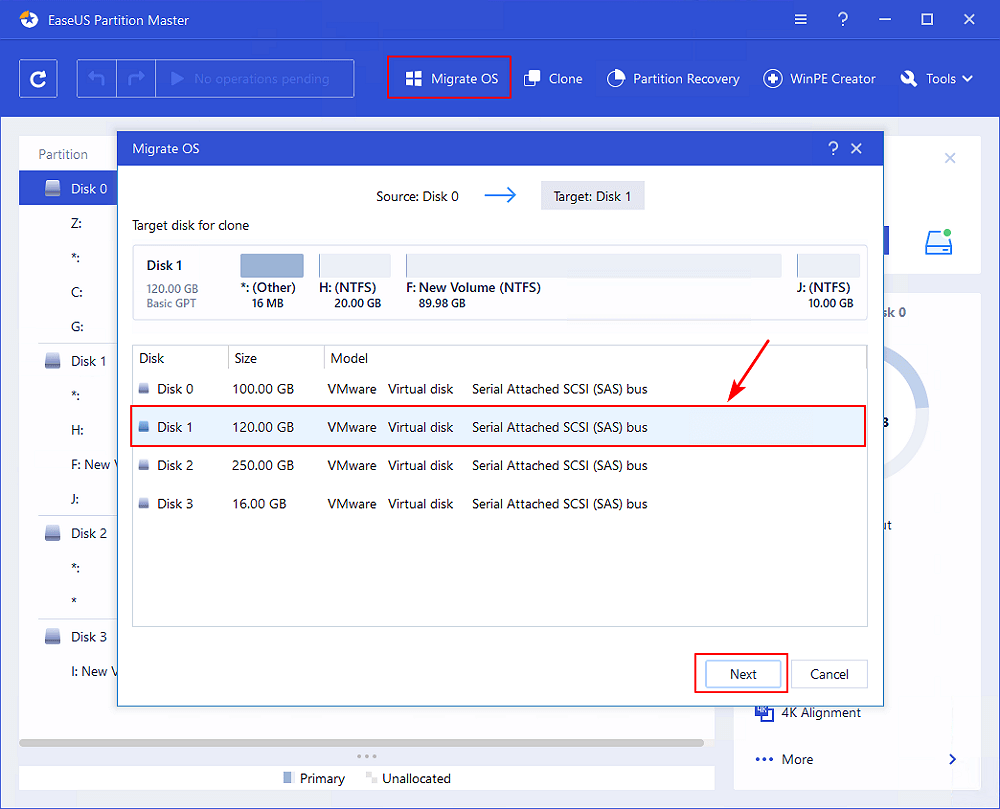
Расширение памяти компьютера – это важный шаг для улучшения его производительности. Один из способов сделать это – установка новых жестких дисков (HDD) или твердотельных накопителей (SSD). В этой статье мы расскажем вам, как правильно установить новый HDD или SSD в ваш компьютер.
Шаг 1: Подготовка к установке
Перед тем как приступить к установке нового накопителя, убедитесь, что у вас есть необходимые инструменты и материалы. Вам понадобятся отвертка, новый HDD или SSD, кабель SATA, возможно, адаптер для установки в более старые компьютеры, а также ключ для откручивания крепежных винтов.
Важно помнить, что перед началом работ по установке жесткого диска необходимо отключить компьютер от электросети и заземлить себя, чтобы избежать статического электричества, которое может повредить новый компонент.
Подготовка к установке нового HDD и SSD
Перед началом установки нового жесткого диска (HDD) или твердотельного накопителя (SSD) необходимо провести несколько подготовительных шагов. Во-первых, убедитесь, что у вас есть все необходимые инструменты, включая отвертку, кабели SATA и данные для подключения устройства к материнской плате и источнику питания. Также проверьте, что у вас есть достаточно свободного места в корпусе ПК для установки нового накопителя.
Далее, рекомендуется создать резервную копию всех важных данных существующего диска, чтобы избежать потери информации в случае каких-либо проблем при установке нового устройства. Проверьте, что у вас есть необходимые драйвера или программное обеспечение для работы с новым HDD или SSD.
После подготовки инструментов и данных можно приступать к установке нового накопителя в ПК. Внимательно следуйте инструкциям производителя и не забудьте отключить питание перед началом работ. После успешной установки нового HDD или SSD проверьте его работоспособность и перенесите необходимые данные с ранее созданной резервной копии.
Проверка совместимости
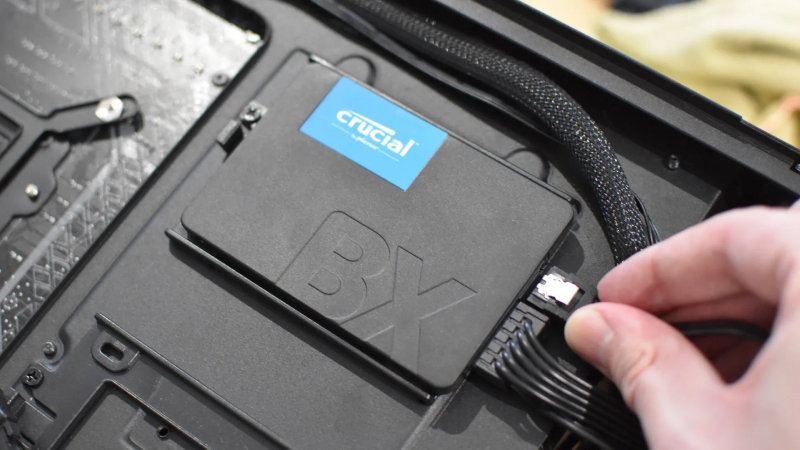
Перед установкой нового HDD или SSD в ваш ПК необходимо убедиться, что выбранный накопитель совместим с вашей системой. Проверьте следующие параметры:
- Совместимость интерфейса: убедитесь, что интерфейс вашего нового накопителя (SATA, NVMe) подходит для подключения к вашему компьютеру.
- Форм-фактор: удостоверьтесь, что выбранный HDD или SSD подходит по размеру для установки в вашем корпусе (обычно 3.5 дюйма для HDD и 2.5 дюйма для SSD).
- Емкость и объем: выберите накопитель с достаточным объемом для удовлетворения ваших потребностей по хранению данных.
- Поддержка операционной системы: убедитесь, что выбранный накопитель совместим с операционной системой, которую вы планируете использовать.
При выполнении этих шагов вы убедитесь, что ваш новый HDD или SSD совместим с вашим ПК и готов к установке.
Подбор правильного накопителя
Перед установкой нового накопителя важно правильно подобрать его тип и параметры:
- Определитесь с типом накопителя: HDD или SSD. HDD — для большого объема хранения данных, SSD — для быстрой работы системы.
- Выберите форм-фактор накопителя: 3.5 дюйма для HDD и 2.5 дюйма для SSD.
- Обратите внимание на интерфейс подключения: SATA для HDD и SSD (SATA III обеспечит высокую скорость передачи данных).
- Учтите объем хранения: выберите накопитель с достаточным пространством для ваших данных.
- Проверьте совместимость с материнской платой и возможность установки в вашем компьютере.
Резервное копирование данных
Перед тем как установить новый HDD или SSD в ваш ПК, рекомендуется сделать резервное копирование всех важных данных, хранящихся на текущем диске. Это позволит вам избежать потери информации в случае возникновения проблем в процессе установки нового накопителя или других технических сбоев.
Для создания резервной копии вы можете воспользоваться специальным программным обеспечением или встроенными средствами операционной системы. Это может быть облачное хранилище, внешний жесткий диск или другой надежный способ хранения данных.
Убедитесь, что у вас есть достаточно места для хранения всех необходимых файлов и следите за процессом создания резервной копии, чтобы удостовериться в правильности ее выполнения.
Создание резервной копии
Перед установкой новых жестких дисков рекомендуется создать резервную копию всех важных данных на существующем диске.
Для этого можно воспользоваться специальными программами для резервного копирования, такими как Acronis True Image, EaseUS Todo Backup, или встроенными средствами операционной системы.
Создайте копию всех необходимых файлов и папок на внешний накопитель или в облачное хранилище, чтобы быть уверенным в безопасности своих данных в случае неожиданных ситуаций.
После создания резервной копии можно продолжать с установкой новых HDD и SSD в ваш ПК.
Установка нового HDD или SSD в ПК
Шаг 1: Подготовьте необходимые инструменты: отвертку, кабели SATA, отвертку.
Шаг 2: Выключите компьютер, отсоедините все кабели и снимите крышку корпуса.
Шаг 3: Найдите место для установки нового HDD или SSD в корпусе.
Шаг 4: Подключите кабель питания и SATA к новому диску и материнской плате.
Шаг 5: Закройте корпус, подключите кабели и включите компьютер.
Шаг 6: Проверьте распознавание нового диска в BIOS и установите необходимые драйвера.
Шаг 7: Готово! Теперь вы можете использовать новый HDD или SSD для хранения данных или увеличения скорости работы ПК.
Открытие корпуса компьютера
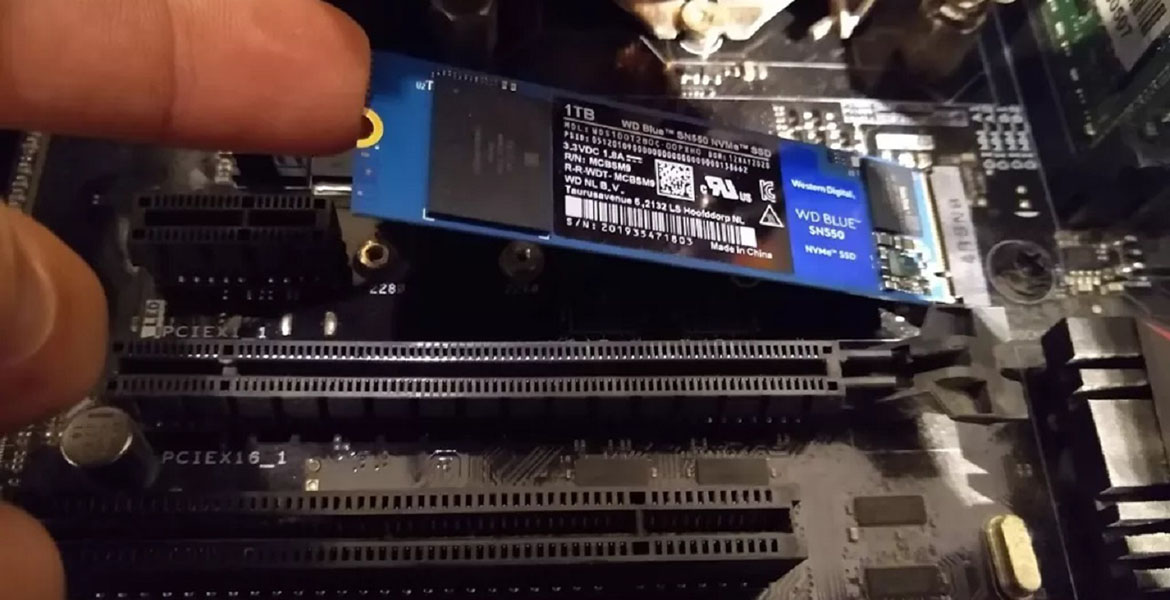
Прежде чем приступить к установке нового HDD или SSD, необходимо открыть корпус компьютера. Это позволит получить доступ к внутренностям системного блока.
Для начала, выключите компьютер и отсоедините все кабели, подключенные к системному блоку. Поместите компьютер на стабильную поверхность.
Используя отвертку или специальные инструменты, снимите крышку корпуса. Она может крепиться к корпусу винтами или зажимами. Осторожно положите крышку в сторону, чтобы не повредить ее.
Теперь у вас есть доступ кнутренностям компьютера и вы готовы к установке нового накопителя.
Отключение питания
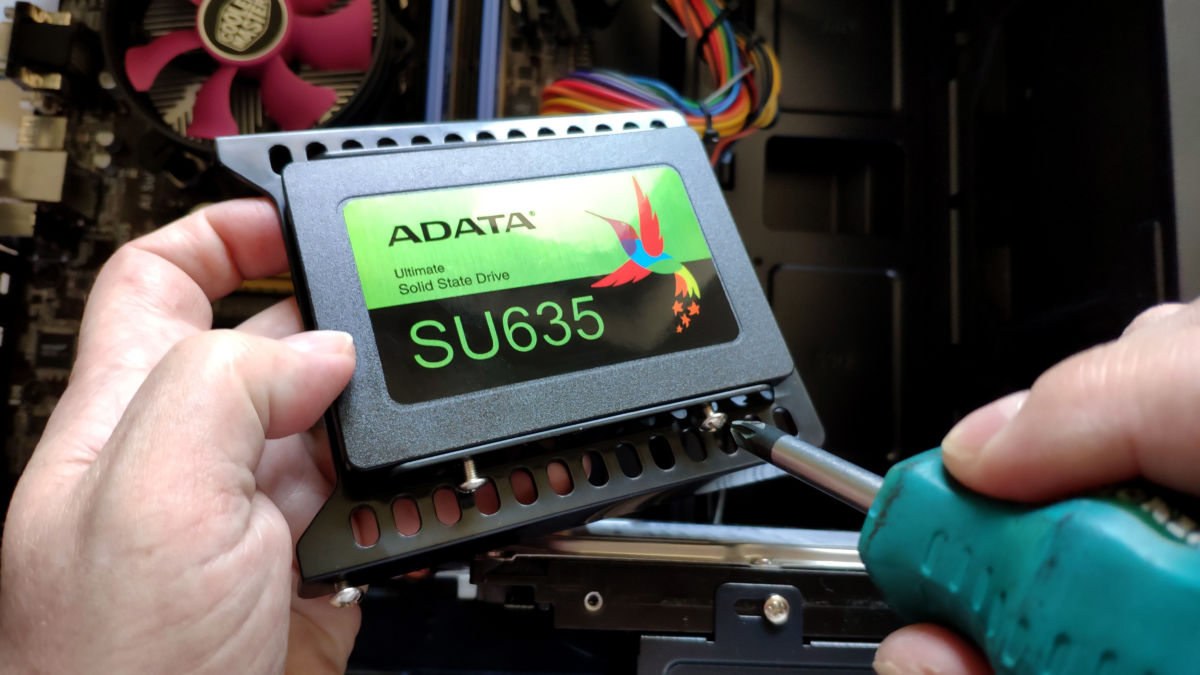
Шаг 1: Прежде чем начать процесс установки нового HDD или SSD, обязательно извлеките шнур питания из розетки, чтобы избежать поражения электрическим током.
Шаг 2: Убедитесь, что компьютер полностью выключен и не подключен к источнику питания.
Шаг 3: После того как отключили питание, оставьте компьютер на несколько минут, чтобы обесточить все компоненты и избежать повреждения при установке нового устройства.
Шаг 4: Теперь вы можете приступить к установке нового HDD или SSD с обеспечением безопасного рабочего процесса.
Подключение накопителя к материнской плате
1. Сначала выключите компьютер и отсоедините его от сети, чтобы избежать повреждения оборудования.
2. Откройте корпус системного блока, используя необходимые инструменты, чтобы получить доступ к материнской плате.
3. Найдите разъем SATA на материнской плате, к которому будет подключаться новый накопитель HDD или SSD.
4. Подключите SATA кабель к соответствующему порту на материнской плате и к порту на задней панели накопителя.
5. Подключите кабель питания к разъему на задней панели накопителя и к блоку питания.
6. Убедитесь, что все подключения надежно закреплены, затем закройте корпус системного блока.
7. После завершения установки включите компьютер и проверьте распознавание нового накопителя в BIOS.
