Загрузчик операционной системы Windows 10 – это ключевой компонент системы, ответственный за правильную загрузку Windows. Однако, иногда могут возникнуть проблемы с файлами загрузчика, что может привести к тому, что операционная система не сможет запуститься.
Если у вас возникла ситуация, когда загрузчик Windows 10 не работает или отсутствует, не отчаивайтесь – существуют способы восстановить его работоспособность. В этой статье мы рассмотрим, как можно загрузить Windows 10 даже при неисправном загрузчике или полном отсутствии файлов загрузчика.
Помните, что процесс восстановления загрузчика Windows 10 может быть сложным и требовать определенных навыков, поэтому следуйте инструкциям внимательно и будьте аккуратны.
Как загрузить Windows 10 с неисправным загрузчиком или с полным отсутствием файлов загрузчика [Виндоус windows]
Неисправный загрузчик или отсутствие файлов загрузчика могут стать причиной проблем при загрузке Windows 10. В такой ситуации важно знать способы, с помощью которых можно попытаться восстановить и загрузить операционную систему. Ниже приведены некоторые шаги, которые могут помочь в данной ситуации:
- Использование возможностей автоматического восстановления. Перезагрузите компьютер и попробуйте запустить автоматическое восстановление системы. Для этого можно использовать комбинации клавиш, такие как F11 или F8, во время загрузки.
- Использование установочного диска или флешки. Если у вас есть установочный диск или флешка с образом Windows 10, загрузите компьютер с их помощью и выберите опцию «Восстановление системы».
- Произведение ручного восстановления загрузчика. Если у вас есть навыки работы с командной строкой, можно попытаться восстановить загрузчик Windows 10 вручную с помощью команд как bootrec /fixmbr или bootrec /rebuildbcd.
- Консультация специалиста. Если все вышеперечисленные методы не привели к положительному результату, рекомендуется обратиться к специалисту по обслуживанию компьютеров для диагностики и восстановления системы.
Решение проблемы
Если ваш загрузчик неисправен или отсутствует, первым шагом должно быть создание загрузочного USB-накопителя для Windows 10. Для этого вам потребуется другой компьютер с установленной Windows 10 и программой Media Creation Tool.
Запустите Media Creation Tool и следуйте инструкциям для создания загрузочного накопителя. После создания загрузочного накопителя подключите его к компьютеру с неполадками и перезагрузите компьютер.
При перезагрузке зайдите в BIOS и установите загрузку с USB-накопителя. После этого выберите опцию «Устранение неполадок» и выполните восстановление системы или переустановку Windows 10.
Следуйте инструкциям на экране и дождитесь завершения процесса установки. После перезагрузки ваш компьютер должен запуститься с восстановленной или новой копией Windows 10.
Восстановление загрузчика
Если вы столкнулись с проблемами загрузки Windows 10 из-за неисправного загрузчика или его полного отсутствия, существует несколько способов восстановления загрузчика:
1. Использование инструмента восстановления системы. Загрузите компьютер с помощью средства восстановления системы, доступного при загрузке, и выполните восстановление загрузчика.
2. Использование установочного диска Windows 10. Загрузите компьютер с установочного диска Windows 10, выберите режим восстановления и следуйте инструкциям по восстановлению загрузчика.
3. Загрузка в безопасном режиме. Попробуйте загрузить Windows 10 в безопасном режиме и выполните восстановление загрузчика с помощью командной строки.
Выберите подходящий способ восстановления загрузчика в зависимости от вашей конкретной ситуации и следуйте инструкциям для успешного восстановления работы Windows 10.
Использование командной строки
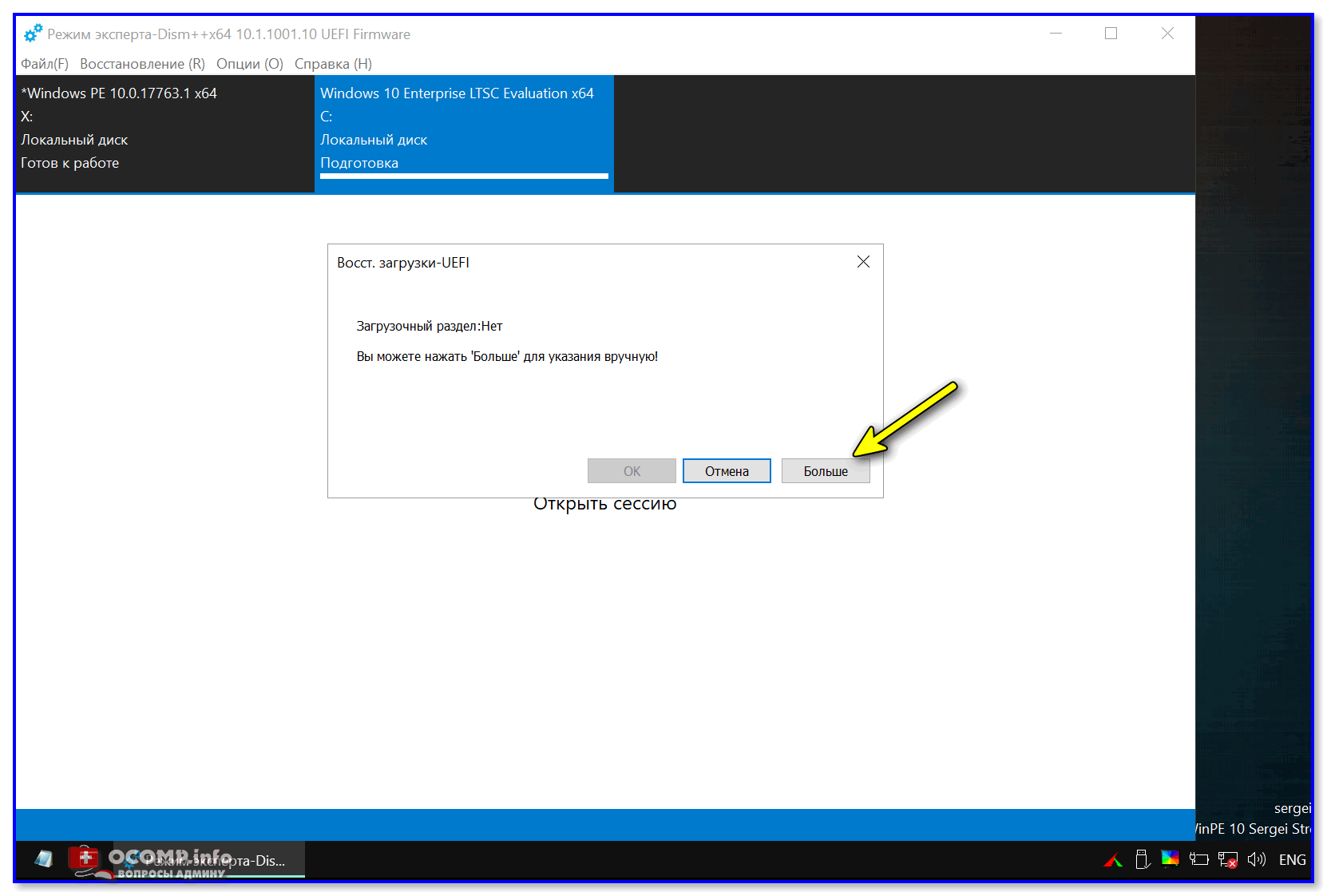
Если у вас возникли проблемы с загрузчиком Windows 10, вы можете воспользоваться командной строкой для восстановления системы. Вот несколько полезных команд, которые могут помочь вам в этом:
| bootrec /fixmbr | Эта команда поможет восстановить испорченную запись загрузки мастер загрузки Windows. |
| bootrec /fixboot | С помощью этой команды можно восстановить загрузочный сектор и создать новый загрузочный файл. |
| bootrec /rebuildbcd | Эта команда поможет перестроить конфигурацию загрузчика Windows. |
Для доступа к командной строке вы можете воспользоваться режимом восстановления или загрузить установочный диск Windows 10 и выбрать опцию «Ремонт компьютера». После этого выполните необходимые команды для восстановления загрузчика Windows 10.
Создание загрузочного USB-накопителя
Для создания загрузочного USB-накопителя с Windows 10 без использования загрузчика или при неисправности текущего загрузчика, следуйте инструкциям ниже:
| 1. | Подготовьте пустой USB-накопитель с объемом не менее 8 ГБ. |
| 2. | Скачайте установочный образ Windows 10 с официального сайта Microsoft. |
| 3. | Подключите USB-накопитель к компьютеру. |
| 4. | Запустите программу для создания загрузочного USB, например, Rufus (доступна для загрузки бесплатно из интернета). |
| 5. | Выберите образ Windows 10, который вы загрузили, и укажите USB-накопитель в качестве целевого устройства. |
| 6. | Установите необходимые параметры (размер раздела и система файлов) и нажмите «Start» для начала процесса создания загрузочного USB. |
| 7. | После завершения создания загрузочного USB вы сможете использовать его для установки Windows 10 на компьютер с неисправным загрузчиком или отсутствием файлов загрузчика. |
Использование установочного диска
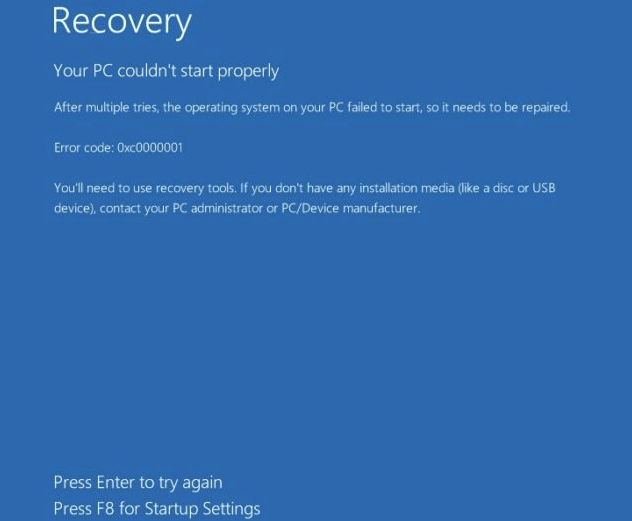
Если ваш загрузчик Windows 10 поврежден или отсутствует, вы можете восстановить его с помощью установочного диска. Вот как это сделать:
| Шаг 1: | Вставьте установочный диск Windows 10 в компьютер и перезагрузите его. |
| Шаг 2: | При загрузке нажмите любую клавишу, чтобы загрузить с установочного диска. |
| Шаг 3: | Выберите язык и другие параметры, затем нажмите «Далее». |
| Шаг 4: | Нажмите «Восстановление компьютера» и выберите «Отладка командной строки». |
| Шаг 5: | В командной строке введите следующие команды: «bootrec /fixmbr», «bootrec /fixboot», «bootrec /rebuildbcd». |
| Шаг 6: | После завершения процесса перезагрузите компьютер и удалите установочный диск. |
Загрузка с диска и выбор режима восстановления
Если у вас есть установочный диск Windows 10 или USB-накопитель с установочным образом, то его можно использовать для загрузки операционной системы в случае поломки загрузчика. Для этого вам нужно будет изменить порядок загрузки в BIOS, чтобы компьютер запустился с установочного носителя.
После того как загрузка начнется, вам будет предложено выбрать режим восстановления. Выберите «Отладка Windows» или «Восстановление Windows» в зависимости от того, что требуется. Далее следуйте инструкциям по восстановлению загрузчика или операционной системы.
Альтернативные методы
Если у вас нет доступа к рабочему загрузчику или загрузочный файл поврежден, можно попробовать использовать следующие альтернативные методы:
1. Использование встроенного инструмента восстановления Windows: Запустите компьютер с установочного диска или флеш-накопителя с Windows 10 и выберите опцию «Восстановление». Следуйте инструкциям на экране, чтобы восстановить загрузчик.
2. Использование сторонних программ: Существуют различные программы, такие как Easy Recovery Essentials, которые могут помочь восстановить загрузчик Windows 10. Убедитесь, что выбранная программа совместима с вашей версией Windows.
3. Восстановление резервной копии загрузчика: Если у вас есть резервная копия загрузчика, можно попробовать восстановить его с помощью инструментов восстановления Windows или сторонних программ.
Выбирайте подходящий для вас метод восстановления загрузчика Windows 10 в зависимости от доступных ресурсов и уровня опыта.
Восстановление системы
Если ваш загрузчик Windows 10 не работает или отсутствует, рекомендуется восстановить систему с помощью встроенных инструментов. Для этого выполните следующие шаги:
- Вставьте установочный носитель Windows 10 и перезагрузите компьютер.
- Выберите язык и другие параметры, затем нажмите «Далее».
- Нажмите «Восстановить компьютер» и выберите «Отладка», затем «Дополнительные параметры».
- Выберите «Командная строка» и введите необходимые команды для восстановления загрузчика.
- После завершения процесса перезагрузите компьютер и проверьте, что загрузчик Windows 10 работает корректно.
Помните, что восстановление системы может удалить некоторые данные, поэтому рекомендуется создать резервные копии важных файлов перед началом процесса.
