Дефрагментация диска – важный процесс оптимизации хранения данных на жестком диске вашего компьютера. Со временем файлы на диске могут разбиваться на фрагменты, что замедляет доступ к ним. Дефрагментация помогает упорядочить файлы и улучшить производительность системы.
Windows предоставляет встроенный инструмент для дефрагментации диска, который можно использовать для оптимизации работы компьютера. Этот процесс позволяет сократить время доступа к данным и уменьшить износ жесткого диска.
В данной статье мы рассмотрим, как работает дефрагментация в Windows, почему она важна для вашего компьютера и как правильно выполнить эту процедуру для оптимальной работы системы. Давайте разберемся подробнее в этом ключевом аспекте обслуживания компьютера с операционной системой Windows.
Дефрагментация диска Windows: основы и методы
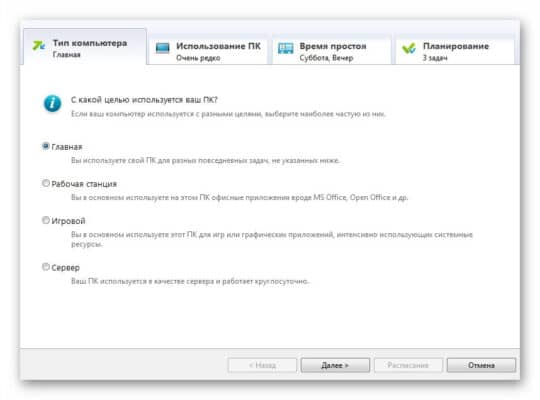
В операционной системе Windows существует встроенный инструмент дефрагментации диска, но также существуют сторонние программы для более эффективной и гибкой работы с дисками.
Методы дефрагментации могут варьироваться в зависимости от выбранного инструмента, но общие шаги включают в себя анализ диска, определение фрагментированных файлов и их последующую оптимизацию.
Рекомендуется проводить дефрагментацию диска регулярно, особенно при заметном замедлении работы компьютера или при выполнении большого количества операций с файлами. Это поможет поддерживать высокую производительность системы и улучшит общее качество работы компьютера.
Почему важно дефрагментировать диск в Windows
Улучшение производительности: Дефрагментация диска помогает ускорить доступ к файлам и программам, так как они располагаются более компактно и легче загружаются.
Предотвращение сбоев и ошибок: Регулярная дефрагментация помогает предотвращать возможные сбои и ошибки системы, связанные с разделением файлов на фрагменты.
Повышение срока службы жесткого диска: Поскольку дефрагментация помогает уменьшить износ диска при поиске фрагментированных файлов, это может продлить срок его службы.
Экономия времени: После дефрагментации диск быстрее выполняет операции чтения и записи, что экономит время пользователя при работе с компьютером.
Принцип работы диска и фрагментации данных
Жёсткий диск состоит из множества секторов, в которых хранятся данные. При записи файлов они распределяются по доступным секторам. Когда файл удаляется или изменяется, освобождаются новые секторы для записи новой информации. Это приводит к фрагментации данных, когда части одного файла хранятся не рядом, а разбросаны по диску. Фрагментация замедляет доступ к данным, поскольку диску требуется больше времени на поиск разбросанных фрагментов. Дефрагментация помогает упорядочить данные на диске, уменьшая фрагментацию и повышая производительность работы жёсткого диска.
Как влияет фрагментация на производительность компьютера
Фрагментация также может привести к увеличению износа жесткого диска, так как система вынуждена чаще перемещать головки диска для доступа к разным частям файла. Это может привести к быстрому износу диска и потере данных. Поэтому регулярная дефрагментация диска является необходимой процедурой для поддержания высокой производительности компьютера и увеличения срока службы жесткого диска.
Как провести дефрагментацию диска в Windows
- Откройте Диспетчер дисков: нажмите правой кнопкой мыши на значок «Мой компьютер» на рабочем столе или в меню «Пуск» и выберите «Управление». Затем перейдите в раздел «Управление дисками».
- Выберите диск для дефрагментации: найдите нужный диск в списке дисков, который вы хотите оптимизировать.
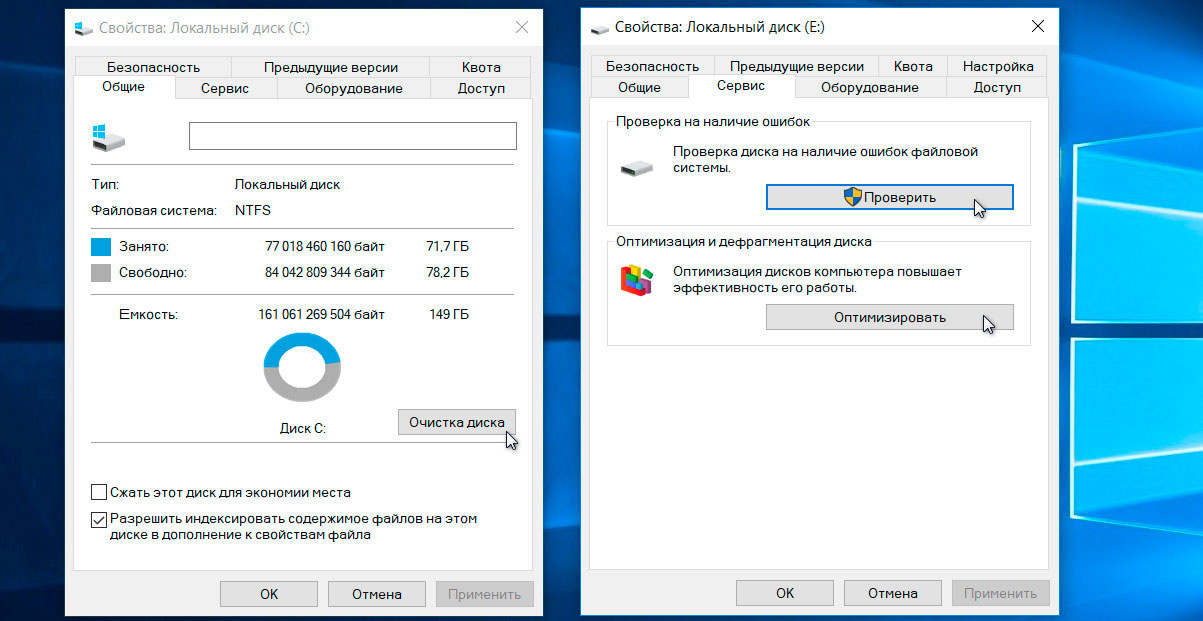
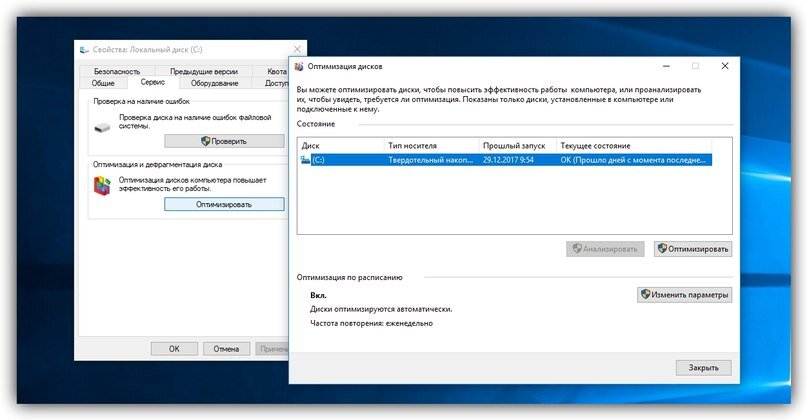
- Запустите процесс дефрагментации: щелкните правой кнопкой мыши на выбранном диске и выберите опцию «Свойства». Затем перейдите на вкладку «Сервисы» и нажмите на кнопку «Оптимизировать».
- Дождитесь завершения процесса: дефрагментация может занять некоторое время в зависимости от размера диска и количества файлов. После завершения процесса ваш диск будет оптимизирован для более быстрой работы.
Теперь вы знаете, как провести дефрагментацию диска в Windows и сохранить ваш компьютер в хорошем состоянии.
Использование встроенного инструмента Windows
Windows предлагает встроенный инструмент дефрагментации, который доступен для использования без дополнительной установки программ. Для запуска дефрагментации диска вам необходимо выполнить следующие действия:
- Откройте Диспетчер задач Windows (нажмите Ctrl + Shift + Esc или правой кнопкой мыши на панели задач и выберите «Диспетчер задач»).
- Перейдите на вкладку «Производительность».
- Выберите диск, который требует дефрагментации.
- Кликните на кнопку «Анализ…» для проверки состояния диска и определения необходимости дефрагментации.
- После завершения анализа, нажмите на кнопку «Оптимизировать».
Используя встроенный инструмент Windows, вы сможете оптимизировать работу вашего диска и улучшить его производительность без необходимости установки дополнительных программ.
Популярные сторонние программы для дефрагментации

Для тех, кто желает получить более обширные возможности и настройки при дефрагментации диска, есть ряд сторонних программ, которые можно использовать:
| Название программы | Описание |
| Defraggler | Удобная и простая в использовании программа для дефрагментации диска, предлагает различные режимы и настройки. |
| IObit Smart Defrag | Автоматизированное дефрагментирование диска, оптимизация системных файлов для ускорения работы ПК. |
| UltraDefrag | Бесплатная программа с открытым исходным кодом, обладает высокой скоростью дефрагментации и гибкими настройками. |
Лучшие практики по дефрагментации диска в Windows
Дефрагментация диска важна для оптимизации производительности вашего компьютера. Вот несколько советов по лучшим практикам:
- Регулярная дефрагментация: Рекомендуется проводить дефрагментацию диска регулярно, например, раз в месяц, чтобы предотвратить фрагментацию файлов.
- Выполнение в фоновом режиме: Используйте функцию автоматической дефрагментации Windows, чтобы запускать процесс в фоновом режиме, минимизируя влияние на производительность во время работы.
- Освобождение места на диске: Перед дефрагментацией убедитесь, что на диске достаточно свободного места для оптимальной работы процесса.
- Отключение антивируса: Во время дефрагментации рекомендуется временно отключить антивирусное ПО, чтобы избежать прерываний процесса.
- Перезагрузка после завершения: После завершения дефрагментации рекомендуется перезагрузить компьютер для применения изменений и улучшения производительности.
Регулярное проведение процедуры дефрагментации
Для поддержания оптимальной производительности вашего жесткого диска важно регулярно проводить процедуру дефрагментации. Этот процесс помогает улучшить скорость работы вашей операционной системы и увеличивает эффективность работы диска.
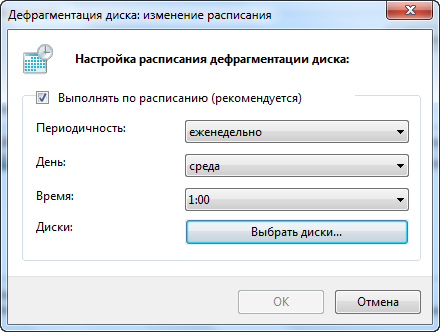
В Windows можно запланировать автоматическую дефрагментацию, что позволит вам не беспокоиться о состоянии диска и обеспечивать его оптимальное функционирование без лишних усилий.
