Потеря контактов на вашем устройстве Android может быть причиной серьезного беспокойства. Многие из нас зависят от своих телефонных контактов для связи с друзьями, коллегами или семьей. В случае, если контакты исчезли, не паникуйте!
Существует несколько способов восстановить контакты на Android-устройстве и вернуть их на свой телефон. От простых встроенных функций до специализированных приложений, восстановление контактов может быть проще, чем кажется.
В этой статье мы рассмотрим различные методы восстановления контактов на устройствах Android, чтобы помочь вам быстро вернуть потерянные данные и избежать ненужного стресса.
Восстановление контактов на Android
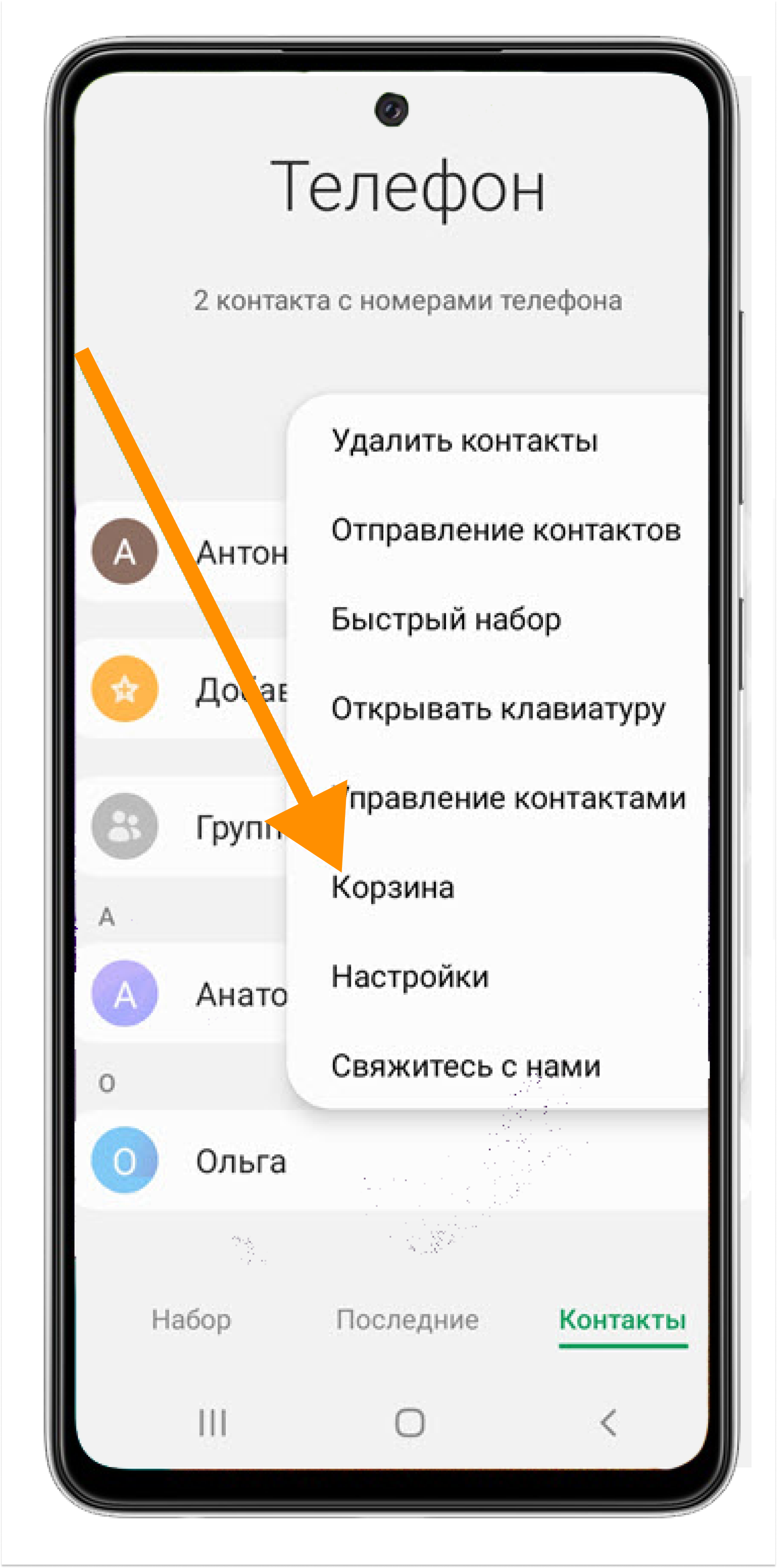
Также можно воспользоваться резервными копиями контактов, которые могут быть сохранены на карте памяти или в облаке. Для этого необходимо перейти в настройки устройства, раздел «Резервное копирование и сброс», выбрать опцию восстановления контактов и выбрать источник восстановления.
Если у вас нет резервной копии или синхронизации с Google, можно воспользоваться сторонними приложениями для восстановления контактов на Android. Такие приложения могут сканировать устройство и восстанавливать удаленные контакты.
Проверка аккаунта Google
Для восстановления контактов на Android через аккаунт Google, необходимо убедиться, что ваш аккаунт Google на устройстве настроен правильно.
Чтобы проверить аккаунт Google, выполните следующие шаги:
- Откройте настройки устройства Android.
- Найдите раздел «Аккаунты и синхронизация».
- Выберите свой аккаунт Google из списка.
- Убедитесь, что аккаунт активен и синхронизируется правильно.
- Проверьте соединение с интернетом, так как некорректная синхронизация может быть связана с отсутствием подключения.
После того, как вы убедитесь в корректности настроек аккаунта Google, можно приступать к восстановлению контактов на Android.
Вход в свой Google аккаунт
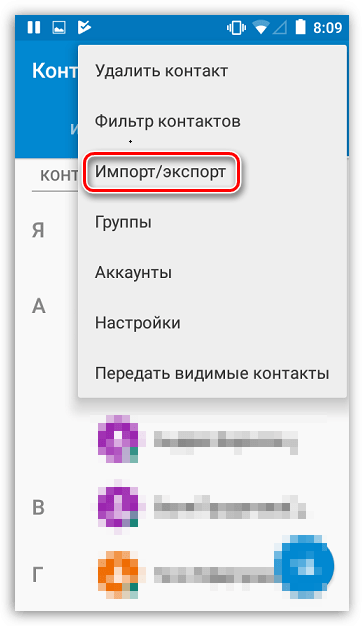
Для восстановления контактов на Android устройстве через Google аккаунт необходимо выполнить следующие шаги:
- Перейдите в настройки устройства.
- Выберите раздел «Аккаунты и синхронизация».
- Нажмите на «Добавить аккаунт».
- Выберите «Google» из списка доступных типов аккаунтов.
- Введите свой адрес электронной почты и пароль для входа в свой Google аккаунт.
- Дождитесь завершения процесса авторизации.
Теперь при включении синхронизации контактов в настройках аккаунта Google, все ваши контакты будут восстановлены на устройстве.
Синхронизация контактов
Для выполнения синхронизации контактов на Android устройстве необходимо привязать аккаунт Google к устройству. После этого контакты будут автоматически синхронизироваться с облаком Google, что обеспечивает их резервное копирование и доступность на других устройствах.
Чтобы проверить статус синхронизации контактов на Android, откройте меню настройки (обычно значок шестеренки), затем выберите «Учетные записи» или «Аккаунты». После этого выберите свой аккаунт Google и убедитесь, что опция «Синхронизация контактов» активирована.
- Убедитесь, что устройство подключено к интернету для синхронизации контактов.
- Если у вас есть несколько аккаунтов Google, проверьте, что синхронизация контактов включена для нужного аккаунта.
- Также можно выполнить ручную синхронизацию, нажав на кнопку «Синхронизировать» в меню учетных записей.
После выполнения этих шагов вы убедитесь, что ваши контакты на Android устройстве синхронизированы и доступны в вашем аккаунте Google, что обеспечит безопасность и доступность данных.
Использование облачных сервисов
После этого устройство автоматически загрузит резервные копии контактов, и Вы сможете восстановить все номера телефонов, адреса электронной почты и другие данные.
Восстановление через Google Drive
- Откройте приложение «Настройки» на вашем устройстве Android.
- Перейдите в раздел «Аккаунты и синхронизация».
- Выберите свой учетную запись Google и убедитесь, что синхронизация контактов включена.
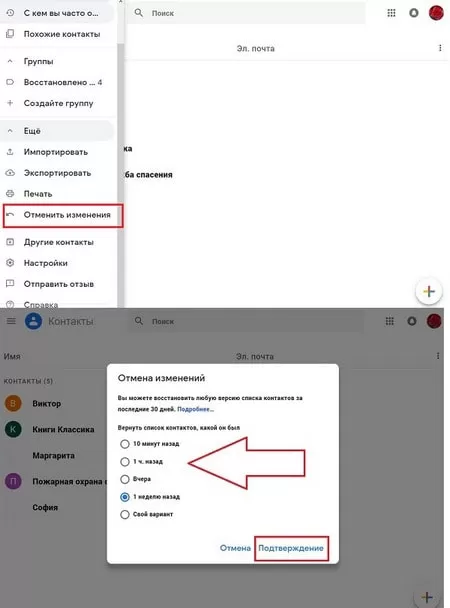
- Зайдите в приложение «Контакты» и нажмите на кнопку меню.
- Выберите «Обновить» или «Синхронизировать», чтобы восстановить контакты из Google Drive.
После выполнения этих шагов ваши контакты должны быть восстановлены на вашем устройстве Android. Убедитесь, что у вас есть доступ к Интернету для синхронизации с Google Drive.
Использование облачного хранилища
Для более надежного и удобного хранения контактов на Android удобно использовать облачные сервисы, такие как Google Контакты или облачные хранилища от производителей устройств. Для этого необходимо настроить синхронизацию контактов с облачным хранилищем.
1. Google Контакты:
Чтобы включить синхронизацию с Google Контактами, зайдите в настройки вашего устройства, выберите аккаунты и добавьте или выберите ваш аккаунт Google. В списке данных для синхронизации выберите Контакты, чтобы автоматически сохранять свои контакты на серверах Google и иметь к ним доступ с любого устройства.
2. Облачное хранилище производителя устройства:
Некоторые производители предлагают собственные облачные хранилища для синхронизации контактов. Проверьте настройки вашего устройства на наличие таких опций и настройте синхронизацию с облачным хранилищем производителя.
Использование облачного хранилища позволяет не только восстановить контакты при смене устройства или их случайной потере, но и обеспечивает их безопасное хранение и доступность в любое время.
Использование специальных приложений
Для удобного восстановления контактов на Android можно воспользоваться специальными приложениями, которые предлагают широкий спектр функций для восстановления данных. Такие приложения обычно позволяют сканировать устройство на наличие удаленных контактов и восстанавливать их в несколько простых шагов.
Одним из популярных приложений для восстановления контактов на Android является «Dr.Fone — Восстановление Данных». Это приложение позволяет восстанавливать не только контакты, но и другие данные, такие как сообщения, фотографии, видео и многое другое. Для использования приложения достаточно скачать его из Google Play Store, установить на устройство и следовать инструкциям на экране.
После сканирования устройства приложение покажет список удаленных контактов, которые можно восстановить. Пользователю нужно выбрать необходимые контакты и начать процесс восстановления. После завершения контакты будут доступны на устройстве точно так же, как и ранее. Использование специальных приложений делает процесс восстановления контактов на Android быстрым и удобным.
