
iPhone – это популярное устройство от Apple, позволяющее своим пользователям наслаждаться широким функционалом и удобством использования. Одним из важных аспектов настройки iPhone является изменение DNS-сервера, что может повлиять на скорость и стабильность интернет-соединения.
DNS-сервер – это служба, отвечающая за преобразование доменных имен в IP-адреса, что позволяет устройству установить соединение с нужными серверами. В этой статье мы рассмотрим, как легко и быстро изменить DNS-сервер на iPhone, чтобы улучшить интернет-соединение и обеспечить себе более стабильную работу в сети.
Изменение DNS-сервера на iPhone
Для изменения DNS-сервера на iPhone необходимо следовать простым инструкциям:
| Шаг 1: | Откройте настройки iPhone и выберите вкладку Wi-Fi. |
| Шаг 2: | Нажмите на информационную иконку рядом с Wi-Fi сетью, к которой вы подключены. |
| Шаг 3: | Прокрутите вниз и найдите раздел «Настройки DNS». |
| Шаг 4: | Выберите «Ручная» и нажмите «Добавить сервер». |
| Шаг 5: | Введите новые DNS-адреса или удалите существующие, добавленные автоматически. |
| Шаг 6: | Нажмите «Сохранить», чтобы применить изменения. |
После выполнения этих шагов DNS-сервер на вашем iPhone будет изменен на новый адрес. Убедитесь, что введенные DNS-адреса корректны, чтобы избежать проблем с интернет-соединением.
Шаги по смене DNS-сервера
Для изменения DNS-сервера на вашем iPhone, выполните следующие шаги:
| Шаг 1: | Откройте «Настройки» на вашем устройстве iPhone. |
| Шаг 2: | Выберите раздел «Wi-Fi» из списка настроек. |
| Шаг 3: | Нажмите на кнопку (i) справа от имени вашей Wi-Fi сети. |
| Шаг 4: | Прокрутите вниз и нажмите на «Настройки DNS». |
| Шаг 5: | Выберите «Ручное» и нажмите «Добавить сервер». |
| Шаг 6: | Введите адрес DNS-сервера и нажмите «Готово». |
Открыть настройки сети
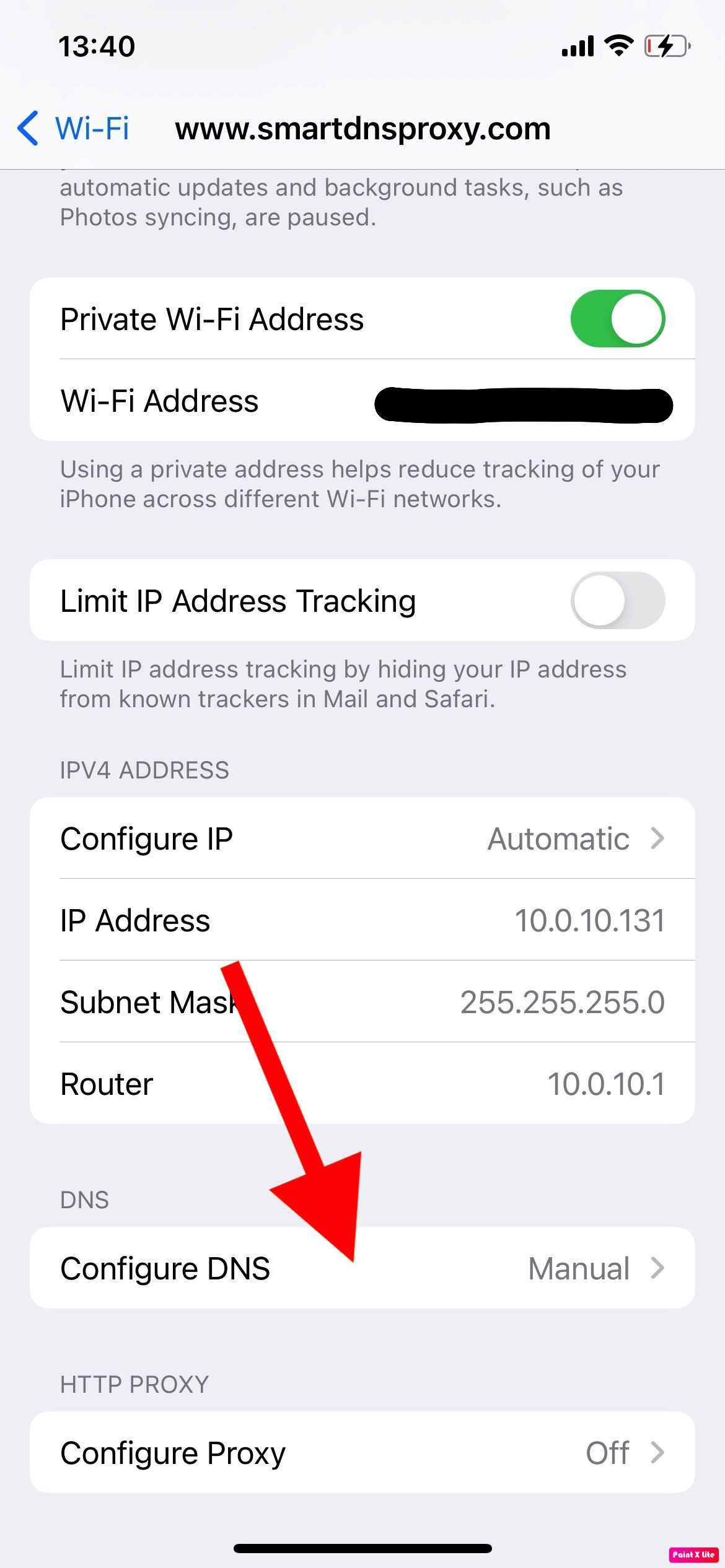
Чтобы изменить DNS-сервер на iPhone, необходимо открыть настройки сети.
| 1. | На главном экране устройства выберите «Настройки». |
| 2. | Прокрутите вниз и найдите раздел «Wi-Fi». |
| 3. | Нажмите на кнопку справа от названия вашей сети Wi-Fi. |
Выбрать подключение Wi-Fi
Чтобы изменить DNS-сервер на iPhone, необходимо подключиться к Wi-Fi сети:
- Откройте меню настройки Wi-Fi на iPhone.
- Выберите нужную Wi-Fi сеть из списка доступных сетей и нажмите на нее.
- Введите пароль, если сеть защищена паролем, и нажмите «Подключить».
После успешного подключения к Wi-Fi сети, вы сможете изменить DNS-сервер на своем устройстве.
Изменение DNS вручную
Чтобы изменить DNS-сервер на iPhone вручную, следуйте этим шагам:
1. Откройте «Настройки» на своем iPhone.
2. Нажмите на раздел «Wi-Fi».
3. Найдите сеть Wi-Fi, к которой вы подключены, и нажмите на значок «i» рядом с ней.
4. Прокрутите вниз и выберите «Настройки DNS».
5. Выберите «Ручная установка».
6. Нажмите «Добавить сервер» и введите новый DNS-сервер.
7. Нажмите «Готово» и сохраните изменения.
Теперь DNS-сервер на вашем iPhone изменен вручную.
Нажать на кнопку «Настройки DNS»
Шаг 1: Откройте меню «Настройки» на своем iPhone.
Шаг 2: Прокрутите вниз и выберите вкладку «Wi-Fi».
Шаг 3: Найдите свою сеть Wi-Fi и нажмите на значок «i» напротив нее.
Шаг 4: Нажмите на «Настройки DNS».
Шаг 5: В появившемся окне выберите «Настройка DNS вручную».
Шаг 6: Введите адреса DNS-серверов, которые вы хотите использовать, и нажмите «Готово».
Ввести новый адрес DNS
Чтобы ввести новый адрес DNS на iPhone, выполните следующие действия:
Шаг 1: Откройте «Настройки» на вашем iPhone.
Шаг 2: Нажмите на раздел «Wi-Fi».
Шаг 3: Найдите сеть Wi-Fi, к которой подключены, и нажмите на кнопку «i» рядом с ней.
Шаг 4: Прокрутите вниз до раздела «Настройки сети», где вы найдете раздел «DNS».
Шаг 5: Нажмите на «DNS» и введите новый адрес DNS.
Шаг 6: Нажмите на «Готово» или «Сохранить», чтобы применить новый DNS-адрес.
Теперь DNS-сервер на вашем iPhone будет изменен на введенный новый адрес. Убедитесь, что адрес DNS правильно введен для стабильной работы соединения.
Проверка изменений
Чтобы убедиться, что изменения DNS-сервера на iPhone осуществлены успешно, следуйте этим инструкциям:
- Откройте веб-браузер на вашем iPhone.
- В адресной строке введите адрес любого веб-сайта (например, www.google.com) и нажмите Enter.
- Если страница загрузилась быстро и без ошибок, это означает, что новые DNS-серверы работают правильно.
- Попробуйте открыть несколько разных веб-сайтов, чтобы убедиться, что все работает без проблем.
Если вы столкнулись с проблемами или страницы загружаются медленно, вернитесь к настройкам DNS-сервера и убедитесь, что вы правильно ввели адреса серверов.
Перезагрузить подключение к Wi-Fi
Иногда для того, чтобы изменения в настройках DNS сработали, необходимо выполнить перезагрузку подключения к Wi-Fi. Сделать это очень просто:
- Откройте настройки iPhone и выберите вкладку «Wi-Fi».
- Найдите название вашей сети Wi-Fi и нажмите на него.
- Нажмите на кнопку «Забыть эту сеть».
- Затем вновь выберите вашу сеть Wi-Fi и введите пароль, если это требуется.
После выполнения этих шагов ваше устройство iPhone переподключится к Wi-Fi, и новые настройки DNS должны быть применены.
