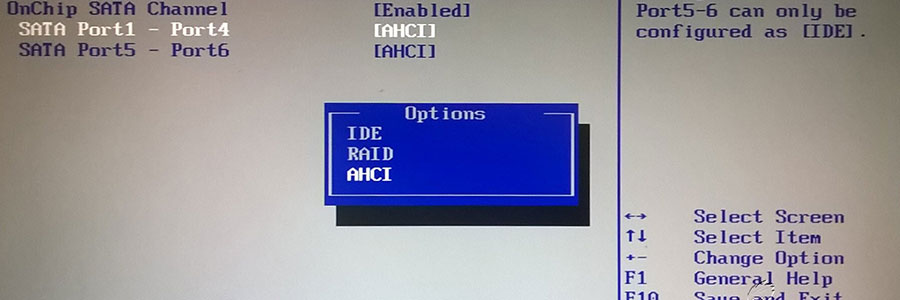
Режим AHCI (Advanced Host Controller Interface) – это один из способов работы с жестким диском в компьютере, который позволяет повысить производительность и стабильность системы. Переключившись на режим AHCI, вы можете получить доступ к дополнительным функциям и улучшить общее качество работы вашего компьютера.
В Windows 10 режим AHCI может быть отключен по умолчанию, что ограничивает возможности вашего жесткого диска. В данной статье мы расскажем вам, как активировать режим AHCI в Windows 10 для улучшения производительности вашей системы.
Прежде чем приступить к изменениям, важно создать резервную копию ваших данных, чтобы предотвратить потерю информации в случае возникновения проблем. Также убедитесь, что компьютер подключен к источнику питания, чтобы избежать сбоев в процессе изменений.
Подключение режима AHCI в Windows 10
Режим AHCI (Advanced Host Controller Interface) рекомендуется для улучшения производительности и стабильности работы жестких дисков. Чтобы включить режим AHCI в Windows 10, следуйте указанным ниже инструкциям:
1. Нажмите Win + R, чтобы открыть окно «Выполнить».
2. Введите «regedit» и нажмите Enter для открытия редактора реестра.
3. Навигируйте к ключу: HKEY_LOCAL_MACHINE\SYSTEM\CurrentControlSet\Services\iaStorV.
4. В правой панели найдите параметр «Start» и измените его значение на 0 (ноль).
5. Закройте редактор реестра и перезагрузите компьютер.
После перезагрузки Windows 10 должна автоматически переключиться на режим AHCI. Убедитесь, что в BIOS также выбран режим AHCI для оптимальной работы вашего жесткого диска.
Подготовка к изменениям
Прежде чем включить режим AHCI в Windows 10, необходимо выполнить некоторые подготовительные шаги:
- Подготовьте все необходимые данные и файлы для резервного копирования важной информации.
- Убедитесь, что у вас есть доступ к учетной записи с правами администратора на компьютере.
- Закройте все приложения и сохраните все открытые документы на компьютере.
- Приготовьтесь к перезагрузке компьютера после внесения изменений в BIOS или реестр Windows.
Проверка наличия драйверов
Прежде чем включить режим AHCI в Windows 10, необходимо убедиться, что у вас установлены соответствующие драйверы для контроллера SATA. При переключении на режим AHCI без необходимых драйверов операционная система может не загрузиться или работать некорректно. Для проведения проверки следуйте инструкции:
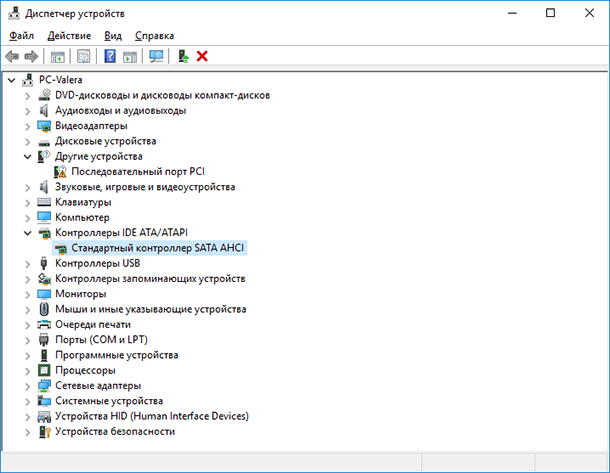
- Откройте Диспетчер устройств, нажав Win + X и выбрав «Диспетчер устройств».
- Разверните раздел «Контроллеры IDE ATA/ATAPI».
- Если вы видите в списке «Стандартный двухканальный контроллер PCI IDE», значит, у вас не установлены нужные драйверы. В этом случае рекомендуется найти и установить драйверы для AHCI от производителя вашего жёсткого диска или материнской платы.
Резервное копирование данных
Для создания резервной копии данных в Windows 10 вы можете воспользоваться встроенным инструментом «Резервное копирование и восстановление». Этот инструмент позволяет выбрать нужные файлы и директории для создания резервной копии на внешнем устройстве, таком как внешний жесткий диск или флэш-накопитель.
Для настройки регулярного резервного копирования данных в Windows 10, вы можете задать расписание и частоту создания резервных копий, чтобы обеспечить непрерывную защиту ваших данных. Помните, что регулярное резервное копирование поможет предотвратить потерю важных файлов и сохранить вашу информацию в безопасности.
Изменение параметров в BIOS
Для включения режима AHCI в Windows 10 необходимо выполнить следующие шаги:
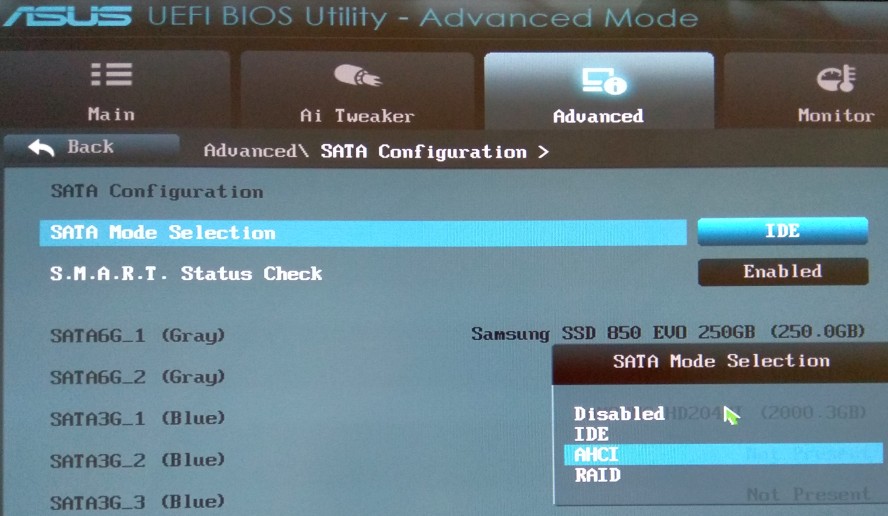
- Перезагрузите компьютер и во время запуска нажмите нужную клавишу (обычно это Del или F2), чтобы войти в BIOS.
- В BIOS найдите раздел, отвечающий за настройку SATA контроллера.
- Выберите режим работы SATA контроллера и измените его на AHCI.
- Сохраните изменения и выйдите из BIOS.
- После перезагрузки Windows 10 автоматически обнаружит изменение режима работы SATA и переключится на AHCI.
Теперь ваш компьютер будет работать в режиме AHCI, что может улучшить производительность и стабильность работы устройства.
Запуск BIOS
После входа в BIOS вам необходимо найти раздел, отвечающий за настройку режима контроллера устройств хранения данных. Обычно эти настройки находятся в разделе «Integrated Peripherals», «Storage» или «SATA Configuration». Найдите пункт «SATA Mode», «SATA Configuration» или что-то подобное и измените режим с «IDE» или «RAID» на «AHCI». После этого сохраните изменения и перезагрузите компьютер.
Настройка интерфейса AHCI

Для включения режима AHCI в Windows 10 необходимо выполнить следующие шаги:
- Запустите Диспетчер устройств. Нажмите клавишу Win + X и выберите «Диспетчер устройств».
- Откройте свойства контроллера SATA. В разделе «Контроллеры IDE ATA/ATAPI» найдите контроллер SATA, кликните правой кнопкой мыши и выберите «Свойства».
- Переключитесь на режим AHCI. Перейдите на вкладку «Драйвер» и нажмите «Обновить драйвер». Выберите «Выбрать драйвер на устройстве» и затем «С диска».
- Установите драйвер AHCI. Укажите путь к драйверу AHCI, установите его и перезагрузите компьютер.
- Проверьте изменения. После перезагрузки Windows 10 должна загрузиться в режиме AHCI.
Включение режима AHCI в Windows 10
Режим AHCI (Advanced Host Controller Interface) обеспечивает более высокую производительность и улучшенную совместимость современных жестких дисков и SSD. Для включения режима AHCI в Windows 10 следуйте инструкциям:
- Перезагрузите компьютер.
- Зайдите в BIOS. Для этого нажмите нужную клавишу при загрузке компьютера (обычно это Del, F2 или F10).
- Найдите раздел SATA Configuration (конфигурация SATA).
- Выберите режим AHCI в настройках SATA Mode.
- Сохраните изменения и выйдите из BIOS:
- Для сохранения нажмите клавиши, обычно F10, затем подтвердите сохранение.
- Далее перезагрузите компьютер.
- После перезагрузки Windows 10 должен автоматически обнаружить изменение и загрузиться в режиме AHCI.
Теперь ваш компьютер будет работать в режиме AHCI, что может улучшить производительность и стабильность системы. Проверьте, что устройства SATA в диспетчере устройств отображаются корректно.
Проверка изменений в реестре
После выполнения всех предыдущих шагов, необходимо убедиться, что изменения в реестре были успешно внесены.
- Нажмите комбинацию клавиш Win + R, чтобы открыть окно «Выполнить».
- Введите команду «regedit» и нажмите Enter, чтобы открыть реестр.
- Перейдите к следующему пути: HKEY_LOCAL_MACHINE\SYSTEM\CurrentControlSet\Services\msahci
- Убедитесь, что значение Start равно 0 (ноль), что означает, что режим AHCI активирован.
