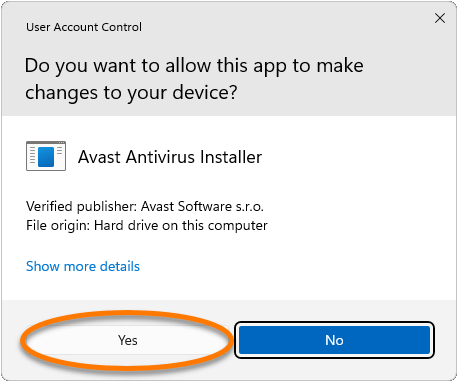
Avast Free Antivirus — одна из популярных бесплатных антивирусных программ, которая защищает компьютер от различных угроз и вредоносного ПО. Однако, возможно, вам потребуется удалить эту программу с вашего устройства по различным причинам. В этой статье мы расскажем вам, как правильно удалить Avast Free Antivirus с компьютера.
Перед началом процесса удаления, важно понимать, что удаление антивируса должно быть выполнено тщательно, чтобы избежать возможных проблем со стабильностью работы системы. Ниже приведены пошаговые инструкции по удалению Avast Free Antivirus с компьютера полностью.
Обратите внимание на то, что процедура удаления может немного отличаться в зависимости от версии операционной системы и версии Avast Free Antivirus на вашем компьютере.
Как удалить Avast Free Antivirus с компьютера полностью
Для полного удаления Avast Free Antivirus с компьютера следуйте инструкциям:
1. Отключите защиту
Перейдите в программу Avast, откройте настройки и отключите все защитные службы и функции.
2. Удалите программу через Панель управления
Зайдите в Панель управления, выберите «Программы и компоненты», найдите Avast Free Antivirus в списке установленных программ и удалите его.
3. Используйте специальное утилиту
Скачайте утилиту Avast Clear с официального сайта Avast, запустите ее и следуйте инструкциям для полного удаления остатков программы.
4. Перезагрузите компьютер
После завершения удаления Avast Free Antivirus перезагрузите компьютер, чтобы завершить процесс удаления.
Теперь Avast Free Antivirus должен быть полностью удален с вашего компьютера.
Причины удаления Avast Free Antivirus
Учитывая различные факторы, пользователи могут пожелать удалить Avast Free Antivirus с компьютера полностью. Некоторые из возможных причин включают:
- Необходимость замены на другое антивирусное ПО: Пользователи могут принять решение об использовании другого антивирусного программного обеспечения вместо Avast Free Antivirus.
- Проблемы с производительностью: Avast Free Antivirus может замедлять работу компьютера или вызывать конфликты с другими приложениями.
- Решение конфиденциальности данных: Некоторые пользователи могут возникнуть опасения относительно сбора и использования данных Avast в целях маркетинга.
- Нежелание использовать дополнительные функции: Некоторые пользователи могут не нуждаться в дополнительных функциях, предоставляемых Avast Free Antivirus, и предпочитают более простые антивирусные программы.
Необходимость замены на другое антивирусное ПО
Иногда возникает необходимость заменить Avast Free Antivirus на другое антивирусное ПО из-за различных причин:
- Неудовлетворительная работа программы, например, частые сбои или неправильная работа защиты;
- Отсутствие нужного функционала в Avast Free Antivirus, такого как дополнительные инструменты или расширенные возможности;
- Предпочтение или необходимость использовать другую программу в связи с совместимостью с другими приложениями или операционной системой;
- Желание сменить поставщика антивирусного ПО из-за изменения ваших потребностей или предпочтений.
Проблемы с производительностью после установки Avast
Если вы столкнулись с снижением производительности после установки Avast, рекомендуется провести полное удаление программы с помощью специальных инструментов и затем переустановить антивирус, чтобы исправить возможные проблемы.
Как удалить Avast Free Antivirus?
Для полного удаления Avast Free Antivirus с компьютера следуйте следующим шагам:
1. Откройте Панель управления Windows.
2. Найдите и выберите раздел «Программы и компоненты».
3. Прокрутите список программ и найдите Avast Free Antivirus.
4. Щелкните правой кнопкой мыши на Avast Free Antivirus и выберите «Удалить».
Примечание: Может потребоваться ввести пароль администратора для продолжения процесса удаления.
5. Следуйте инструкциям на экране, чтобы завершить процесс удаления Avast Free Antivirus.
6. После завершения удаления перезапустите компьютер, чтобы изменения вступили в силу.
Использование стандартного деинсталлятора
Если вы хотите удалить Avast Free Antivirus с компьютера полностью, первым шагом будет использование стандартного деинсталлятора программы. Для этого выполните следующие действия:
| 1. | Откройте Панель управления на вашем компьютере. |
| 2. | Выберите категорию «Программы и компоненты» (или «Программы и функции»). |
| 3. | Найдите Avast Free Antivirus в списке установленных программ. |
| 4. | Щелкните правой кнопкой мыши на Avast Free Antivirus и выберите пункт «Удалить» из контекстного меню. |
| 5. | Дождитесь завершения процесса удаления программы. |
После завершения этих шагов Avast Free Antivirus должен быть удален с вашего компьютера. Возможно, придется перезагрузить компьютер, чтобы изменения вступили в силу.
Удаление через Панель управления
Чтобы удалить Avast Free Antivirus через Панель управления, выполните следующие шаги:
- Откройте Панель управления: Нажмите клавишу Win + X и выберите «Панель управления».
- Выберите «Программы и компоненты»: В разделе «Программы» кликните на «Удалить программу».
- Найдите Avast Free Antivirus в списке установленных программ: Пролистайте список программ и найдите Avast Free Antivirus.
- Выделите Avast Free Antivirus и нажмите «Удалить»: Выберите программу и нажмите кнопку «Удалить».
- Подтвердите удаление: Следуйте инструкциям деинсталлятора Avast Free Antivirus для завершения процесса удаления.
После завершения процесса удаления перезагрузите компьютер, чтобы изменения вступили в силу.
