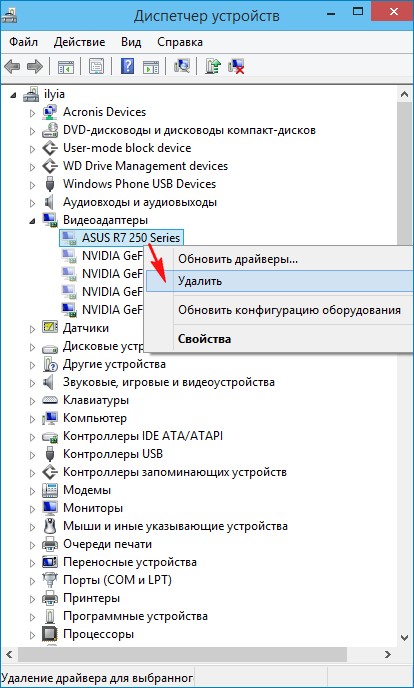
Неиспользуемые драйверы могут занимать ценное пространство на вашем компьютере и приводить к проблемам с производительностью. Удаление этих драйверов может помочь оптимизировать работу вашей операционной системы и избежать возможных конфликтов.
Для того чтобы удалить неиспользуемые драйверы, вам потребуется выполнить несколько шагов. В данной статье мы рассмотрим методы, которые помогут вам избавиться от лишних драйверов и очистить систему от ненужной нагрузки.
Следует помнить, что процесс удаления драйверов может потребовать администраторских прав доступа, поэтому будьте осторожны и следуйте инструкциям внимательно.
Как удалить неиспользуемые драйвера
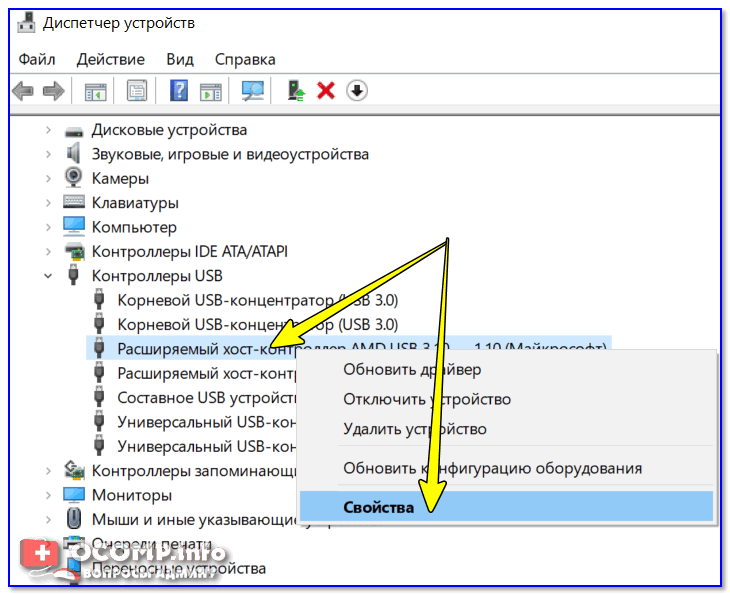
Неиспользуемые драйверы могут занимать ценное место на вашем компьютере и мешать нормальной работе системы. Чтобы удалить такие драйверы, следуйте этим инструкциям:
- Откройте «Управление устройствами» (Device Manager) через Пуск или нажатие Win + X.
- В разделе «Устройства и принтеры» найдите драйвер, который вы хотите удалить.
- Щелкните правой кнопкой мыши на драйвере и выберите «Удалить устройство».
- Подтвердите удаление драйвера.
- После удаления драйвера перезагрузите компьютер, чтобы изменения вступили в силу.
Таким образом, вы освободите место на диске и улучшите производительность вашего компьютера за счет удаления неиспользуемых драйверов.
Почему важно избавиться от неиспользуемых драйверов
Неиспользуемые драйверы на компьютере могут занимать драгоценное место на диске и замедлять производительность системы. Они могут также вызывать конфликты и ошибки, что приводит к неправильной работе устройств и программ.
Удаление неиспользуемых драйверов помогает освободить место на жестком диске, улучшить производительность системы, повысить стабильность работы компьютера и избежать возможных проблем с совместимостью и безопасностью.
| Основной выигрыш | Улучшение производительности и стабильности системы |
| Дополнительные преимущества | Освобождение места на диске, предотвращение конфликтов устройств, повышение безопасности |
Оптимизация системы для повышения производительности
Для повышения производительности компьютера необходимо уделить внимание оптимизации системы. Вот несколько простых шагов, которые помогут улучшить работу вашего устройства:
1. Удаление неиспользуемых драйверов. Отключите от компьютера устройства, которые больше не используются, и удалите соответствующие драйверы. Это поможет освободить ресурсы системы и улучшить ее производительность.
2. Очистка диска. Удалите ненужные файлы и программы с диска компьютера. Это поможет освободить место и ускорить доступ к данным.
3. Обновление программного обеспечения. Убедитесь, что операционная система и установленные программы обновлены до последних версий. Это поможет улучшить стабильность работы системы и заполнить возможные уязвимости.
Предотвращение конфликтов и ошибок
Для предотвращения конфликтов и ошибок при удалении неиспользуемых драйверов рекомендуется:
- Перед удалением драйвера убедитесь, что он действительно не используется, чтобы избежать проблем с работоспособностью устройств.
- Сделайте резервную копию важных данных перед удалением драйвера, чтобы в случае возникновения проблем можно было быстро восстановить систему.
- Изучите инструкцию по удалению драйвера от производителя устройства, чтобы выполнить процедуру без ошибок.
- После удаления драйвера перезагрузите компьютер, чтобы изменения вступили в силу и избежать возможных конфликтов.
Как определить неиспользуемые драйвера
Для определения неиспользуемых драйверов в системе можно воспользоваться различными инструментами и методами:
- Диспетчер устройств: Перейдите в Диспетчер устройств (можно вызвать через правый клик на кнопке «Пуск» и выбор «Диспетчер устройств») и просмотрите список устройств. Если вы заметите устройство с желтым значком восклицательного знака, скорее всего, это неиспользуемый драйвер.
- Список установленных программ: Перейдите в раздел «Установленные программы» в настройках системы и просмотрите список установленных драйверов. Возможно, вы обнаружите драйверы, которые относятся к устройствам, которые вы больше не используете.
- Инструменты сторонних разработчиков: Существуют программы и утилиты, специально разработанные для поиска и удаления неиспользуемых драйверов. Использование таких инструментов может упростить процесс определения и удаления неактуальных драйверов.
После того, как вы определите неиспользуемые драйверы, рекомендуется удалить их, чтобы освободить место на диске и улучшить производительность системы.
Использование специализированных программ

Для удаления неиспользуемых драйверов можно воспользоваться специализированными программами, которые автоматически сканируют вашу систему и идентифицируют устаревшие или неиспользуемые драйверы. Такие программы обеспечивают более удобный и быстрый способ управления драйверами, освобождая вас от необходимости ручного поиска и удаления устаревшего программного обеспечения.
Примеры популярных программ для удаления неиспользуемых драйверов:
- Driver Easy — одно из наиболее популярных приложений для обновления и удаления устаревших драйверов. Программа предлагает простой интерфейс и удобные инструменты для улучшения производительности вашего ПК.
- IObit Driver Booster — еще одно распространенное приложение, позволяющее автоматически находить и удалять неиспользуемые драйвера. Программа также предлагает функцию создания резервной копии драйверов перед удалением.
- DriverMax — программа, которая поможет вам обновлять, резервировать и восстанавливать драйверы на вашем компьютере. Она также способна определять неиспользуемые драйверы и удалять их для оптимизации системы.
Проверка устройств в Диспетчере устройств
Для удаления неиспользуемых драйверов необходимо сначала проверить список устройств в Диспетчере устройств. Для этого следуйте этим шагам:
- Нажмите клавишу Windows + X и выберите «Диспетчер устройств».
- В открывшемся окне обратите внимание на разделы «Звук, видео и игры», «Принтеры» и «Сетевые адаптеры».
- Разверните каждый раздел, чтобы просмотреть список подключенных устройств и сделать заметки о неиспользуемых драйверах.
После того как вы определите неиспользуемые драйверы, вы можете приступить к их удалению, следуя соответствующим инструкциям.
Эффективные способы удаления неиспользуемых драйверов
Неиспользуемые драйверы могут занимать ценное пространство и замедлять работу вашей системы. Чтобы освободить место и улучшить производительность, следует регулярно удалять неиспользуемые драйверы. Ниже приведены несколько эффективных способов сделать это:
- Использование утилиты для удаления драйверов. Существуют специальные программы, которые помогут вам найти и удалить неиспользуемые драйверы с вашего компьютера.
- Удаление драйверов встроенными инструментами операционной системы. В Windows, например, вы можете воспользоваться Диспетчером устройств для удаления неактивных драйверов.
- Очистка системы с помощью специализированных утилит. Некоторые программы для очистки системы могут автоматически удалить неиспользуемые драйверы, а также другие временные файлы и ненужные компоненты.
Выберите подходящий для вас способ и регулярно проводите очистку системы от неактивных драйверов, чтобы сохранить работоспособность и производительность вашего компьютера.
