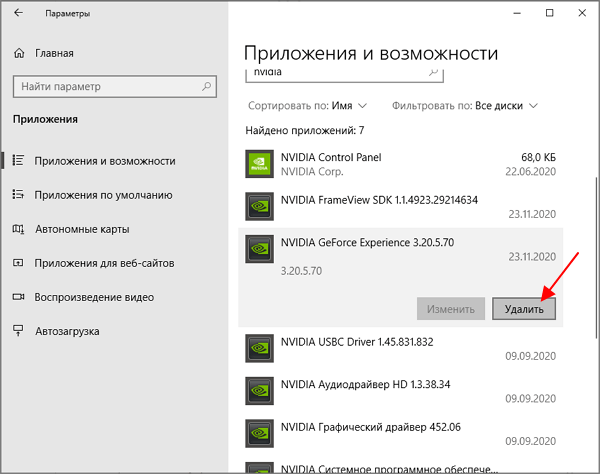
NVIDIA GeForce Experience – это популярное приложение, которое облегчает управление настройками видеокарты NVIDIA и обновление драйверов. Однако, может возникнуть необходимость в удалении программы или игр из GeForce Experience по разным причинам.
В этой статье мы рассмотрим способы полного удаления NVIDIA GeForce Experience или игр из GeForce Experience, чтобы вы могли осуществить это без лишних проблем. Помните, что удаление программы или игры должно производиться аккуратно, чтобы избежать нежелательных последствий.
Продолжайте чтение, чтобы узнать, как правильно удалять программу NVIDIA GeForce Experience или игры из GeForce Experience и следовать инструкциям для успешного завершения процесса.
Как полностью удалить NVIDIA GeForce Experience
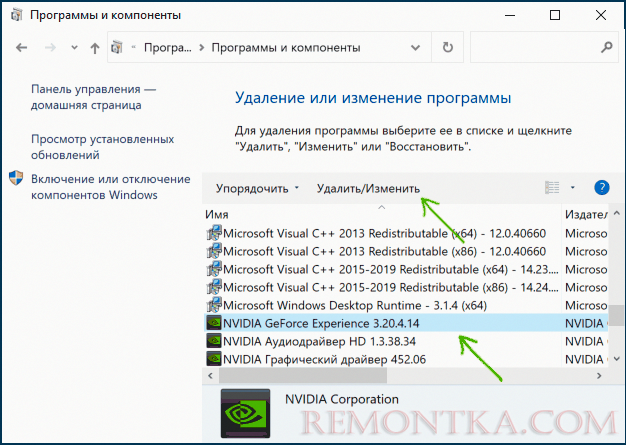
Шаг 1: Нажмите правой кнопкой мыши на значок «Пуск» в нижнем левом углу экрана и выберите «Панель управления».
Шаг 2: В разделе «Программы» выберите «Удалить программу».
Шаг 3: Найдите в списке установленных программ NVIDIA GeForce Experience и кликните на него один раз.
Шаг 4: Нажмите кнопку «Удалить» и следуйте инструкциям удаления программы.
Шаг 5: После завершения удаления перезагрузите компьютер, чтобы изменения вступили в силу.
Методы удаления программы:
1. Удаление через Панель управления:
Для удаления NVIDIA GeForce Experience или игр из GeForce Experience через Панель управления:
- Откройте Панель управления на вашем компьютере.
- Выберите «Программы и компоненты» или «Программы и функции».
- Найдите программу NVIDIA GeForce Experience в списке установленных программ.
- Щелкните правой кнопкой мыши на программе и выберите «Удалить» или «Деинсталляция».
- Следуйте инструкциям деинсталлятора программы.
2. Использование специальных программ для удаления:
Если у вас возникают сложности с удалением программы через Панель управления, вы можете воспользоваться специальными программами для удаления – например, Revo Uninstaller или IObit Uninstaller.
Выберите удобный для вас способ удаления программы NVIDIA GeForce Experience или игр из GeForce Experience и следуйте указанным инструкциям.
Удаление через Панель управления
Чтобы полностью удалить программу NVIDIA GeForce Experience или игры из GeForce Experience через Панель управления Windows, выполните следующие шаги:
1. Откройте Панель управления.
2. Перейдите в раздел «Программы и компоненты» или «Установка и удаление программ».
3. Найдите в списке установленных программ программу NVIDIA GeForce Experience или игру из GeForce Experience.
4. Выберите программу и нажмите кнопку «Удалить» или «Изменить/удалить».
5. Следуйте инструкциям деинсталлятора, чтобы завершить процесс удаления.
После завершения процесса удаления рекомендуется перезагрузить компьютер.
Использование специальных утилит для удаления
Display Driver Uninstaller (DDU) — это программное обеспечение, которое поможет полностью удалить драйверы видеокарты NVIDIA и связанные с ними компоненты. Сначала скачайте DDU с официального сайта разработчика.
После скачивания запустите утилиту в безопасном режиме Windows. Выберите опцию «Clean and Restart», чтобы удалить драйверы и перезагрузить компьютер. Это поможет избежать возможных конфликтов при удалении. После перезагрузки можно убедиться, что все драйверы и связанные программы NVIDIA были удалены.
Использование специальных утилит для удаления обеспечивает более надежное и глубокое удаление программ, чем стандартные методы. Помните, что удаление программ должно выполняться внимательно, чтобы не повредить систему.
Очистка системы от остатков:
Если вы хотите полностью удалить все остатки NVIDIA GeForce Experience и связанных с ней игр с вашей системы, вам необходимо выполнить следующие шаги:
1. Перейдите в папку, куда были установлены игры и GeForce Experience, и удалите все соответствующие файлы и папки вручную;
2. Запустите реестр редактор, найдите и удалите все записи, связанные с NVIDIA GeForce Experience;
3. Используйте специальные программы для удаления программ, чтобы отчистить систему от остатков;
4. Перезагрузите вашу систему, чтобы убедиться, что все изменения вступили в силу.
Удаление реестров Entry

Шаг 1: Нажмите клавишу Win + R, чтобы открыть диалоговое окно «Выполнить».
Шаг 2: Введите «regedit» и нажмите Enter, чтобы открыть редактор реестра.
Шаг 3: Перейдите к следующему пути: HKEY_CURRENT_USER\SOFTWARE\NVIDIA Corporation.
Шаг 4: Здесь найдите папки, связанные с NVIDIA GeForce Experience или игрой, которую вы хотите удалить.
Шаг 5: Щелкните правой кнопкой мыши на папке и выберите «Удалить», затем подтвердите удаление.
Шаг 6: Перейдите к пути HKEY_LOCAL_MACHINE\SOFTWARE\NVIDIA Corporation, и повторите шаги 4-5 для этого раздела.
Шаг 7: Перезагрузите компьютер, чтобы завершить процесс удаления записей из реестра.
Удаление остаточных файлов и папок

После удаления NVIDIA GeForce Experience или игры из GeForce Experience может остаться некоторое количество остаточных файлов и папок на вашем компьютере. Чтобы полностью очистить систему от следов программы, выполните следующие шаги:
Шаг 1: Закройте все открытые программы и процессы, связанные с NVIDIA GeForce Experience.
Шаг 2: Откройте Панель управления и выберите «Программы и компоненты» (или «Добавить или удалить программы»).
Шаг 3: Найдите оставшиеся файлы и папки, связанные с NVIDIA GeForce Experience или играми в GeForce Experience, и удалите их.
Шаг 4: Перейдите в папку %appdata% на своем компьютере и удалите папку NVIDIA, а также все файлы, связанные с GeForce Experience или играми.
Шаг 5: Очистите корзину, чтобы окончательно удалить все файлы.
После выполнения этих шагов ваш компьютер будет полностью очищен от остаточных файлов и папок, связанных с NVIDIA GeForce Experience.
Последующая переустановка программы:

Если в будущем вы решите вернуть NVIDIA GeForce Experience на свой компьютер, вы можете сделать это, загрузив последнюю версию программы с официального сайта NVIDIA и установив ее на свой компьютер. После новой установки вы снова сможете пользоваться доступными функциями и обновлениями для вашей видеокарты.
Загрузка последней версии с официального сайта NVIDIA
Для загрузки последней версии программы GeForce Experience или драйверов с официального сайта NVIDIA, следуйте указанным ниже инструкциям:
- Откройте браузер и перейдите на официальный сайт NVIDIA через ссылку https://www.nvidia.com/Download/index.aspx.
- Выберите продукт, который хотите загрузить (GeForce Experience или драйверы GPU) и укажите соответствующие параметры вашей видеокарты.
- Нажмите на кнопку «Поиск» или «Найти», чтобы отобразить список доступных версий и загрузить нужную.
- Выберите способ загрузки (через браузер или NVIDIA Installer) и дождитесь завершения загрузки файла.
- После завершения загрузки запустите установщик и следуйте инструкциям по установке программы или драйверов.
Теперь у вас будет установлена последняя версия программы GeForce Experience или драйверов для вашего устройства.
