
Windows 7 и 8.1 по-прежнему используются многими пользователями, но Microsoft рекомендует обновиться до более современных версий операционной системы. Однако уведомления о необходимости обновления могут раздражать и мешать работе.
Если вы хотите избавиться от уведомлений о обновлении Windows 7 и 8.1 в браузерах Google Chrome и Microsoft Edge, следуйте простым инструкциям ниже.
Как избавиться от уведомлений о обновлении Windows 7 и 8.1
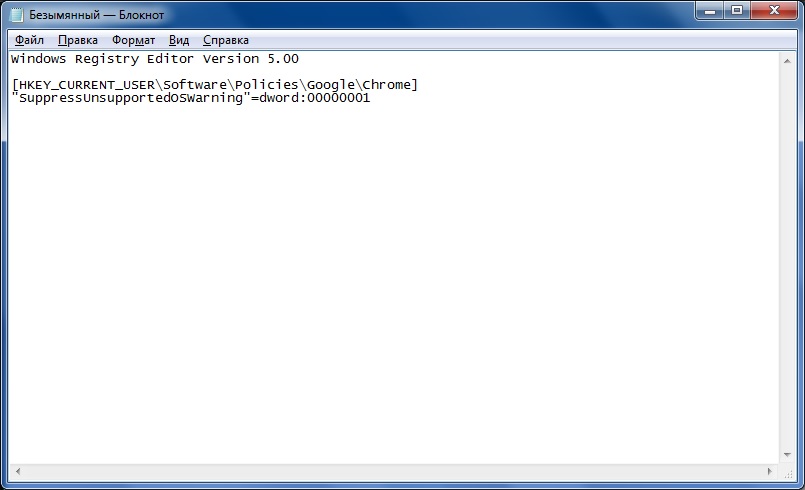
Уведомления о необходимости обновления системы Windows 7 и 8.1 могут быть довольно навязчивыми. Однако, есть несколько способов избавиться от них:
- Отключение службы обновлений:
- Отключение уведомлений:
- Использование специализированных программ:
Зайдите в «Панель управления» -> «Администрирование» -> «Службы» и отключите службу «Windows Update». После этого уведомления о проверке обновлений больше не будут беспокоить вас.
Правой кнопкой мыши кликните по значку Windows Update в трее и выберите «Настроить уведомления». Здесь вы сможете отключить оповещения о доступных обновлениях.
Существуют программы, которые могут блокировать уведомления о обновлениях Windows. Одним из примеров может быть GWX Control Panel.
Выберите подходящий для вас способ избавиться от уведомлений о обновлении Windows 7 и 8.1 и наслаждайтесь беспокойством! Главное, не забывайте своевременно обновлять операционную систему для обеспечения безопасности и стабильной работы компьютера.
Отключение уведомлений в браузере
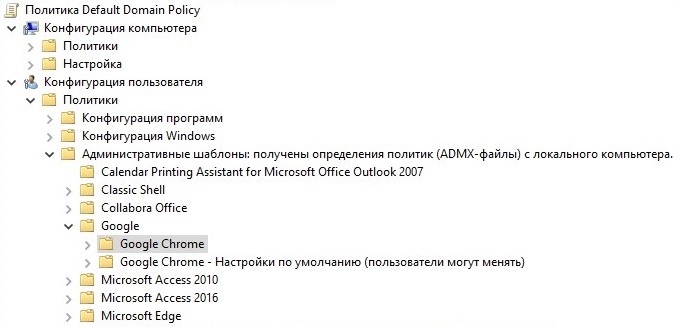
Уведомления о необходимости обновления операционной системы могут быть раздражающими. В браузерах Chrome и Edge есть возможность отключить эти уведомления. Для этого необходимо выполнить следующие шаги:
1. Chrome:
Откройте браузер Chrome, введите в адресной строке «chrome://flags» и нажмите Enter.
Найдите опцию «Silent notifications» (тихие уведомления) и установите ее в состояние «Disabled».
Перезапустите браузер Chrome для применения изменений.
2. Edge:
Откройте браузер Edge, кликните на иконку настроек (три точки) в верхнем правом углу и выберите «Settings» (Настройки).
Прокрутите страницу вниз до раздела «Advanced» (Дополнительно) и найдите опцию «Notify me when Windows recommends settings» (Уведомлять меня, когда Windows рекомендует настройки).
Отключите эту опцию, чтобы перестать получать уведомления о необходимости обновления операционной системы.
Использование функции блокировки уведомлений
Для того чтобы избавиться от надоедливых уведомлений о возможности обновления операционной системы на более позднюю версию, можно использовать функцию блокировки уведомлений в браузере.
Ниже приведена инструкция по блокировке уведомлений в популярных браузерах:
| Браузер | Инструкция по блокировке уведомлений |
| Google Chrome |
|
| Microsoft Edge |
|
Очистка кэша и cookies браузера
Чтобы избавиться от назойливого уведомления об обновлении Windows 7 и 8.1 в браузерах Chrome и Edge, вам может потребоваться очистить кэш и cookies браузера. Это поможет избавиться от сохраненных данных, которые могут быть причиной появления уведомлений.
Чтобы выполнить эту процедуру в браузере Chrome, перейдите в настройки браузера, затем выберите «Дополнительные инструменты» и «Очистка данных браузера». Отметьте галочкой опцию «Cookies и другие данные сайтов» и «Кэшированные изображения и файлы», затем нажмите кнопку «Очистить данные».
В случае браузера Edge, перейдите в меню браузера, выберите «История», затем «Очистить историю». Отметьте опцию «Куки и данные сайтов» и «Кэшированные изображения и файлы» и нажмите кнопку «Очистить».
После очистки кэша и cookies перезапустите браузеры, и возможно, уведомления обновления Windows 7 и 8.1 больше не будут беспокоить вас. Однако, убеждайтесь, что вы уверены в безопасности вашего браузера и данных перед проведением данной операции.
Настройка системы безопасности

Для обеспечения безопасности вашей системы важно следить за обновлениями. Установите все последние обновления операционной системы Windows 7 или 8.1, чтобы исправить уязвимости и обеспечить защиту от вредоносного ПО. Также рекомендуется использовать антивирусное программное обеспечение и брандмауэр для дополнительной защиты от угроз.
Помимо этого, следует быть осторожным при установке программ из ненадежных источников, чтобы избежать заражения компьютера вредоносным ПО. Не открывайте подозрительные вложения в электронных письмах и не переходите по подозрительным ссылкам.
Включите функцию защиты SmartScreen, чтобы предотвратить загрузку вредоносных файлов и веб-страниц. Обратите внимание на настройки конфиденциальности и безопасности в браузере и операционной системе, чтобы убедиться, что ваша система защищена от потенциальных угроз.
Изменение параметров обновлений Windows
Для того чтобы избавиться от уведомлений о обновлении Windows 7 и 8.1, можно изменить настройки системы следующим образом:
- Откройте Панель управления.
- Выберите раздел «Windows Update».
- Нажмите на «Изменение настроек».
- Выберите «Никогда не проверять наличие обновлений».
- Нажмите «OK» для сохранения изменений.
После этого уведомления о доступных обновлениях больше не будут отображаться, и вы не получите предложений об обновлении операционной системы.
Изменение настроек реестра
Чтобы убрать уведомление о возможности обновления Windows 7 и 8.1, необходимо изменить настройки в реестре:
- Откройте Редактор реестра, нажав Win + R и введя regedit.
- Перейдите к следующему пути: HKEY_LOCAL_MACHINE\SOFTWARE\Microsoft\Windows\CurrentVersion\WindowsUpdate\OSUpgrade
- Создайте новое DWORD значение с именем AllowOSUpgrade и установите его значение в 0.
- Перезагрузите компьютер для применения изменений.
Изменение ключей реестра для отключения уведомлений
Для отключения уведомлений о необходимости обновления операционной системы Windows 7 или 8.1 в браузерах Chrome и Edge можно изменить ключи реестра. Для этого:
1. Откройте редактор реестра, нажав Win + R, введите regedit и нажмите Enter.
2. Перейдите к следующему пути: HKEY_LOCAL_MACHINE\SOFTWARE\Microsoft\Windows\CurrentVersion\WindowsUpdate\Setup
3. Создайте новый параметр DWORD (32-bit) и назовите его DisableOSUpgrade.
4. Установите значение параметра DisableOSUpgrade в 1.
5. Повторите шаги 3-4 для пути HKEY_LOCAL_MACHINE\SOFTWARE\Microsoft\Windows\CurrentVersion\WindowsUpdate\OSUpgrade
6. Перезагрузите компьютер.
После выполнения этих действий уведомления о необходимости обновления Windows 7 или 8.1 до более поздней версии в браузерах Chrome и Edge больше не будут отображаться.
