
Проблемы с аудио устройствами – одни из самых распространенных в операционных системах Windows. Достаточно неприятно сталкиваться с отсутствием звука при попытке воспроизведения любимой музыки или видео. Одной из таких проблем является сообщение о том, что выходное аудио устройство не установлено.
Это неприятное сообщение может появиться как на Windows 10, так и на Windows 8 или Windows 7. Причины этой проблемы могут быть разными: от неисправности драйверов и конфликтов программного обеспечения до неправильных настроек проблематичного устройства.
К счастью, существует несколько способов решения проблемы, связанной с отсутствием установленного выходного аудио устройства в Windows. Рассмотрим некоторые из них и узнаем, как можно вернуть звук на ваш компьютер.
Что делать, если выходное аудио устройство не установлено на ПК?
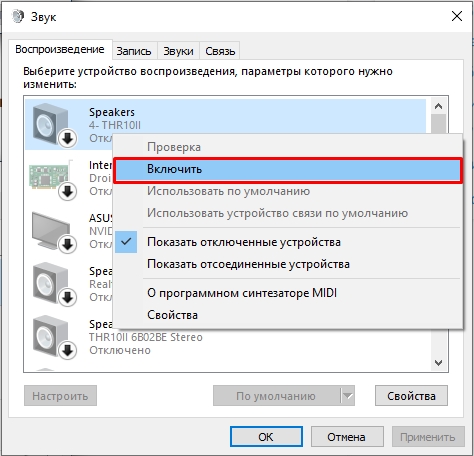
Если ваше выходное аудио устройство не установлено на ПК, вам следует выполнить ряд действий для устранения проблемы:
1. Проверьте подключение устройства. Убедитесь, что аудио устройство подключено правильно к компьютеру. Проверьте кабели, разъемы и настройки подключения.
2. Перезагрузите компьютер. Иногда простая перезагрузка компьютера может помочь восстановить работу аудио устройства.
3. Проверьте наличие драйверов. Убедитесь, что на вашем компьютере установлены все необходимые драйвера для работы с аудио устройством. Обновите драйвера, если необходимо.
4. Проверьте настройки звука. Перейдите в настройки звука на вашем компьютере и убедитесь, что выбрано правильное выходное аудио устройство. Проверьте громкость и другие параметры звука.
5. Попробуйте другое аудио устройство. Если проблема не решается, попробуйте подключить другое аудио устройство к компьютеру, чтобы определить, является ли проблема сами устройством или компьютером.
Проверка подключения и настроек
Прежде всего, убедитесь, что ваше аудио устройство правильно подключено к компьютеру. Проверьте кабели и разъемы. Затем перейдите в настройки звука в Windows и удостоверьтесь, что выбрано правильное устройство воспроизведения.
| Действие | Инструкция |
| Проверка подключения | Убедитесь, что аудио устройство подключено к компьютеру и включено. Проверьте состояние кабелей и разъемов. |
| Настройки звука | Откройте панель управления звуком (щелкните правой кнопкой мыши на значке динамика в панели задач и выберите «Звуковые параметры»). Проверьте, что выбрано правильное устройство воспроизведения и уровень громкости не на минимальной отметке. |
Проверьте физическое подключение к компьютеру
Если вы используете наушники или колонки, проверьте состояние разъемов и регуляторов громкости. Попробуйте подключить устройство к другому порту или другому компьютеру, чтобы исключить возможные проблемы с оборудованием.
Проверьте настройки звука в Windows
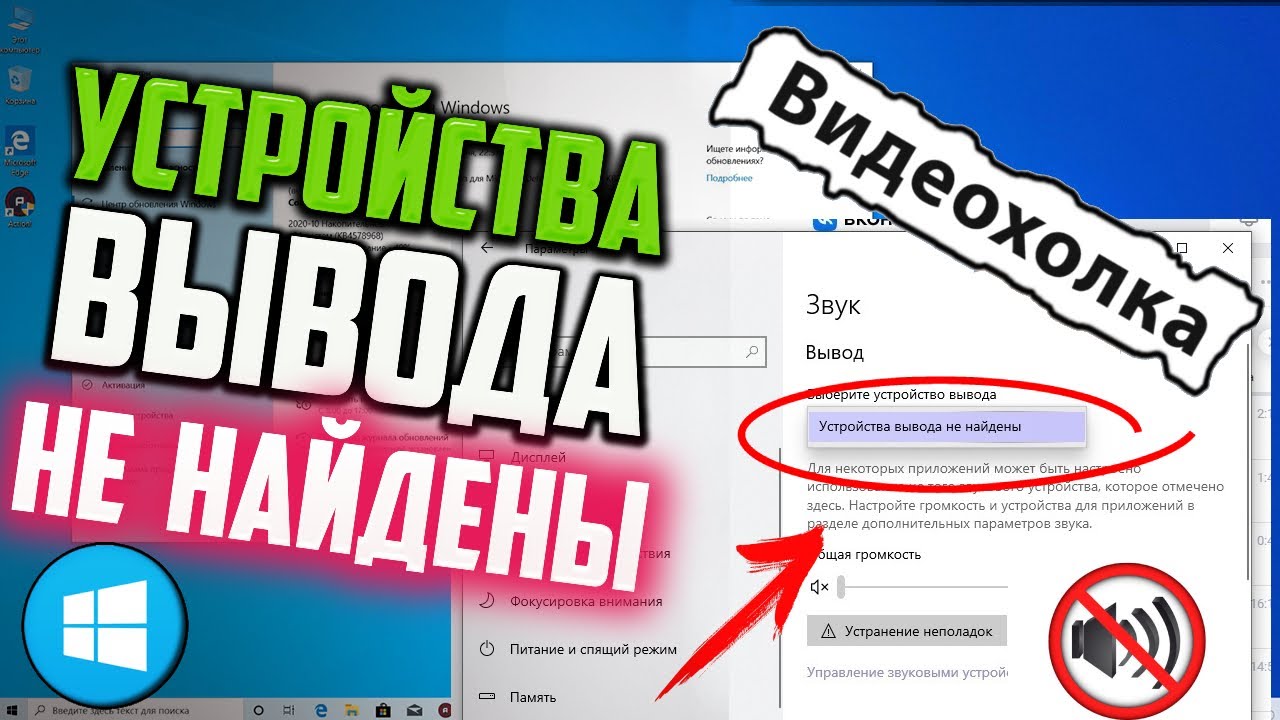
Если вы столкнулись с проблемой отсутствия звука на вашем устройстве, первым шагом должно быть проверка настроек звука в операционной системе Windows. Для этого щелкните правой кнопкой мыши на значок динамика в системном лотке и выберите «Звуковые настройки».
В открывшемся окне убедитесь, что выбрано правильное аудиоустройство для воспроизведения звука. Проверьте также громкость звука, возможно она установлена на минимум или звук отключен.
Если все настройки кажутся корректными, попробуйте перезагрузить компьютер, чтобы применить изменения и проверить, вернулся ли звук.
Обновление драйверов и перезапуск служб
Если вы столкнулись с проблемой отсутствия выходного аудио устройства, возможно, причина кроется в несовместимом или устаревшем драйвере звуковой карты. Для исправления этой проблемы необходимо обновить драйверы звуковой карты.
Для этого можно воспользоваться утилитой Устройство и принтеры: правой кнопкой мыши кликните по значку Windows в нижнем левом углу экрана, выберите «Устройства и принтеры» и перейдите в раздел «Устройства и звук». Найдите свою звуковую карту, кликните правой кнопкой мыши и выберите «Обновить драйвер».
После обновления драйверов необходимо перезапустить службы аудио на вашем компьютере. Для этого выполните следующее: откройте Диспетчер задач (нажмите комбинацию клавиш Ctrl + Shift + Esc), найдите службы Windows Audio и Windows Audio Endpoint Builder, кликните на них правой кнопкой мыши и выберите «Перезапустить».
После перезапуска служб проверьте, работает ли ваше выходное аудио устройство. Если проблема не решена, необходимо провести более глубокий анализ и может потребоваться обращение к специалисту.
Обновите драйверы для звуковой карты
Для обновления драйверов зайдите на официальный сайт производителя вашей звуковой карты, найдите раздел поддержки или загрузки, затем найдите соответствующий драйвер для вашей модели звуковой карты и скачайте его. Установите скачанный драйвер, следуя инструкциям на экране.
После установки нового драйвера перезагрузите компьютер и проверьте, была ли исправлена проблема с выходным аудио устройством. В некоторых случаях обновление драйверов может решить проблему с отсутствием звука на вашем устройстве.
Перезапустите службы аудио на ПК
Если вы столкнулись с проблемой «Выходное аудио устройство не установлено», попробуйте перезапустить службы аудио на вашем компьютере. Для этого выполните следующие шаги:
- Откройте Диспетчер задач. Нажмите Ctrl + Shift + Esc или правой кнопкой мыши на панели задачи и выберите «Диспетчер задач».
- Перейдите на вкладку «Службы». Найдите «Windows Audio» и «Windows Audio Endpoint Builder».
- Щелкните правой кнопкой мыши на каждой службе и выберите «Перезапустить».
- Перезапустите компьютер. После перезагрузки проверьте, работает ли аудио на вашем устройстве.
Этот метод часто помогает восстановить звук на компьютере и решить проблему отсутствия выходного аудио устройства. Если проблема остается, переходите к следующему шагу.
Проверка наличия и работоспособности аудиоустройства

Перед тем, как приступить к решению проблемы с выходным аудиоустройством, необходимо убедиться, что оно правильно подключено к компьютеру и работоспособно. Вот несколько шагов для проверки:
- Убедитесь, что аудиоустройство правильно подключено к компьютеру через аудиовыход или USB-порт.
- Проверьте, работает ли аудиоустройство, подключив его к другому устройству, например, смартфону или планшету.
- Проверьте настройки звука на компьютере: убедитесь, что уровень громкости не нулевой и что аудиоустройство выбрано как основное выходное устройство.
- Если у вас есть другие аудиоустройства, проверьте их работу на компьютере.
Если после проведения этих шагов проблема сохраняется, возможно, дело не в аудиоустройстве, а в драйверах или настройках операционной системы.
Проверьте наличие устройства в менеджере устройств
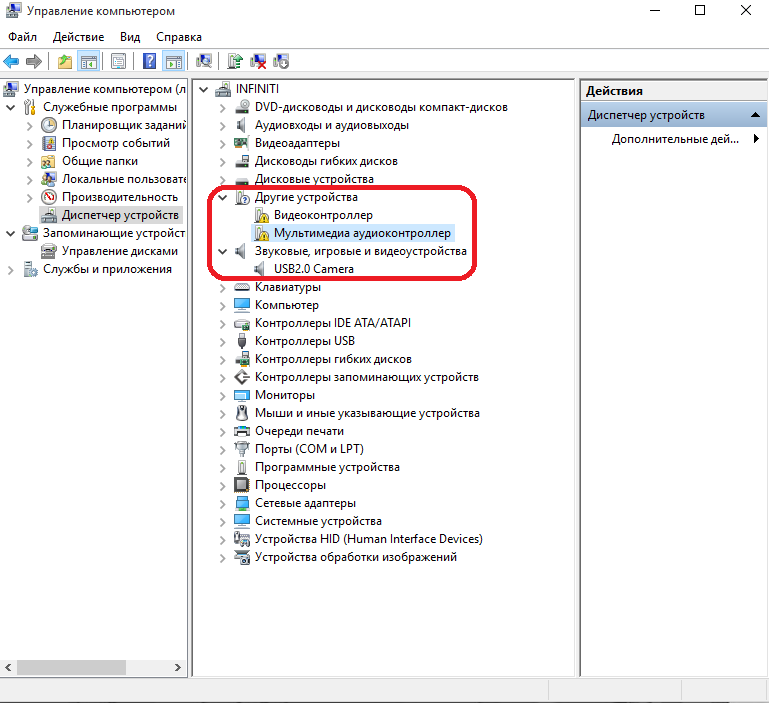
Чтобы убедиться, что ваше аудио устройство распознано системой, следует проверить его наличие в менеджере устройств. Для этого выполните следующие шаги:
- Нажмите Win + X на клавиатуре и выберите «Менеджер устройств».
- В открывшемся окне устройств найдите раздел «Звук, видео и игровые устройства» и разверните его, чтобы увидеть список доступных устройств.
- Проверьте, есть ли ваше аудио устройство в списке. Если оно там отсутствует или имеет значок предупреждения, возможно, требуется установить драйверы или исправить проблему.
Если ваше устройство отображается в менеджере устройств без проблем, это может означать, что проблема связана с другими настройками или программами, и следует производить дальнейшие действия для поиска решения.
