
При работе с операционными системами Windows 11 и Windows 10 иногда бывает необходимо настроить приоритет выполнения определенного процесса. Повышение или понижение приоритета процесса может оказать значительное влияние на его скорость выполнения и отзывчивость системы в целом.
В данной статье мы рассмотрим способы задания приоритета процесса в Windows 11 и Windows 10 с использованием стандартных инструментов операционной системы, а также рассмотрим некоторые дополнительные средства для более тонкой настройки приоритетов выполнения процессов.
Понимание работы с приоритетами процессов в Windows 11 и Windows 10 может быть полезно при оптимизации работы системы, а также при решении задач, требующих управления ресурсами компьютера.
Как задать приоритет процесса в Windows 11 и Windows 10
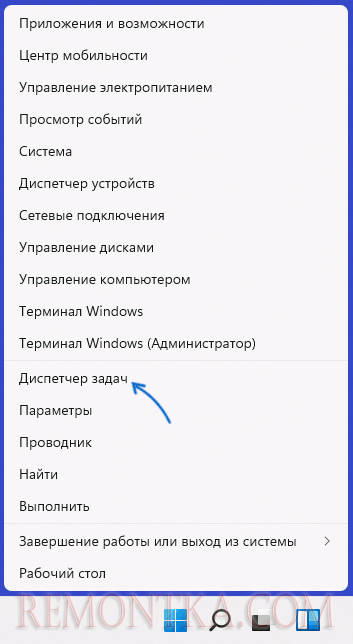
Шаг 1: Для начала откройте Диспетчер задач. Сделать это можно, нажав комбинацию клавиш Ctrl + Shift + Esc или через контекстное меню Панели задач.
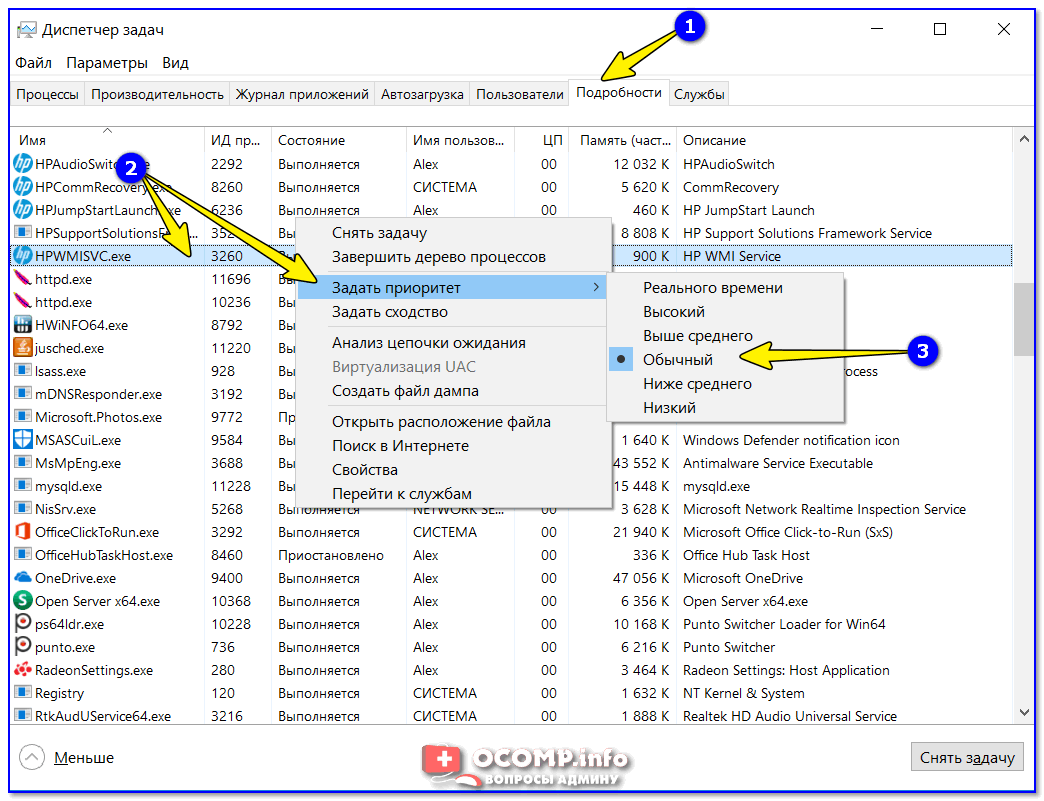
Шаг 2: В Диспетчере задач найдите нужный процесс во вкладке «Процессы». Щелкните правой кнопкой мыши по процессу и выберите «Подробности» (для Windows 10) или «Подробно» (для Windows 11).
Шаг 3: В открывшемся окне «Подробные сведения» найдите вкладку «Приоритет». Здесь вы можете выбрать приоритет для процесса: Реального времени, Высокий, Обычный, Ниже среднего или Низкий.
Шаг 4: Выберите необходимый приоритет для процесса, кликнув правой кнопкой мыши по нему и выбрав соответствующий пункт меню. Например, если вы хотите повысить приоритет, выберите «Реального времени» или «Высокий».
Теперь вы успешно изменили приоритет процесса в Windows 11 или Windows 10. Убедитесь, что изменения вступили в силу, и проверьте работу программы или процесса с новым приоритетом.
Определение приоритета процесса
В операционных системах Windows 11 и Windows 10 приоритет процесса определяет, как операционная система управляет выделением ресурсов этому процессу. Чем выше приоритет, тем больше ресурсов будет выделено процессу и выше его приоритет в очереди исполнения. Приоритеты могут быть назначены процессам автоматически или вручную пользователем.
Существует несколько уровней приоритета, от самого низкого (Idle) до самого высокого (Realtime). Назначение приоритета процессу может повлиять на общую производительность системы, поэтому важно быть осторожным при изменении приоритетов процессов.
- Idle: Процессы с этим приоритетом исполняются только в случае, если других процессов, требующих ресурсов, нет.
- Below Normal: Процессы с этим приоритетом получают меньше ресурсов, чем процессы Normal, но при этом больше, чем процессы Idle.
- Normal: Это стандартный приоритет, который назначается большинству процессов.
- Above Normal: Процессы с этим приоритетом получают больше ресурсов, чем Normal, но могут конфликтовать с другими процессами.
- High: Процессы с высоким приоритетом получают больше ресурсов и имеют приоритет исполнения над процессами Normal.
- Realtime: Этот приоритет выдается наиболее важным процессам и предоставляет им самый высокий приоритет исполнения. Использование Realtime приоритета может привести к блокировке системы или зависанию процессов. Рекомендуется его использовать с осторожностью.
Понятие и назначение
Приоритет процесса в операционной системе Windows определяет, какой процесс получает больше ресурсов CPU (процессора) при выполнении задач. Установка приоритета процессу позволяет оптимизировать загрузку системы, улучшить производительность и эффективность работы приложений.
Почему важно установить приоритет процесса?
Установка приоритета процесса в операционных системах Windows 11 и Windows 10 играет важную роль при управлении ресурсами компьютера. Установка приоритета определяет, какой процесс имеет более высокий приоритет перед другими процессами, что может существенно повлиять на производительность системы.
Поднятие приоритета процесса позволяет уделить больше внимания исполнению данного процесса, что особенно важно в случае работы с ресурсоемкими приложениями. Например, если вы работаете с программой, которая требует большого объема вычислительных ресурсов, вы можете установить приоритет процессу этой программы на более высокий уровень, чтобы обеспечить ей доступ к необходимым ресурсам в первую очередь.
Установка приоритета процесса также может быть полезной при запуске нескольких приложений одновременно. Вы можете установить различные приоритеты для разных процессов в зависимости от их важности и потребностей в ресурсах. Это позволит вам эффективнее управлять выполнением задач и повысить общую производительность системы.
Способы задания приоритета процесса
Существует несколько способов задать приоритет процесса в Windows 11 и Windows 10:
1. Использование диспетчера задач. Запустите диспетчер задач (Ctrl + Shift + Esc), найдите нужный процесс, щелкните правой кнопкой мыши и выберите «Установить приоритет».
2. Команда taskset в командной строке. Используйте команду taskset /PID /PRIORITY для задания приоритета процесса по его идентификатору.
3. Использование программ для управления процессами. Существуют сторонние программы, которые позволяют легко изменять приоритет процессов.
Выберите удобный для вас способ и настройте приоритет процессов в Windows для оптимальной производительности.
Использование диспетчера задач
В открывшемся окне диспетчера задач перейдите на вкладку «Детали». Найдите процесс, к которому хотите изменить приоритет, щелкните по нему правой кнопкой мыши и выберите пункт «Задать приоритет». Здесь можно выбрать один из уровней приоритета: от «Реального времени» до «Низкий».
Обратите внимание, что изменение приоритета процесса может повлиять на производительность системы и работу других приложений, поэтому рекомендуется быть осторожным при настройке приоритетов процессов.
Изменение приоритета через PowerShell
PowerShell предоставляет возможность изменить приоритет процесса в Windows с помощью специальной команды Set-ProcessPriority. Для этого выполните следующие шаги:
1. Откройте PowerShell от имени администратора.
2. Найдите идентификатор процесса, для которого нужно изменить приоритет, с помощью команды Get-Process.
3. Используйте команду Set-ProcessPriority с указанием идентификатора процесса и желаемого приоритета, например:
Set-ProcessPriority -Id 1234 -Priority High
4. Подтвердите изменение приоритета процесса.
Теперь приоритет указанного процесса изменен на заданный уровень (например, High — высокий).
