Установка операционной системы Windows 8.1 может быть процессом, который требует определенных шагов и знаний. Сегодня мы рассмотрим, как создать установочную UEFI флешку в формате NTFS и установить с неё Windows 8.1 на диск с GPT разметкой, а также на диск с MBR разметкой. Это позволит вам успешно настроить систему для работы в различных режимах и с разными устройствами.
Процесс создания установочной флешки и установки Windows 8.1 может показаться сложным, но следуя нашему подробному руководству, вы сможете успешно осуществить эту процедуру. Главное – следовать инструкциям и быть внимательными к каждому шагу.
Как создать установочную UEFI флешку NTFS
Чтобы создать установочную UEFI флешку NTFS, вам понадобится иметь доступ к компьютеру с операционной системой Windows. Начните с форматирования флешки в файловой системе NTFS. Для этого подключите флешку к компьютеру, затем откройте «Проводник», найдите флешку, щелкните правой кнопкой мыши по ней и выберите «Форматировать».
Подготовка флешки для установки Windows 8.1
Перед началом процесса установки Windows 8.1 необходимо подготовить установочную флешку. Следуйте инструкциям ниже, чтобы правильно подготовить флешку для установки операционной системы:
- Сначала подготовьте флешку, форматируя её в файловой системе NTFS. Это можно сделать через стандартные средства операционной системы.
- Загрузите образ установочного диска Windows 8.1 и распакуйте его содержимое на подготовленную флешку.
- Убедитесь, что ваш компьютер поддерживает загрузку в режиме UEFI, так как для установки Windows 8.1 на диск GPT требуется именно этот режим загрузки.
Готовая установочная флешка теперь готова к использованию для установки Windows 8.1 на диск GPT. Приступайте к процессу установки, следуя дальнейшим инструкциям.
Форматирование флешки в файловой системе NTFS
Для создания установочной UEFI флешки с файловой системой NTFS необходимо сначала отформатировать флешку в соответствующем формате. Ниже приведены шаги по форматированию флеш-накопителя в файловой системе NTFS:
| 1. | Подключите флешку к компьютеру и убедитесь, что на ней нет важных данных, так как все данные на флешке будут уничтожены в процессе форматирования. |
| 2. | Откройте проводник Windows (Проводник), найдите флешку в списке устройств и щелкните правой кнопкой мыши по ней. |
| 3. | В выпадающем меню выберите опцию «Форматировать». |
| 4. | В появившемся окне выберите тип файла «NTFS» в качестве формата и установите необходимые параметры (можно оставить по умолчанию). |
| 5. | Нажмите на кнопку «Пуск» и подтвердите начало процесса форматирования. Подождите, пока процесс завершится. |
Скачивание образа Windows 8.1 и программы для создания загрузочной флешки
Для начала установки Windows 8.1 вам необходимо скачать официальный образ операционной системы. Образ можно загрузить с официального сайта Microsoft или других проверенных источников.
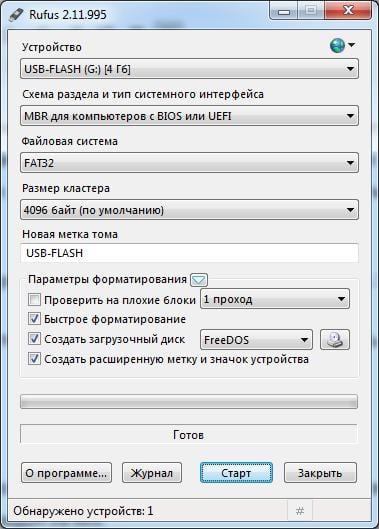
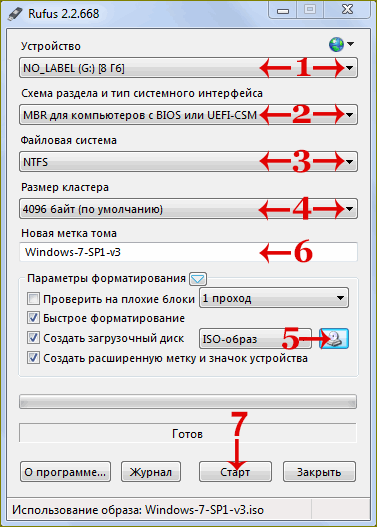
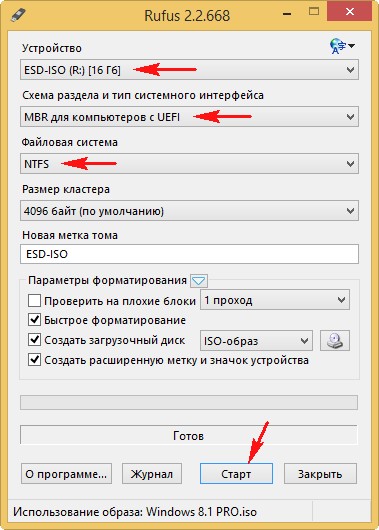
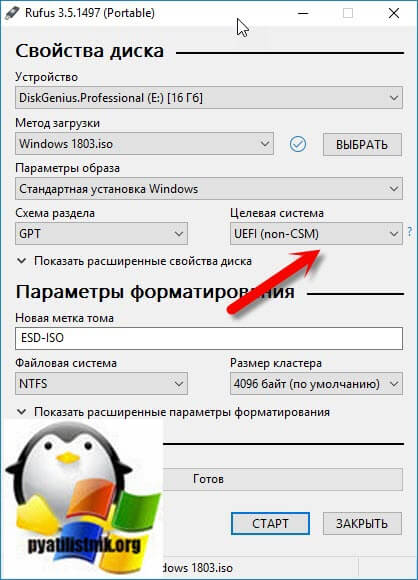
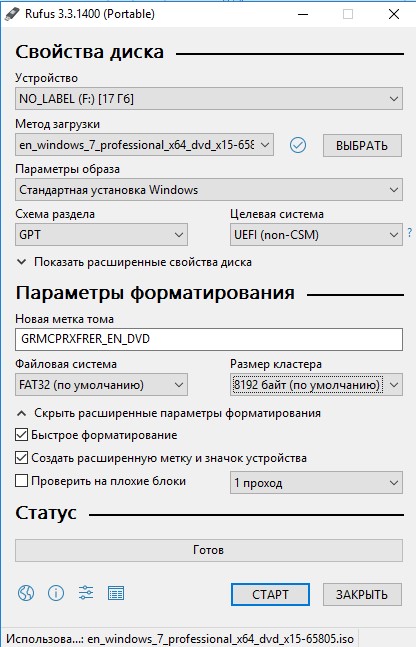
Кроме того, вам понадобится программа для создания загрузочной флешки. Одним из популярных инструментов для этого является Rufus. Вы можете скачать его с официального сайта разработчика.
Установка Windows 8.1 на диск GPT
Диск GPT (GUID Partition Table) представляет собой современную систему разметки диска, которая обеспечивает поддержку больших дисков и более надежное управление разделами. Если вы хотите установить Windows 8.1 на диск с GPT, следуйте этим шагам:
- Включите компьютер с установочной флешкой Windows 8.1 в режиме UEFI.
- Выберите язык и другие параметры установки, затем нажмите «Далее».
- Нажмите «Установка» и выберите диск, на который вы хотите установить Windows.
- Если диск не отображается или требуется создать новый раздел, выберите «Дополнительные параметры» и выполните необходимые действия.
- Далее следуйте инструкциям по установке Windows 8.1, выбирая параметры и ожидая завершения процесса.
После завершения установки Windows 8.1 на диск GPT, ваш компьютер будет готов к использованию с улучшенной стабильностью и производительностью.
Подготовка к установке на диск с таблицей разделов GPT
Перед установкой Windows 8.1 на диск с таблицей разделов GPT необходимо выполнить следующие шаги:
- Убедитесь, что ваш компьютер поддерживает загрузку в режиме UEFI и имеет возможность работать с дисками GPT.
- Создайте установочную флешку с Windows 8.1, отформатировав её в файловой системе NTFS.
- Откройте BIOS/UEFI на вашем компьютере и установите режим загрузки с флешки.
- Запустите процесс установки Windows 8.1, выбрав диск с таблицей разделов GPT для установки операционной системы.
- Следуйте инструкциям на экране, чтобы завершить установку Windows 8.1 на диск GPT.
Запуск установки Windows 8.1 с созданной флешки
После завершения создания установочной флешки с Windows 8.1 и подготовки диска GPT и MBR для установки операционной системы, вставьте флешку в свободный USB-порт компьютера.
Далее перезагрузите компьютер и зайдите в BIOS/UEFI, чтобы настроить загрузку с флешки. В разделе Boot меню выберите флешку в качестве первого загрузочного устройства.
Сохраните изменения и выйдите из BIOS/UEFI. При следующей загрузке компьютера система запустится с установочной флешки Windows 8.1.
Далее следуйте инструкциям на экране для установки Windows 8.1 на диск GPT с выбором диска MBR для дополнительной установки. Создайте разделы и укажите пути установки в соответствии с вашими требованиями.
Выбор диска и раздела для установки операционной системы
Перед началом установки Windows 8.1 с USB-накопителя необходимо точно выбрать диск и раздел, на который будет устанавливаться операционная система.
Для начала откройте диспетчер дисков, нажав Win + X и выбрав «Диспетчер дисков». Посмотрите список доступных дисков и определитесь, на какой диск и раздел вы хотите установить Windows 8.1.
Удостоверьтесь, что выбранный диск GPT или MBR соответствует требованиям для установки UEFI или Legacy режима загрузки соответственно. Помните, что Windows 8.1 может быть установлена только на диск GPT в режиме UEFI.
Установка Windows 8.1 на диск MBR
Для установки Windows 8.1 на диск MBR необходимо выполнить следующие шаги:
- Подготовьте установочный образ Windows 8.1 и создайте загрузочную флешку с помощью специальной утилиты (например, Rufus).
- Запустите компьютер с загрузочной флешки и выберите установку Windows 8.1.
- Следуйте инструкциям мастера установки, выбрав диск MBR в качестве места установки операционной системы.
- Дождитесь завершения процесса установки и выполните необходимые настройки операционной системы.
- После завершения настройки операционной системы, выполните перезагрузку компьютера и проверьте корректность установленной Windows 8.1 на диске MBR.
