Windows 10 LTSС (Long-Term Servicing Channel) – это версия операционной системы Windows 10, которая ориентирована на стабильную работу без постоянного обновления функций. Однако, зачастую в Windows 10 LTSC отсутствует Microsoft Store, который предоставляет доступ к большому количеству приложений, игр и других удобных возможностей.
Установка Microsoft Store в Windows 10 LTSC может быть полезной для пользователей, желающих воспользоваться всеми преимуществами этого магазина приложений. Хотя процедура не является интуитивно понятной, можно следовать определенным шагам, чтобы успешно активировать Microsoft Store на вашем компьютере с установленной Windows 10 LTSС.
В этой статье мы рассмотрим простой способ установки Microsoft Store в Windows 10 LTSC, который поможет вам получить доступ к широкому спектру приложений и сервисов от Microsoft.
Инструкция по установке Microsoft Store в Windows 10 LTSC
Microsoft Store не входит в стандартную поставку Windows 10 LTSC (Long-Term Servicing Channel), но его можно установить дополнительно.
Для установки Microsoft Store в Windows 10 LTSC выполните следующие шаги:
Шаг 1: Скачайте пакет утилит Windows 10 LTSC Additions, который содержит необходимые файлы для установки Microsoft Store.
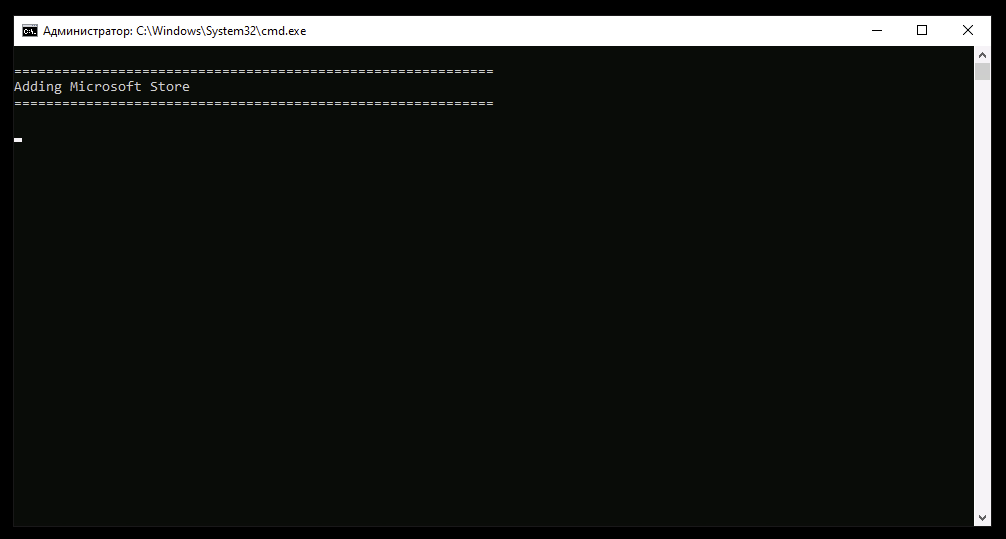
Шаг 2: Распакуйте скачанный архив и запустите файл Add-Store.bat от имени администратора.
Шаг 3: Дождитесь окончания процесса установки Microsoft Store.
Шаг 4: После завершения установки перезагрузите компьютер.
После перезагрузки Microsoft Store будет установлен и готов к использованию на вашем Windows 10 LTSC.
Обратите внимание, что установка Microsoft Store в Windows 10 LTSC может привести к некоторым изменениям в системе, поэтому следуйте инструкциям внимательно и сохраните резервные копии данных перед началом процесса.
Проверка актуальности версии Windows 10 LTSC
Для успешной установки Microsoft Store в Windows 10 LTSC необходимо убедиться, что ваша версия операционной системы актуальна. Для этого выполните следующие шаги:
Шаг 1: Откройте «Параметры» (Settings) Windows 10 LTSC, нажав правой кнопкой мыши на кнопке «Пуск» и выбрав «Параметры» (Settings).
Шаг 2: В разделе «Обновление и безопасность» (Update & Security) выберите «Windows Update».
Шаг 3: Нажмите «Проверить наличие обновлений» (Check for updates) и дождитесь завершения поиска и установки обновлений.
После завершения всех обновлений у вас будет самая актуальная версия Windows 10 LTSC, и вы сможете продолжать установку Microsoft Store. В случае возникновения проблем, обратитесь к документации Microsoft или к специалистам по поддержке.
Проверка номера версии операционной системы

Чтобы убедиться, что ваша операционная система Windows 10 LTSC соответствует требованиям для установки Microsoft Store, нужно проверить номер версии операционной системы.
Для этого выполните следующие шаги:
- Щелкните на кнопке «Пуск» или нажмите клавишу Windows на клавиатуре.
- Выберите пункт «Настройки» (иконка шестеренки).
- Перейдите в раздел «Система».
- Выберите «О системе» в левой панели.
- В разделе «Сведения о устройстве» найдите информацию о версии операционной системы.
Если номер версии вашей операционной системы Windows 10 LTSC равен или выше чем требуемая версия для Microsoft Store, то вы можете продолжить установку приложения.
Проверка обновлений и дополнительных компонентов

После установки Microsoft Store на Windows 10 LTSC, важно регулярно проверять наличие обновлений и устанавливать дополнительные компоненты для обеспечения стабильной работы приложений. Для этого выполните следующие шаги:
| 1. | Откройте Microsoft Store и перейдите в раздел «Параметры». |
| 2. | Выберите опцию «Обновление приложений» и дождитесь завершения процесса обновления. |
| 3. | Проверьте наличие дополнительных компонентов, которые могут потребоваться для работы определенных приложений. |
| 4. | Установите необходимые дополнения, следуя указаниям на экране, и перезапустите приложения при необходимости. |
После выполнения этих шагов вы обеспечите бесперебойную работу приложений из Microsoft Store на вашем устройстве под управлением Windows 10 LTSC.
Подготовка к установке Microsoft Store

Перед тем как установить Microsoft Store на систему Windows 10 LTSC, важно выполнить несколько шагов подготовки. Далее приведены основные действия, которые помогут вам успешно установить магазин приложений Microsoft на ваш компьютер:
| 1. | Убедитесь, что ваш компьютер подключен к интернету, чтобы загрузить необходимые файлы для установки Microsoft Store. |
| 2. | Убедитесь, что у вас есть учетная запись администратора на компьютере, чтобы получить необходимые разрешения для установки программного обеспечения. |
| 3. | Сделайте резервную копию важных данных на компьютере, чтобы защитить их от потенциальных проблем во время процесса установки. |
| 4. | Убедитесь, что ваш компьютер соответствует минимальным требованиям для установки Microsoft Store, таким как наличие операционной системы Windows 10 LTSC и достаточное место на диске. |
После выполнения этих подготовительных шагов вы будете готовы к установке Microsoft Store на ваш компьютер с операционной системой Windows 10 LTSC.
Разблокировка учетной записи администратора
Если вы столкнулись с проблемой блокировки учетной записи администратора в Windows 10 LTSC, следуйте указанным ниже шагам для разблокировки:
Шаг 1: Запустите Панель управления, выбрав соответствующий пункт в меню «Пуск».
Шаг 2: Перейдите в учетные записи пользователей и затем в раздел администраторов.
Шаг 3: Выберите заблокированную учетную запись администратора и нажмите «Разблокировать».
Шаг 4: Введите пароль администратора для подтверждения разблокировки.
После выполнения этих шагов учетная запись администратора будет разблокирована, и вы сможете успешно войти в систему.
Создание точки восстановления системы
1. Нажмите на кнопку «Пуск» в левом нижнем углу экрана и выберите «Панель управления».
2. В поисковой строке в верхнем правом углу введите «Восстановление» и выберите «Создание точки восстановления» из результатов поиска.
3. Нажмите на кнопку «Создать», чтобы начать процесс создания точки восстановления системы.
4. Введите описание для точки восстановления (например, «После установки Microsoft Store») и нажмите «Создать».
5. Подождите, пока процесс создания точки восстановления завершится.
6. После завершения процесса создания точки восстановления нажмите «Закрыть» и выходите из «Панели управления».
Установка Microsoft Store на Windows 10 LTSC
| 1. | Откройте Параметры Windows (Win + I) и выберите «Система». |
| 2. | Перейдите во вкладку «Приложения и функции». |
| 3. | Найдите опцию «Дополнительные возможности Windows» и нажмите «Установить». |
| 4. | Дождитесь завершения установки и перезагрузите компьютер. |
| 5. | После перезагрузки откройте Microsoft Store и войдите в свою учетную запись Microsoft, чтобы начать загрузку приложений. |
Теперь у вас есть возможность пользоваться полными возможностями Microsoft Store на вашем устройстве с Windows 10 LTSC.
