
BIOS (Basic Input/Output System) – это специальное программное обеспечение, которое отвечает за настройку и инициализацию аппаратных компонентов компьютера. Как правило, для установки или изменения настроек BIOS необходимо зайти в специальный режим, который отличается от обычного запуска операционной системы Windows 7.
Для многих новичков и неопытных пользователей процедура входа в BIOS может показаться сложной. Но на самом деле это довольно просто, если знать несколько основных шагов. В этой статье мы подробно рассмотрим, как попасть в BIOS на компьютере под управлением Windows 7 и какие действия предпринять дальше.
Как войти в BIOS в Windows 7
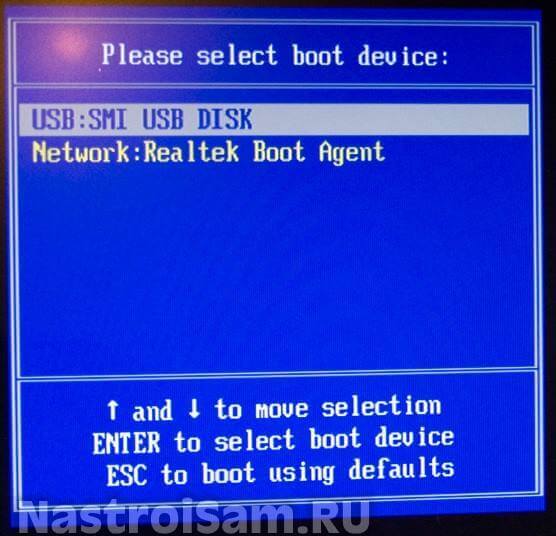
Для того чтобы попасть в BIOS (Basic Input/Output System) вашего компьютера или ноутбука под управлением операционной системы Windows 7, следуйте простым шагам:
1. Перезагрузите компьютер: Нажмите кнопку перезагрузки на компьютере или выберите «Перезагрузка» из меню «Пуск».
2. Нажмите клавишу F2 или Delete: Пока компьютер перезагружается, нажимайте клавишу F2 или Delete на клавиатуре. Для ноутбуков могут подойти другие клавиши, такие как F10 или F12.
3. Войдите в BIOS: После нажатия нужной клавиши, вы попадете в меню BIOS, где можно настроить различные параметры компьютера.
Обратите внимание, что каждый производитель компьютеров может иметь свои особенности входа в BIOS, поэтому лучше заранее уточнить соответствующие клавиши для вашего устройства.
Шаг 1: Перезагрузите компьютер
Первым шагом для входа в BIOS на компьютере с операционной системой Windows 7 необходимо перезагрузить компьютер. Для этого закройте все открытые приложения и нажмите кнопку «Пуск» в левом нижнем углу экрана. Затем выберите пункт «Выключить» и нажмите на кнопку «Перезагрузка».
После того, как компьютер перезагрузится, необходимо следить за экраном и нажать определенную клавишу, чтобы попасть в BIOS. Обычно это клавиша Del, F2, F10 или Esc. Точная клавиша может быть указана на экране загрузки или в руководстве пользователя для вашего компьютера.
Используйте кнопку «Пуск» для перезагрузки
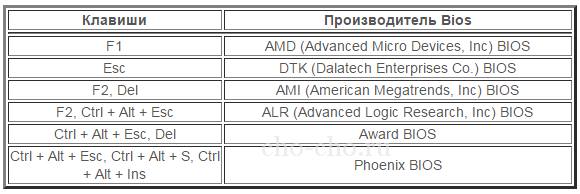
Если нужно перезагрузить компьютер для доступа к BIOS, нажмите кнопку «Пуск» в меню «Пуск». Затем выберите «Перезагрузка». Когда компьютер перезагрузится, нажмите нужную клавишу (обычно F2 или Delete) для входа в BIOS.
Нажмите клавишу «DEL» или «F2» при старте
Для того чтобы войти в BIOS на компьютере с установленной операционной системой Windows 7, необходимо нажать определенную клавишу на клавиатуре при старте системы. Обычно это клавиши «DEL» или «F2». Перед запуском операционной системы (на этапе загрузки компьютера) нужно нажать одну из указанных клавиш несколько раз, пока не появится экран настройки BIOS. После этого вы сможете изменять настройки BIOS согласно инструкции.
Шаг 2: Найдите раздел «Boot» в BIOS
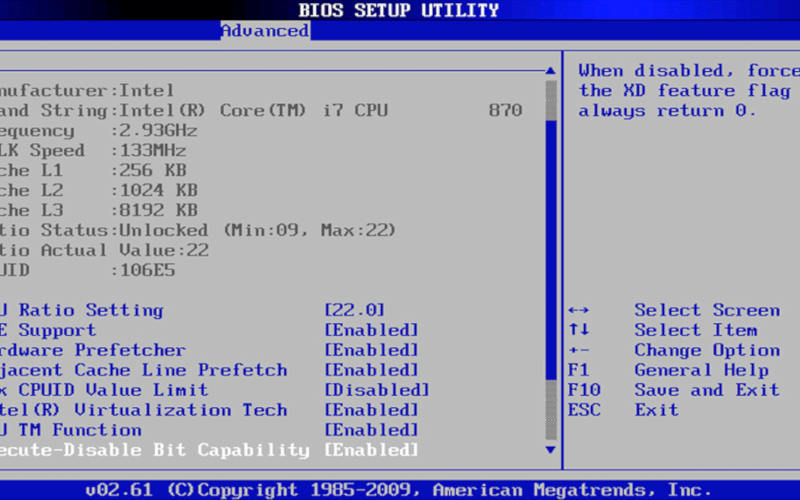
После входа в BIOS с помощью клавиш-горячих комбинаций, вам потребуется найти раздел «Boot» (загрузка). На многих компьютерах он находится в верхнем или боковом меню BIOS. Прокрутите меню с помощью клавиш со стрелками и найдите этот раздел.
В разделе «Boot» вы сможете настроить порядок загрузки устройств, что может быть полезным, если требуется загрузиться с USB или CD/DVD. Выберите нужные опции, сохраните изменения и выйдите из BIOS, следуя инструкциям на экране.
Используйте стрелки на клавиатуре для навигации
После того, как вы вошли в BIOS, вы можете использовать стрелочные клавиши на клавиатуре для перемещения по меню и выбора опций. Стрелка вверх и вниз перемещает выделенный курсор по пунктам меню, а стрелка влево и вправо помогает выбирать различные подразделы и параметры. Таким образом, вы можете легко навигироваться по BIOS и вносить необходимые изменения в настройки системы.
Выберите «Boot Priority» и установите загрузочное устройство
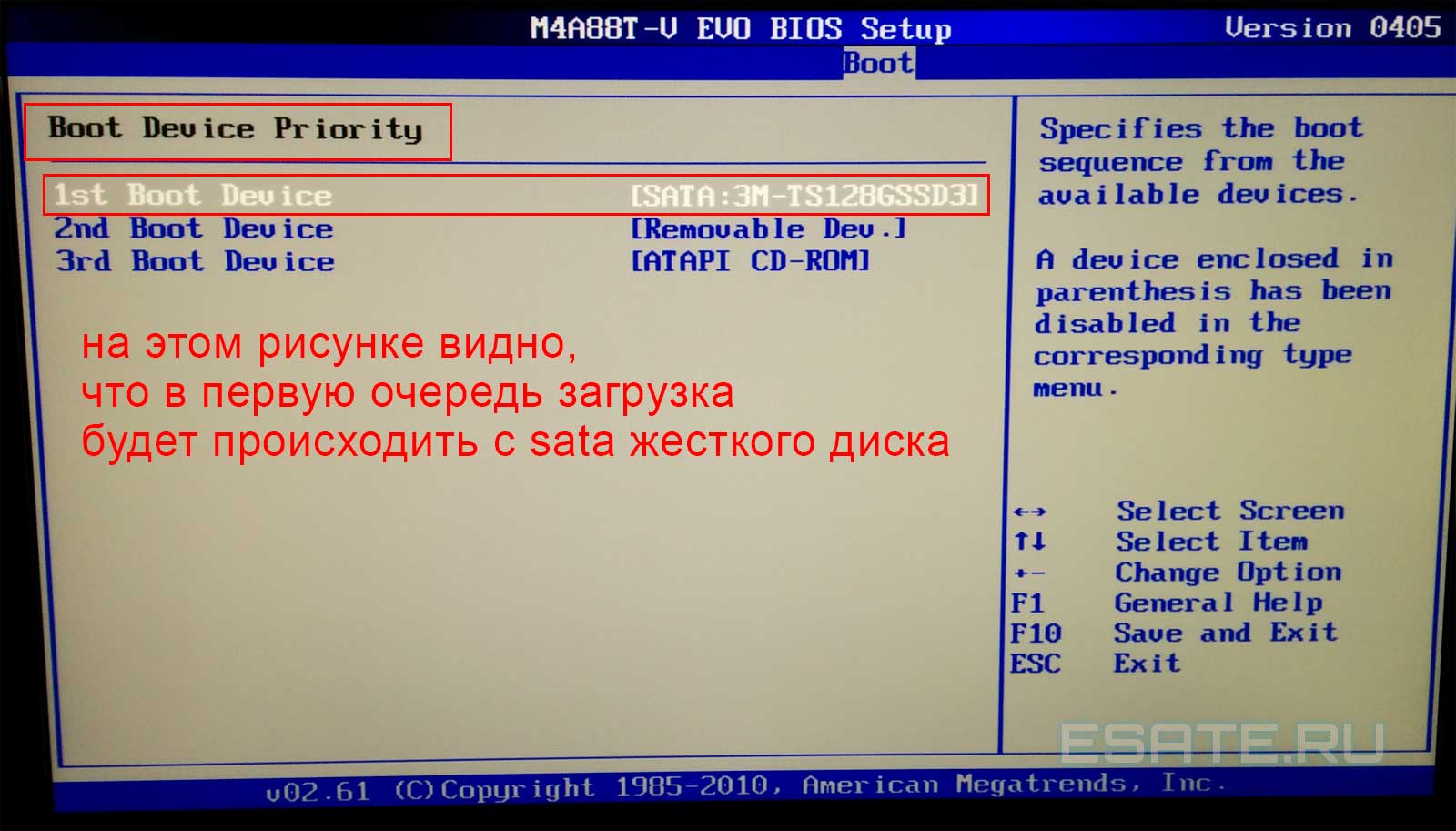
После того, как вы вошли в BIOS, найдите раздел «Boot Priority» или «Boot Sequence» (приоритет загрузки). В этом разделе можно установить порядок загрузки устройств.
Выберите нужное загрузочное устройство (например, жесткий диск или CD/DVD-привод) и установите его в качестве первого в списке. Это гарантирует, что компьютер будет загружаться с выбранного устройства при следующем запуске.
Шаг 3: Сохраните изменения и выйдите из BIOS
После внесения необходимых изменений в настройках BIOS не забудьте сохранить их. Для этого найдите в меню BIOS пункт Save Changes and Exit (Сохранить изменения и выйти) или аналогичный. Нажмите соответствующую клавишу (обычно F10) для подтверждения сохранения. После чего выберите Exit and Save Changes (Выход с сохранением изменений). BIOS перезапустится с новыми настройками.
Нажмите клавишу «F10» для сохранения
| После внесения изменений в BIOS не забудьте сохранить их. Для этого нажмите клавишу F10. Это запустит процесс сохранения изменений и перезагрузки компьютера с обновленными настройками. |
