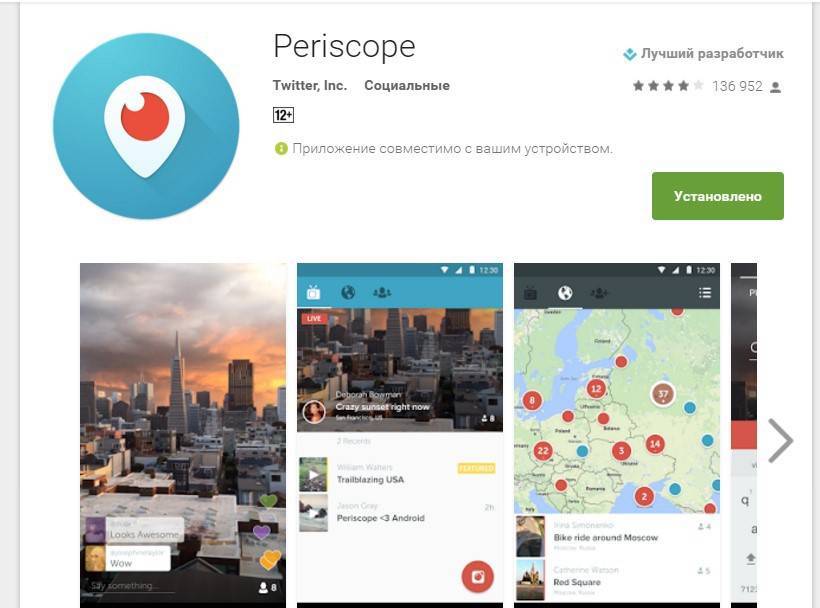
Periscope — это популярное приложение для прямых трансляций видео, которое позволяет пользователям делиться моментами своей жизни в реальном времени. Для того чтобы начать использовать Periscope, необходимо создать учетную запись.
Создание аккаунта в Periscope очень просто и займет всего несколько минут. Вам потребуется загрузить приложение из App Store или Google Play, затем открыть его и нажать на кнопку «Создать аккаунт».
Далее следуйте инструкциям на экране, введите свое имя пользователя, e-mail адрес и пароль. Вы также можете использовать свою учетную запись Twitter для входа в Periscope. После завершения регистрации, вы сможете начать транслировать события в прямом эфире и подписываться на интересные трансляции других пользователей!
Регистрация в приложении Periscope
Шаг 1: Загрузите приложение Periscope из магазина приложений на свой мобильный устройство.
Шаг 2: Откройте приложение и нажмите на кнопку «Зарегистрироваться».
Шаг 3: Введите свой номер телефона и нажмите «Далее».
Шаг 4: Введите код подтверждения, который придет вам по SMS, и нажмите «Далее».
Шаг 5: Создайте уникальное имя пользователя и придумайте пароль для своего аккаунта.
Шаг 6: Нажмите «Готово», чтобы завершить регистрацию.
Теперь вы можете начать использовать приложение Periscope для просмотра трансляций и создания собственного контента.
Как начать пользоваться Periscope?
1. Загрузите приложение Periscope на свой мобильный телефон. Приложение доступно для установки в App Store для устройств на iOS и в Google Play для устройств на Android.
2. После установки приложения Periscope откройте его и войдите в свой аккаунт, либо создайте новый, если у вас его еще нет.
3. Подключите свой аккаунт Periscope к вашему аккаунту Twitter, чтобы иметь доступ к дополнительным функциям и возможностям.
4. Исследуйте контент, просматривайте трансляции других пользователей и подписывайтесь на интересные каналы. Для этого воспользуйтесь разделом «Поиск» в приложении.
5. Начните смотреть трансляции в реальном времени и присоединяйтесь к обсуждениям, оставляя комментарии и ставя лайки.
6. Если вы хотите создавать собственные трансляции, нажмите на кнопку «Трансляция» внизу экрана. Выберите настройки приватности и начните трансляцию, делитесь своими моментами с другими пользователями Periscope.
Шаг 1: Скачайте приложение
Для этого вам потребуется перейти в App Store для устройств iOS или Google Play Store для устройств на Android. Найдите приложение Periscope в магазине приложений и нажмите на кнопку «Установить».
После завершения загрузки приложения запустите его, чтобы приступить к процессу создания аккаунта. Обратите внимание, что для использования Periscope вам необходимо иметь аккаунт Twitter, так как Periscope является дочерним проектом Twitter.
Шаг 2: Запустите приложение и нажмите «Зарегистрироваться»
После установки приложения Periscope на вашем устройстве запустите его. На экране появится возможность войти в существующий аккаунт или зарегистрироваться. Для создания нового аккаунта нажмите на кнопку «Зарегистрироваться».
Как создать аккаунт на Periscope?
Для того чтобы создать аккаунт на Periscope, следуйте этим шагам:
- Загрузите приложение Periscope на свой смартфон или планшет.
- Запустите приложение и нажмите на кнопку «Регистрация».
- Выберите способ регистрации: через Twitter, Facebook или номер телефона.
- Для регистрации через Twitter или Facebook, просто авторизуйтесь через социальные сети.
- Если выбрали регистрацию через номер телефона, введите свой номер и следуйте инструкциям на экране.
- Затем укажите имя пользователя, пароль и другие необходимые данные.
- После завершения регистрации, вы сможете начать использовать Periscope для трансляций и просмотра их.
Шаг 1: Введите номер телефона

Для создания аккаунта в приложении Periscope первым шагом необходимо ввести свой номер телефона.
Перейдите на главный экран приложения и нажмите на кнопку «Регистрация».
Выберите страну, в которой находитесь, и введите свой номер телефона в специальное поле.
После введения номера телефона вам может быть отправлено SMS-сообщение с проверочным кодом или предложено подтвердить номер путем звонка. Следуйте указаниям в приложении для завершения верификации.
После успешного ввода номера телефона и завершения верификации вы сможете продолжить процесс создания аккаунта в Periscope.
Шаг 2: Введите код подтверждения, полученный по SMS
После ввода вашего номера телефона, вам будет отправлено SMS-сообщение с уникальным кодом подтверждения. Введите этот код в соответствующее поле на экране регистрации приложения Periscope.
Пожалуйста, убедитесь в том, что правильно вводите код, чтобы успешно завершить процесс подтверждения вашего аккаунта. Если вы не получили код, запросите его повторно или убедитесь, что номер телефона указан корректно.
Часто задаваемые вопросы об аккаунте на Periscope
1. Как создать аккаунт на Periscope?
Для создания аккаунта на Periscope необходимо скачать приложение на свой мобильный устройство, затем запустить его и нажать кнопку «Зарегистрироваться». Далее следуйте инструкциям для создания нового аккаунта.
2. Могу ли я использовать свой аккаунт Twitter для входа на Periscope?
Да, Periscope является дочерним приложением Twitter, поэтому вы можете использовать свой аккаунт Twitter для входа на Periscope.
3. Как изменить профильные данные в аккаунте на Periscope?
Для изменения профильных данных в аккаунте на Periscope необходимо открыть приложение, нажать на свой профиль, затем выбрать раздел «Редактировать профиль» и внести необходимые изменения.
4. Могу ли я использовать один аккаунт Periscope на нескольких устройствах?
Да, вы можете использовать один аккаунт Periscope на нескольких устройствах, но не одновременно. В случае одновременного входа на разных устройствах может возникнуть проблема с подключением к трансляции.
Как поменять логин и пароль?
Для изменения логина или пароля в приложении Periscope необходимо выполнить следующие шаги:
| 1. | Запустите приложение Periscope на своем устройстве. |
| 2. | Перейдите в настройки аккаунта, нажав на иконку профиля в правом верхнем углу экрана. |
| 3. | В разделе настроек найдите раздел «Логин и пароль». |
| 4. | Для изменения логина нажмите на соответствующую кнопку и введите новый логин. Для изменения пароля также нажмите на соответствующую кнопку, введите старый пароль и новый пароль дважды для подтверждения. |
| 5. | После внесения изменений сохраните новые данные, следуя инструкциям на экране. |
Теперь вы успешно изменили логин и пароль в приложении Periscope. Убедитесь, что новые учетные данные запомнены, чтобы вход в аккаунт проходил без проблем.
