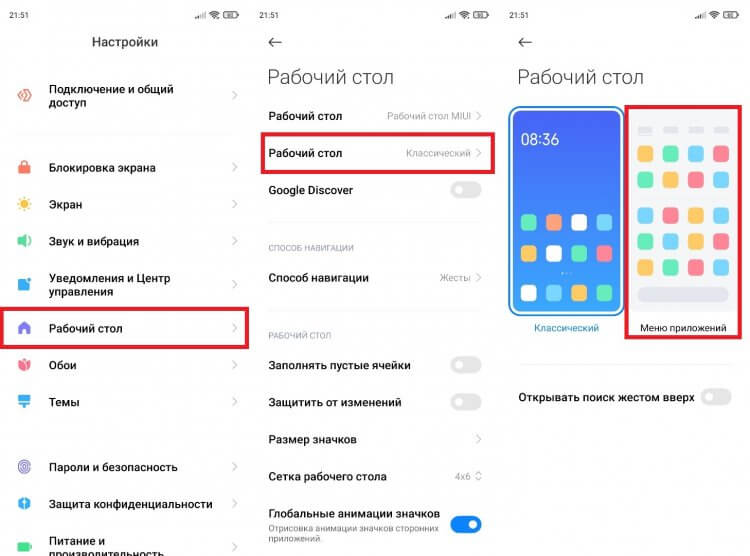
Современные смартфоны Samsung Galaxy предлагают множество функций и возможностей для настройки пользовательского интерфейса. Одной из таких возможностей является скрытие приложений, что может быть полезно для улучшения конфиденциальности или оптимизации экрана устройства.
Для скрытия приложения на Samsung Galaxy необходимо использовать встроенные инструменты управления приложениями. Ниже мы рассмотрим несколько способов скрыть приложение на устройствах Samsung Galaxy и обеспечить удобство использования смартфона.
Будьте внимательны при скрытии приложений, чтобы не потерять доступ к важным программам. Следуйте нашим инструкциям и настроите свое устройство Samsung Galaxy по своему усмотрению.
Как скрыть приложение на Samsung Galaxy
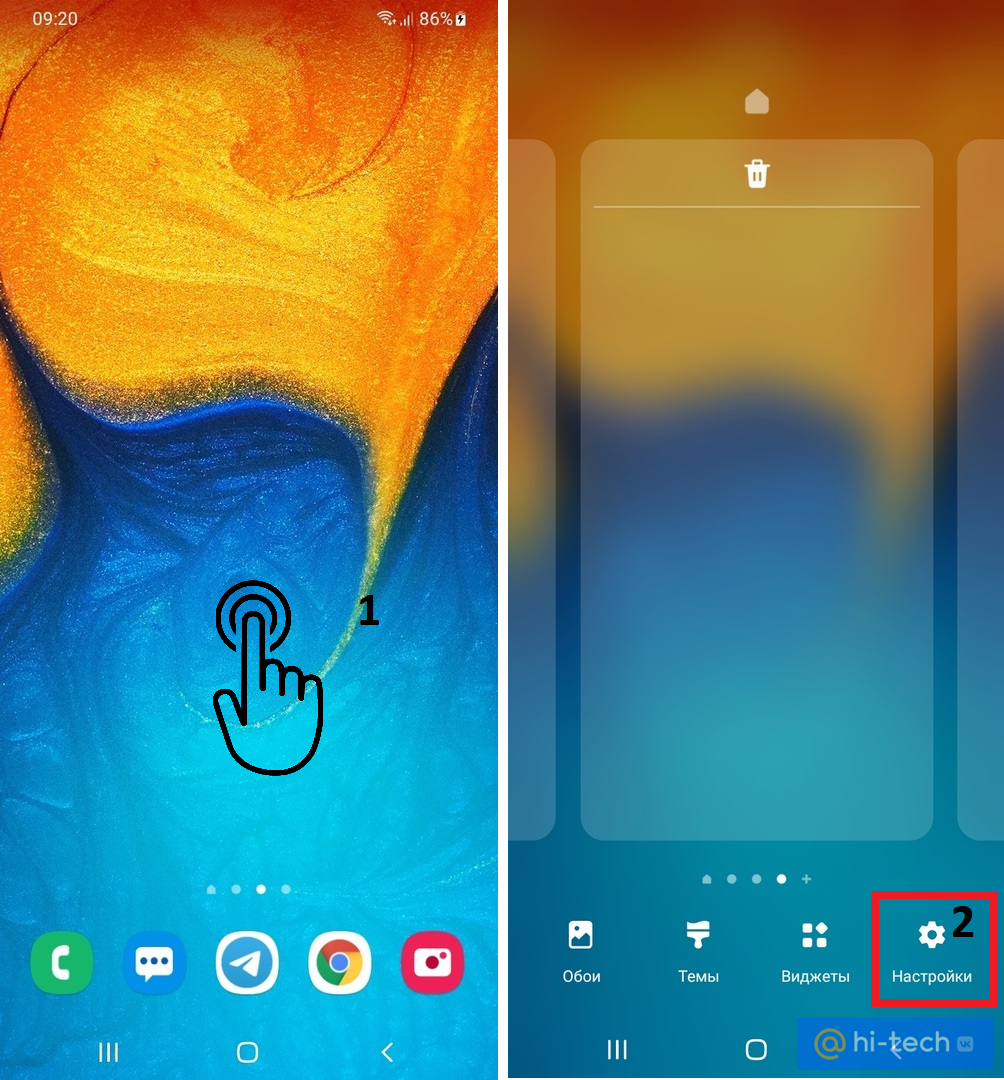
Если вам необходимо скрыть приложение на своем устройстве Samsung Galaxy, следуйте этим простым шагам:
- Зайдите в настройки телефона.
- Выберите раздел «Приложения».
- Найдите приложение, которое вы хотите скрыть, и нажмите на него.
- В меню приложения выберите опцию «Отключить» или «Скрыть».
- Далее подтвердите свой выбор.
После выполнения этих шагов выбранное вами приложение будет скрыто на вашем устройстве Samsung Galaxy. Вы можете легко вернуть его к обычному состоянию, повторив эти же действия.
Как скрыть приложение через настройки
1. Откройте меню приложений на вашем устройстве Samsung Galaxy.
2. Найдите иконку «Настройки» и нажмите на нее.
3. Пролистайте список настроек до раздела «Приложения» и выберите его.
4. Нажмите на пункт «Управление приложениями» или «Приложения по умолчанию».
5. Выберите приложение, которое вы хотите скрыть.
6. Нажмите на кнопку «Отключить» или «Скрыть».
7. Подтвердите ваш выбор, нажав на кнопку «Да».
После выполнения этих шагов выбранное вами приложение будет скрыто и больше не будет отображаться в меню приложений на вашем Samsung Galaxy.
Перейдите в меню «Настройки» на устройстве
Шаг 1: На главном экране вашего устройства откройте список всех приложений.
Шаг 2: Найдите и нажмите на значок «Настройки» (обычно выглядит как шестеренка).
Шаг 3: Перейдите в раздел «Приложения» или «Приложения и уведомления», в зависимости от версии вашей операционной системы.
Шаг 4: Теперь вы можете управлять установленными приложениями, скрывать их или изменять настройки.
Выберите раздел «Приложения» или «Приложения и уведомления»
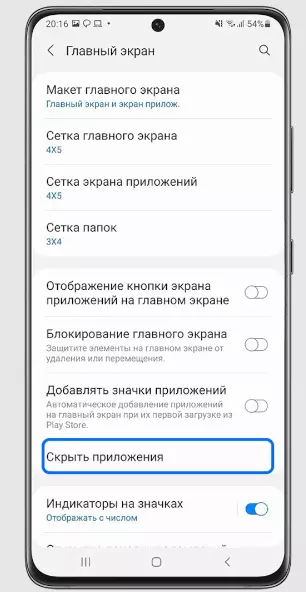
Чтобы скрыть приложение на Samsung Galaxy, необходимо перейти в настройки устройства. Для этого следуйте следующим шагам:
| 1. | Откройте меню настройки, нажав на иконку шестеренки на главном экране или в списке приложений. |
| 2. | Выберите пункт «Приложения» или «Приложения и уведомления» в списке доступных опций. |
| 3. | Нажмите на «Приложения» или «Управление приложениями», чтобы увидеть список всех установленных приложений. |
| 4. | Найдите приложение, которое вы хотите скрыть, и выберите его из списка. |
| 5. | Нажмите на опцию «Отключить» или «Скрыть приложение», в зависимости от доступных функций на вашем устройстве. |
После выполнения этих шагов выбранное вами приложение будет скрыто и его иконка не будет отображаться на главном экране устройства.
Как скрыть приложение с помощью сторонних приложений
Если встроенные настройки Samsung Galaxy не позволяют скрыть нужное вам приложение, можно воспользоваться сторонними приложениями из Google Play Store.
Некоторые приложения, например, Nova Launcher или Apex Launcher, предоставляют функцию скрытия приложений. Установите выбранное приложение и перейдите в его настройки, чтобы скрыть необходимые приложения и обеспечить доступ к ним только с помощью пароля или другого способа аутентификации.
Выбор стороннего приложения для скрытия приложений может зависеть от ваших личных предпочтений и требований к безопасности. Поэтому изучите возможности различных приложений и выберите наиболее подходящий вариант для вашего устройства Samsung Galaxy.
Установите приложение-ланчер с возможностью скрытия приложений
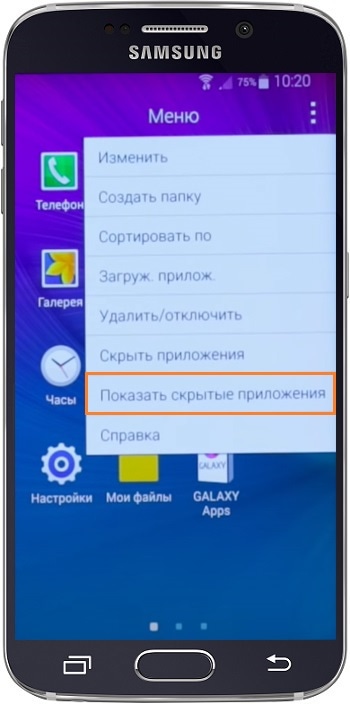
Если встроенные функции скрытия приложений на устройстве Samsung Galaxy недостаточны для вас, вы можете установить сторонний лаунчер с возможностью скрытия приложений. Такие лаунчеры обеспечивают дополнительный уровень безопасности и конфиденциальности, позволяя скрыть приложения от посторонних глаз.
Для установки приложения-ланчера с функцией скрытия приложений:
- Откройте магазин приложений Google Play на своем устройстве.
- В поисковой строке введите запрос «ланчер с возможностью скрытия приложений».
- Выберите одно из популярных приложений-ланчеров, которые предлагают функцию скрытия приложений, например Nova Launcher или Apex Launcher.
- Нажмите кнопку «Установить» и дождитесь завершения загрузки и установки приложения.
- Запустите установленный лаунчер и настройте параметры скрытия приложений в соответствии с вашими предпочтениями.
- Теперь вы сможете легко скрывать выбранные приложения и обеспечить свою конфиденциальность на устройстве Samsung Galaxy.
Откройте ланчер и выберите опцию скрытия приложений

Для скрытия приложений на Samsung Galaxy откройте ланчер (экран с приложениями) на устройстве. Обычно доступ к ланчеру можно получить свайпом вверх или вниз по экрану или нажатием на иконку приложений, в зависимости от модели телефона.
После того как вы открыли ланчер, найдите три точки (меню) в верхнем правом углу или выполните свайп вправо. Нажмите на эти три точки, чтобы открыть дополнительные опции.
Выберите опцию «Скрыть приложения» или похожий пункт в меню. Затем выберите приложения, которые вы хотите скрыть, с помощью отметки чекбоксов с их названиями.
После выбора приложений, нажмите на кнопку «Готово» или аналогичную, чтобы скрыть выбранные приложения на устройстве Samsung Galaxy. Приложения будут скрыты из ланчера и не будут отображаться на главном экране устройства.
Как скрыть приложение с помощью папки
Шаг 1: На главном экране устройства Samsung Galaxy зажмите приложение, которое вы хотите скрыть.
Шаг 2: Перетащите это приложение к значку «Создать папку» в верхней части экрана.
Шаг 3: Приложение автоматически добавится в новую папку. Нажмите на название папки и введите ей новое имя.
Шаг 4: Сверните папку, чтобы скрыть приложение. Теперь оно будет видно только после развертывания папки.
