Internet Explorer является одним из самых популярных браузеров, используемых миллионами пользователей по всему миру. Однако, иногда возникают ситуации, когда этот браузер начинает работать некорректно или возникают проблемы с его функционированием. В таких случаях переустановка Internet Explorer может быть необходима для восстановления его стабильной работы.
Переустановка Internet Explorer может помочь в случае, если браузер начал вылетать, не загружает страницы или работает некорректно. Этот процесс позволяет перезапустить программу и очистить все возможные ошибки, которые могли возникнуть в процессе использования. В данной статье мы рассмотрим, как переустановить Internet Explorer на компьютере под управлением операционной системы Windows.
Как переустановить Internet Explorer
Для переустановки Internet Explorer, вам необходимо сначала удалить текущую версию браузера. Для этого откройте Панель управления, выберите раздел «Программы и компоненты», найдите Internet Explorer в списке программ и щелкните на нем правой кнопкой мыши. Затем выберите «Удалить».
После удаления старой версии браузера, загрузите новую версию Internet Explorer с официального сайта Microsoft. Установите браузер, следуя инструкциям установщика.
После установки новой версии Internet Explorer проверьте, что браузер работает корректно и удовлетворяет вашим потребностям. При необходимости настройте параметры и установите необходимые дополнения и расширения.
Подготовка к переустановке
Шаг 1: Прежде чем начать переустановку Internet Explorer, убедитесь, что у вас есть установочный диск или загрузочный файл браузера.
Шаг 2: Закройте все открытые вкладки и приложения, связанные с Internet Explorer.
Шаг 3: Перед началом переустановки рекомендуется сделать резервную копию важных данных и закладок, чтобы избежать их потери.
Шаг 4: Убедитесь, что у вас есть административные права на компьютере, так как переустановку браузера могут выполнить только пользователи с соответствующими правами доступа.
Проверка текущей версии Internet Explorer
Прежде чем переустанавливать Internet Explorer, необходимо убедиться в текущей версии браузера, чтобы знать, какую версию загружать. Для этого выполните следующие шаги:
| 1. | Откройте браузер Internet Explorer. |
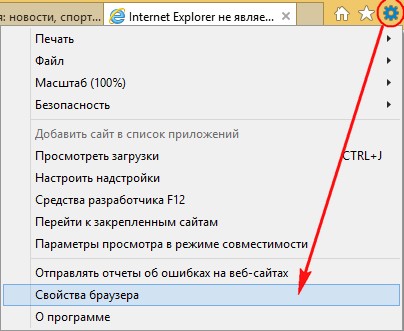
| 2. | Нажмите на иконку шестеренки в правом верхнем углу. |
| 3. | Выберите пункт «О программе Internet Explorer». |
| 4. | В открывшемся окне будет указана текущая версия браузера. |
Резервное копирование данных

Перед началом переустановки Internet Explorer важно создать резервную копию всех важных данных на вашем компьютере. Это поможет избежать потери информации в случае неожиданных сбоев или проблем в процессе установки новой версии браузера.
1. Создайте резервную копию всех документов, фотографий, видео и других важных файлов, хранящихся на вашем компьютере. Вы можете скопировать их на внешний накопитель, облачное хранилище или другой компьютер.
2. Сделайте резервную копию ваших закладок, паролей, истории посещений и других данных, хранящихся в браузере. Это можно сделать с помощью встроенных инструментов браузера или сторонних программ.
3. Экспортируйте важные контакты, календари и другие данные с почтовых служб и сервисов, таких как Gmail, Outlook и других. Это позволит вам легко восстановить доступ к этой информации после переустановки браузера.
Старая мудрость гласит: «Лучше перебдеть, чем недобдеть». Подготовившись заранее, вы сможете избежать неприятных сюрпризов и сохранить ценные данные в надежности.
Отключение антивирусного ПО
Перед началом процесса переустановки Internet Explorer рекомендуется временно отключить антивирусное программное обеспечение на компьютере. Это можно сделать путем следующих действий:
| 1. | Откройте программу антивируса на вашем компьютере. |
| 2. | Найдите раздел или опцию, отвечающую за защиту браузера. |
| 3. | Отключите защиту браузера или временно отключите всю защиту программы. |
| 4. | После завершения переустановки Internet Explorer не забудьте вернуть настройки антивирусной программы. |
Переустановка Internet Explorer
Если у вас возникли проблемы с работой Internet Explorer и вы решили переустановить браузер, следуйте инструкциям:
- Откройте Панель управления в Windows.
- Выберите «Установка и удаление программ» или «Программы и компоненты».
- Найдите Internet Explorer в списке установленных программ и выберите «Удалить».
- После завершения процесса удаления перезагрузите компьютер.
- Чтобы установить Internet Explorer снова, скачайте последнюю версию браузера с официального сайта Microsoft.
- Запустите файл загрузки и следуйте инструкциям установщика.
- После завершения установки проверьте работу браузера.
Настройка Панели управления
Шаг 1: Откройте Панель управления через меню Пуск.
Шаг 2: В разделе «Программы» выберите «Установка и удаление программ».
Шаг 3: Найдите Internet Explorer в списке программ и выберите «Удалить».
Шаг 4: Подтвердите действие и дождитесь завершения процесса удаления.
Шаг 5: Перезагрузите компьютер для завершения удаления Internet Explorer.
Загрузка установочного файла IE
Перед началом переустановки Internet Explorer необходимо скачать установочный файл браузера. Для этого можно использовать официальный сайт Microsoft или другие надежные источники. Ниже приведена таблица с ссылками на загрузку установочных файлов для различных версий операционной системы Windows.
| Версия ОС Windows | Ссылка на установочный файл IE |
|---|---|
| Windows 10 | Скачать IE 11 для Windows 10 |
| Windows 8.1 | Скачать IE 11 для Windows 8.1 |
| Windows 7 | Скачать IE 11 для Windows 7 |
Запуск установки и последующие шаги
Чтобы начать процесс переустановки Internet Explorer, прежде всего необходимо скачать установочный файл с официального сайта Microsoft.
После завершения загрузки файла, запустите его двойным щелчком мыши. В появившемся окне выберите «Установка» и следуйте инструкциям мастера установки.
На следующем этапе выберите компоненты, которые необходимо установить, в данном случае выберите Internet Explorer.
После завершения установки перезагрузите компьютер, чтобы изменения вступили в силу.
После перезагрузки можно убедиться, что Internet Explorer успешно переустановлен и готов к использованию.
