
Установка Windows 10 с переносного жёсткого диска USB может быть удобным способом переустановить операционную систему на своем ноутбуке или компьютере. Этот процесс особенно полезен, когда требуется установить Windows на устройство с включенным и обычным БИОС (также известным как диск MBR).
Для создания загрузочного переносного жёсткого диска USB с Windows 10 вам потребуется загрузочный образ операционной системы, программное обеспечение для записи образа на USB-носитель и время на освоение процесса.
В этой статье мы рассмотрим шаг за шагом, как подготовить переносной жёсткий диск USB для загрузки Windows 10 и как провести установку системы на выбранное устройство. Следуя инструкциям, вы сможете легко создать загрузочный диск и выполнить установку операционной системы Windows 10 всего за несколько простых шагов.
Установка Windows 10 с переносного жёсткого диска

Для установки Windows 10 с переносного жёсткого диска (USB HDD) на ноутбук или компьютер с обычным БИОС (disk MBR) следуйте инструкциям ниже:
| Шаг | Действие |
| 1 | Подключите переносной жёсткий диск к компьютеру через порт USB. |
| 2 | Загрузите компьютер с переносного жёсткого диска, перейдя в BIOS и выбрав диск в качестве первого загрузочного устройства. |
| 3 | Выберите язык, время и другие настройки, затем нажмите «Далее». |
| 4 | Нажмите «Установить сейчас» и следуйте инструкциям мастера установки Windows 10. |
| 5 | Выберите раздел для установки Windows 10 на переносной жёсткий диск и дождитесь завершения установки. |
| 6 | После завершения установки, удалите переносной жёсткий диск и перезагрузите компьютер. |
После перезагрузки ваш компьютер должен успешно загрузиться с установленной системой Windows 10 с переносного жёсткого диска.
Подготовка переносного жёсткого диска для установки Windows 10
Для начала установите необходимый программный инструмент для создания загрузочного диска, например, Rufus или WinToUSB.
Подключите переносной жёсткий диск к компьютеру через порт USB.
Запустите выбранный программный инструмент и укажите путь к образу Windows 10, который вы хотите использовать для установки.
Убедитесь, что выбран правильный диск в качестве целевого устройства для создания загрузочного диска.
Нажмите кнопку «Start» или аналогичную, чтобы начать процесс создания загрузочного диска на вашем переносном жёстком диске.
Создание загрузочного диска с помощью программы Rufus

Для создания загрузочного диска с Windows 10 с помощью программы Rufus, следуйте этим шагам:
Шаг 1: Подключите свой переносной жёсткий диск через USB к компьютеру.
Шаг 2: Скачайте и установите программу Rufus на свой компьютер.
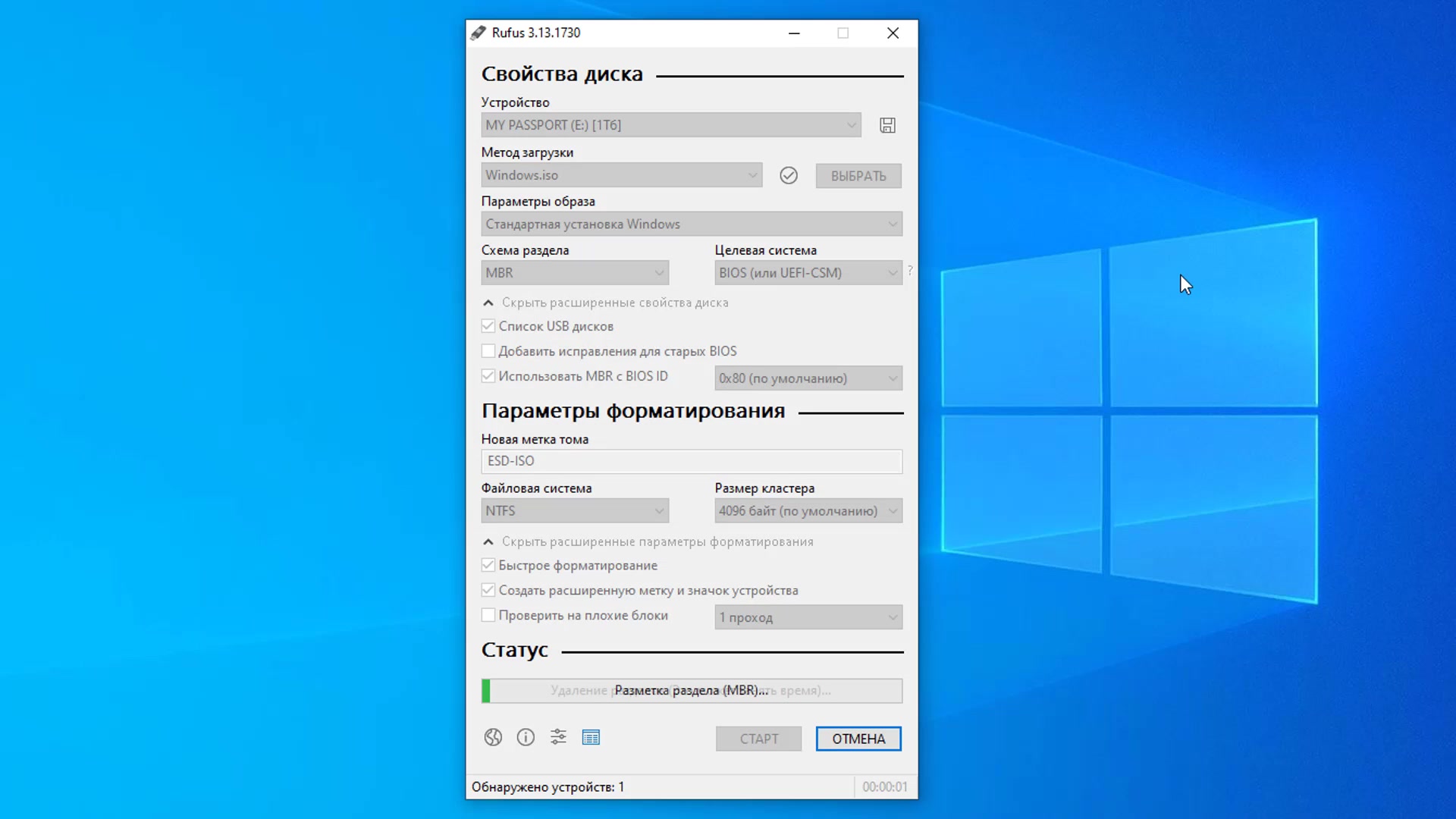
Шаг 3: Запустите программу Rufus. В поле «Устройство» выберите ваш переносной жёсткий диск.
Шаг 4: В разделе «Загрузчик» нажмите на кнопку «Выбрать» и укажите путь к файлу загрузочного образа Windows 10.
Шаг 5: Установите параметры для загрузочного диска (система файлов, схема разделов и прочее).
Шаг 6: Нажмите на кнопку «Начать» и дождитесь завершения процесса создания загрузочного диска.
Теперь ваш переносной жёсткий диск готов к использованию как загрузочное устройство для установки Windows 10 на ноутбук или компьютер.
Форматирование переносного диска в файловой системе NTFS
Перед тем как делать переносный жёсткий диск загрузочным и устанавливать на него операционную систему Windows 10, необходимо правильно отформатировать диск в файловой системе NTFS. Для этого выполните следующие шаги:
- Подключите переносной жёсткий диск к компьютеру через USB-порт.
- Откройте Проводник Windows и найдите ваш переносной диск в списке устройств.
- Щелкните правой кнопкой мыши по диску и выберите «Форматировать».
- В новом окне выберите «NTFS» в качестве типа файловой системы.
- Установите размер блока (рекомендуется оставить значение по умолчанию).
- Убедитесь, что опция «Быстрое форматирование» отмечена.
- Нажмите на кнопку «Пуск» и подтвердите действие.
После завершения процесса форматирования ваш переносной диск будет готов к использованию с файловой системой NTFS для установки операционной системы Windows 10.
Установка Windows 10 с переносного жёсткого диска на ноутбук

Для установки Windows 10 с переносного жёсткого диска на ноутбук, следуйте этим шагам:
Шаг 1: Подключите переносной жёсткий диск с установочным образом Windows 10 к ноутбуку через USB.
Шаг 2: Загрузитесь с переносного жёсткого диска. Для этого в BIOS ноутбука выберите загрузку с USB устройство.
Шаг 3: Следуйте инструкциям по установке Windows 10 на экране. Выберите нужный язык, регион и другие параметры.
Шаг 4: Выберите раздел на жёстком диске для установки Windows 10. Дождитесь завершения процесса установки.
Шаг 5: После завершения установки операционной системы, отключите переносной жёсткий диск и перезагрузите ноутбук.
Теперь у вас установлена Windows 10 на ноутбук с переносного жёсткого диска. Приятного использования!
Настройка загрузки компьютера с USB-устройства
Для начала необходимо зайти в BIOS компьютера. Для этого при включении ноутбука или компьютера нажмите указанную на экране клавишу (обычно это F2, F8, F12 или Del) для входа в BIOS.
В разделе Boot или Boot Priority выберите USB устройство как первый приоритет для загрузки.
Сохраните изменения и выйдите из BIOS, после чего вставьте загрузочный USB-накопитель. При следующем включении компьютера загрузка должна начаться с USB-устройства.
Выбор языка и раздела для установки операционной системы
Перед началом установки Windows 10 с загрузочного переносного жесткого диска USB необходимо выбрать язык для установки операционной системы. Для этого на первом экране выбора языка следует указать необходимый язык из предложенного списка.
Далее вам будет предложено выбрать раздел для установки Windows 10. Важно правильно выбрать раздел, на который будет установлена операционная система, чтобы избежать потери данных на других разделах. Следуйте инструкциям на экране для выбора раздела и продолжения установки операционной системы.
