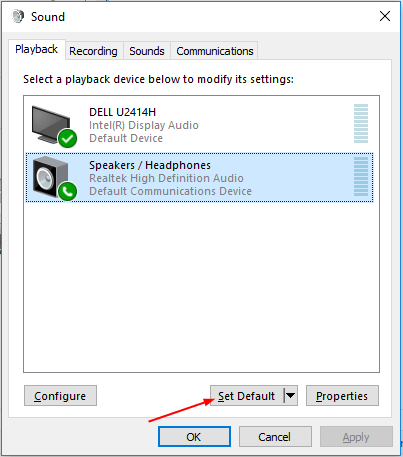
Проблема с отображением гарнитуры в списке воспроизведения устройств на Windows 10 может вызвать немало неудобств для пользователей. Если вы столкнулись с этой проблемой, вам предстоит решить ее, чтобы снова наслаждаться прослушиванием музыки или проведением видеоконференций.
Эта неприятность может возникнуть по разным причинам, включая драйвера, настройки звука или недостаточное обновление операционной системы. В данной статье мы рассмотрим несколько способов, как можно исправить проблему с невидимостью гарнитуры в списке воспроизведения устройств на Windows 10.
Проблема отсутствия наушников в списке устройств воспроизведения в Windows 10
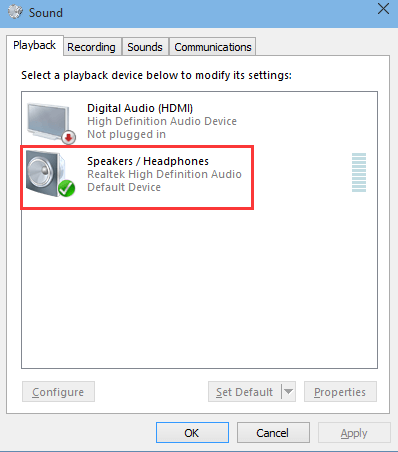
Другим способом решения проблемы может быть проверка настроек звука в Windows 10. Попробуйте зайти в «Панель управления» > «Оборудование и звук» > «Звук» и убедитесь, что наушники выбраны как устройство по умолчанию. Иногда перезапуск службы аудио в Windows может помочь также исправить проблему.
Причины неотображения наушников в списке устройств
Причин неотображения наушников в списке устройств в Windows 10 может быть несколько:
- Несоответствие драйверов: если драйверы наушников не установлены правильно или устарели, они могут не отображаться в списке устройств.
- Неисправность порта: возможно, порт, в который подключены наушники, не работает должным образом, что приводит к их невидимости в списке устройств.
- Проблемы с настройками аудио: некорректные настройки звука могут привести к тому, что наушники не будут отображаться в списке доступных устройств воспроизведения.
- Неправильно подключенные наушники: если наушники подключены к неправильному порту или имеют механическое повреждение, это также может привести к их невидимости в списке устройств.
Неисправности в аудио драйверах
Конфликт с другими аудио-устройствами
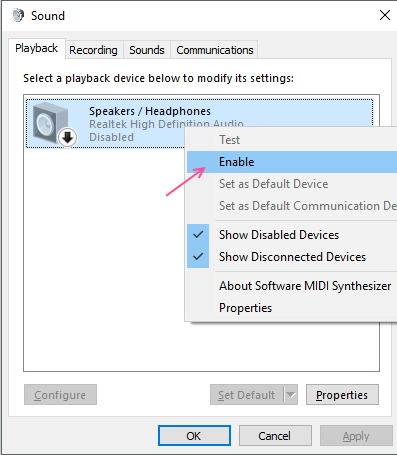
Если ваши наушники не отображаются в списке воспроизведения устройств в Windows 10, возможно, они конфликтуют с другими аудио-устройствами на вашем компьютере. Проверьте, что другие устройства, такие как динамики или микрофон, не используют тот же аудио-порт или Bluetooth-подключение, что и ваши наушники. Попробуйте отключить или выключить другие аудио-устройства, чтобы устранить возможные конфликты.
Решение проблемы с отображением наушников
Если наушники не отображаются в списке воспроизведения на компьютере с Windows 10, следуйте этим шагам для устранения проблемы:
- Убедитесь, что наушники правильно подключены к компьютеру. Попробуйте отключить и подключить их снова.
- Проверьте, работают ли наушники на другом устройстве, чтобы исключить их поломку.
- Зайдите в «Параметры» -> «Устройства» -> «Свойства звука» и убедитесь, что наушники опознаны и включены в качестве устройства воспроизведения.
- Обновите драйвера звука на компьютере. Это можно сделать через «Диспетчер устройств».
- Попробуйте использовать другой интерфейс для подключения наушников (USB, аудио разъем и т. д.) и проверьте, отображаются ли они.
Обновление драйверов аудио
Проверка наличия конфликтов аудио-устройств
Проверка наличия конфликтов аудио-устройств может помочь выявить проблему с отображением наушников в списке воспроизведения в Windows 10. В некоторых случаях другие подключенные устройства могут конфликтовать или мешать корректному отображению наушников.
Для проверки наличия конфликтов следует выполнить следующие шаги:
- Проверьте подключенные устройства: Убедитесь, что наушники правильно подключены к компьютеру. Проверьте также другие подключенные аудио-устройства, такие как колонки или другие наушники, и временно отключите их.
- Проверьте устройства в Панели управления: Зайдите в Панель управления > Аппаратное и звук > Звук и убедитесь, что наушники отображаются в списке устройств. Если наушники не отображаются, попробуйте выбрать опцию «Обнаружить изменения» или перезагрузить компьютер.
- Отключите и переподключите наушники: Попробуйте отключить и затем снова подключить наушники к компьютеру для их повторного обнаружения.
После выполнения этих шагов проверьте список воспроизведения на наличие наушников. Если проблема сохраняется, возможно потребуется дополнительная диагностика или обращение к специалисту.
