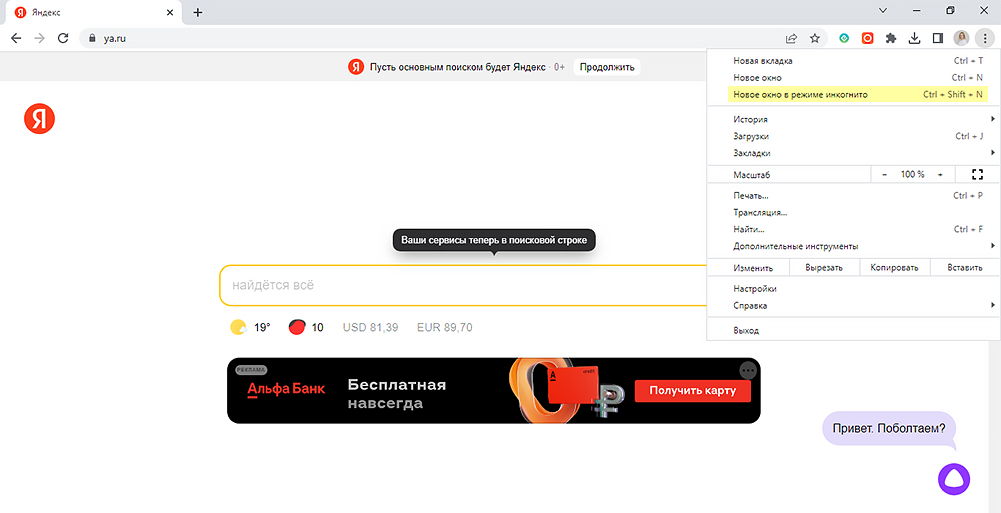
Режим инкогнито или приватный режим в браузерах – это специальный режим работы, который позволяет пользователю просматривать веб-страницы без сохранения истории просмотров, кэша и cookies. Это полезная функция для тех, кто хочет оставаться анонимным во время интернет-серфинга.
В этой статье мы рассмотрим, как запустить любой популярный браузер в режиме инкогнито. Независимо от того, используете ли вы Google Chrome, Mozilla Firefox, Microsoft Edge или Safari, вы сможете быстро и легко войти в режим инкогнито, чтобы оставаться в безопасности и защитить свою приватность.
Продолжайте читать, чтобы узнать как запускать любой браузер в режиме инкогнито и использовать его преимущества!
Как запустить браузер в Режиме инкогнито?
Каждый браузер имеет функцию инкогнито, которая позволяет пользователю просматривать веб-сайты без сохранения истории, кэша и файлов cookie. Ниже приведены инструкции по запуску браузера в режиме инкогнито для популярных браузеров:
- Google Chrome: Чтобы открыть новое окно в режиме инкогнито, нажмите на кнопку меню в правом верхнем углу окна браузера (три точки) и выберите «Новое окно в режиме инкогнито».
- Mozilla Firefox: Для открытия приватного окна в Firefox, нажмите на кнопку меню в правом верхнем углу (три полоски) и выберите «Новое приватное окно».
- Microsoft Edge: В Edge откройте новое приватное окно, нажав на кнопку меню в правом верхнем углу (три точки) и выбрав «Новое окно в режиме Инкогнито».
- Safari: Для запуска приватного окна в Safari, выберите «Файл» в верхней панели меню, а затем «Новое приватное окно».
Используя режим инкогнито, вы можете безопасно и конфиденциально просматривать веб-сайты без оставления следов на вашем компьютере. Не забудьте закрыть окно инкогнито после использования для полной конфиденциальности.
Что такое Режим инкогнито и зачем он нужен?

Режим инкогнито особенно удобен при использовании общественных компьютеров или устройств, когда вы хотите оставаться анонимным и не хотите, чтобы ваша личная информация сохранялась на устройстве. Он также полезен для тех, кто хочет исследовать веб-сайты без сохранения следов на своем устройстве.
| Преимущества | Недостатки |
| Увеличенная конфиденциальность | Нет сохранения истории и кэша |
| Анонимный просмотр | Файлы загруженные в режиме инкогнито могут сохраняться на сервере |
| Безопасность личных данных | Не защищает от слежения провайдера интернета |
Какой функционал предоставляет Режим инкогнито?
1. Анонимность: Режим инкогнито не сохраняет историю посещенных сайтов, кэш и файлы cookie, что позволяет пользователю оставаться анонимным в сети.
2. Защита данных: При использовании режима инкогнито браузер не сохраняет введенные данные, такие как пароли, логины и формы, что обеспечивает дополнительную защиту информации.
3. Изоляция сеанса: Каждая вкладка в режиме инкогнито работает в отдельном изолированном сеансе, что помогает предотвратить отслеживание действий пользователя и защищает его конфиденциальность.
Какие данные не сохраняются в Режиме инкогнито?
В режиме инкогнито данные о посещенных сайтах, файлы cookie, история посещений и введенные пароли не сохраняются на устройстве. Также в этом режиме не сохраняются данные форм, автозаполнение и кэш браузера. Это позволяет обеспечить повышенную конфиденциальность и анонимность при использовании браузера в режиме инкогнито.
Как запустить Режим инкогнито в различных браузерах?
Google Chrome: Чтобы включить Режим инкогнито, нажмите на значок с тремя точками в правом верхнем углу браузера, затем выберите «Новое окно в режиме инкогнито».
Mozilla Firefox: Для запуска Режима инкогнито в Firefox, нажмите на значок меню в виде трех горизонтальных полосок, затем выберите «Новое окно в режиме приватности».
Microsoft Edge: В Edge перейдите в меню, выберите «Новое окно в режиме Инкогнито».
Opera: Для запуска режима инкогнито в Opera нажмите на значок «Меню» в левом верхнем углу, выберите «Новое окно в режиме инкогнито».
Safari: В Safari выберите «Приватный режим» в меню «Файл».
Как запустить инкогнито в Google Chrome?

1. Откройте браузер Google Chrome на своем устройстве.
2. Нажмите на иконку с тремя точками в правом верхнем углу окна браузера.
3. В выпадающем меню выберите «Новое окно в режиме инкогнито».
4. Теперь откроется новое окно браузера в режиме инкогнито, где ваша активность будет скрыта от сохранения истории, куки и других данных.
Как войти в Режим инкогнито в Mozilla Firefox?
Чтобы открыть новое окно в Режиме инкогнито в браузере Mozilla Firefox, выполните следующие шаги:
- Откройте браузер: Запустите Mozilla Firefox на вашем устройстве.
- Откройте меню: Нажмите на значок меню в правом верхнем углу окна браузера.
- Выберите «Новое окно в режиме инкогнито»: В выпадающем меню выберите опцию «Новое окно в режиме инкогнито».
Теперь у вас откроется новое окно браузера Mozilla Firefox в Режиме инкогнито, который позволяет просматривать веб-сайты без сохранения истории, куки и данных заполнения форм.
