
В современном мире удалённое управление компьютером становится все более важным. Будь то для работы, обучения или технической поддержки, возможность управлять удалённым компьютером может быть крайне полезной.
Одним из популярных инструментов для управления удалённым доступом к компьютеру является программа Ammyy Admin. Это бесплатное программное обеспечение позволяет легко и безопасно управлять удалённым компьютером из любой точки мира.
Давайте рассмотрим возможности и особенности программы Ammyy Admin, а также ознакомимся с простым процессом настройки удалённого доступа с её помощью.
Ответы на вопросы FAQ
1. Как установить программу Ammyy Admin на удаленный компьютер?
Чтобы установить Ammyy Admin на удаленный компьютер, необходимо загрузить установочный файл с официального сайта программы. После загрузки запустите установочный файл и следуйте инструкциям на экране.
2. Как подключиться к удаленному компьютеру с помощью Ammyy Admin?
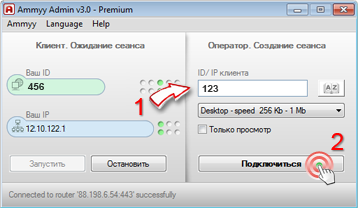
Для подключения к удаленному компьютеру, запустите программу Ammyy Admin на своем компьютере и введите ID удаленного компьютера. Нажмите кнопку «Подключиться», после чего будет запрошен пароль доступа к удаленному компьютеру. Введите пароль и подтвердите подключение.
3. Какая операционная система поддерживается программой Ammyy Admin?
Ammyy Admin совместим с операционными системами Windows, начиная с Windows 2000 и выше, включая Windows XP, Windows Vista, Windows 7, Windows 8 и Windows 10.
4. Какие функции предоставляет программа Ammyy Admin для удаленного управления компьютером?
- Удаленный доступ к рабочему столу удаленного компьютера
- Передача файлов между компьютерами
- Голосовая и текстовая коммуникация
- Защита соединения с помощью шифрования
Основная информация о программе Ammyy Admin
Программа обладает простым и удобным интерфейсом, что делает ее доступной даже для новичков. Ammyy Admin работает в защищенном режиме, гарантируя конфиденциальность и безопасность передаваемых данных.
Основное назначение Ammyy Admin – облегчить удаленную поддержку компьютеров, позволяя специалистам быстро устранять проблемы дистанционно, даже если пользователь находится в другом городе или стране.
Что такое Ammyy Admin?
Описание основных функций и возможностей программы Ammyy Admin
Программа Ammyy Admin предоставляет возможность управления удалённым компьютером с высокой степенью безопасности и удобства. Вот основные функции и возможности этого программного средства:
- Доступ к удалённому компьютеру в режиме реального времени
- Полный доступ к рабочему столу и файловой системе удалённого ПК
- Возможность передачи файлов между локальным и удалённым компьютером
- Встроенные инструменты для чатирования и обмена сообщениями
- Безопасное шифрование данных и защита от несанкционированного доступа
- Простой в использовании интерфейс с интуитивно понятными элементами управления
С помощью Ammyy Admin вы сможете эффективно управлять удалёнными компьютерами, обеспечивая высокую производительность и безопасность ваших рабочих процессов.
Принцип работы программы Ammyy Admin
Программа Ammyy Admin работает на основе принципа удалённого доступа к компьютеру через интернет. Пользователь, устанавливающий Ammyy Admin на свой компьютер, может передавать контроль над ним другому пользователю на удалённом компьютере. Для этого требуется установить Ammyy Admin на оба компьютера и передать ID-номер компьютера, который вы хотите управлять. После установки Ammyy Admin создаёт безопасное соединение между компьютерами и позволяет удалённо управлять рабочим столом, передавать файлы и проводить различные операции без физического присутствия устройств. Программа обеспечивает защиту данных и шифрование информации для безопасного удалённого доступа.
Установка и настройка Ammyy Admin для удаленного управления
Для начала вам необходимо скачать программу Ammyy Admin с официального сайта разработчика.
После загрузки запустите установочный файл и следуйте инструкциям мастера установки.
После установки запустите программу и создайте ваш аккаунт, введя необходимые данные.
Теперь вам нужно передать ваш ID и пароль удаленному пользователю, которому вы хотите предоставить доступ.
Удаленный пользователь должен открыть программу Ammyy Admin и ввести ваш ID в поле «ID учетной записи».
На вашем компьютере появится запрос на разрешение доступа, который вам нужно подтвердить.
После подтверждения удаленный пользователь сможет управлять вашим компьютером.
Как установить программу на компьютер?

Для установки программы Ammyy Admin на компьютер выполните следующие шаги:
| 1. | Скачайте установочный файл программы с официального сайта разработчика. |
| 2. | Запустите установочный файл. |
| 3. | Прочитайте и примите лицензионное соглашение. |
| 4. | Выберите папку для установки программы. |
| 5. | Нажмите на кнопку «Установить». |
| 6. | Дождитесь завершения процесса установки. |
| 7. | Запустите программу Ammyy Admin и следуйте инструкциям по настройке доступа к удалённому компьютеру. |
Подробный процесс установки и настройки программы Ammyy Admin
Для начала установки программы Ammyy Admin на удаленный компьютер, сначала необходимо загрузить установочный файл с официального сайта Ammyy Admin. После загрузки запустите установочный файл и следуйте инструкциям мастера установки.
| Шаг | Действие |
| 1 | Выберите язык установки |
| 2 | Примите лицензионное соглашение |
| 3 | Выберите папку для установки программы |
| 4 | Выберите компоненты для установки |
| 5 | Выберите ярлыки для создания |
| 6 | Завершите установку |
После завершения установки откройте программу Ammyy Admin и пройдите процедуру регистрации. Затем введите ID удаленного компьютера, с которым вы хотите подключиться, в поле «ID» и нажмите «Подключиться». После этого будет предложено ввести пароль удаленного компьютера, если установлен.
Что нужно знать при настройке удаленного доступа к компьютеру через Ammyy Admin?
При настройке удаленного доступа к компьютеру через Ammyy Admin важно обеспечить безопасность соединения. Для этого рекомендуется использовать пароль доступа к компьютеру и уникальный идентификатор сессии, которые необходимо предоставить удаленному пользователю.
Также стоит помнить, что при работе с удаленным компьютером через Ammyy Admin требуется стабильное интернет-соединение, чтобы избежать прерываний в работе программы и потери данных.
Для безопасности рекомендуется использовать только официальный сайт Ammyy Admin для скачивания и установки программы, чтобы избежать установки вредоносных приложений.
Наконец, следует помнить о конфиденциальности информации и не передавать данные о своем компьютере или сессии удаленному пользователю без необходимости.
