Защитник Windows — это встроенное в операционную систему решение от Microsoft, предназначенное для защиты компьютера от различных угроз, включая вирусы, шпионские программы и другие вредоносные объекты. Как правило, защитник выполняет свою задачу эффективно, но иногда он может «ошибочно» определить некоторые программы как потенциально опасные и блокировать их работу.
Чтобы избежать подобных ситуаций, важно знать, как добавить файл или личную папку программы в список исключений Защитника Windows. Это позволит защитнику не сканировать и не блокировать указанные файлы и папки, обеспечивая нормальную работу программы без лишних помех.
Добавление файла или папки в исключения Защитника Windows

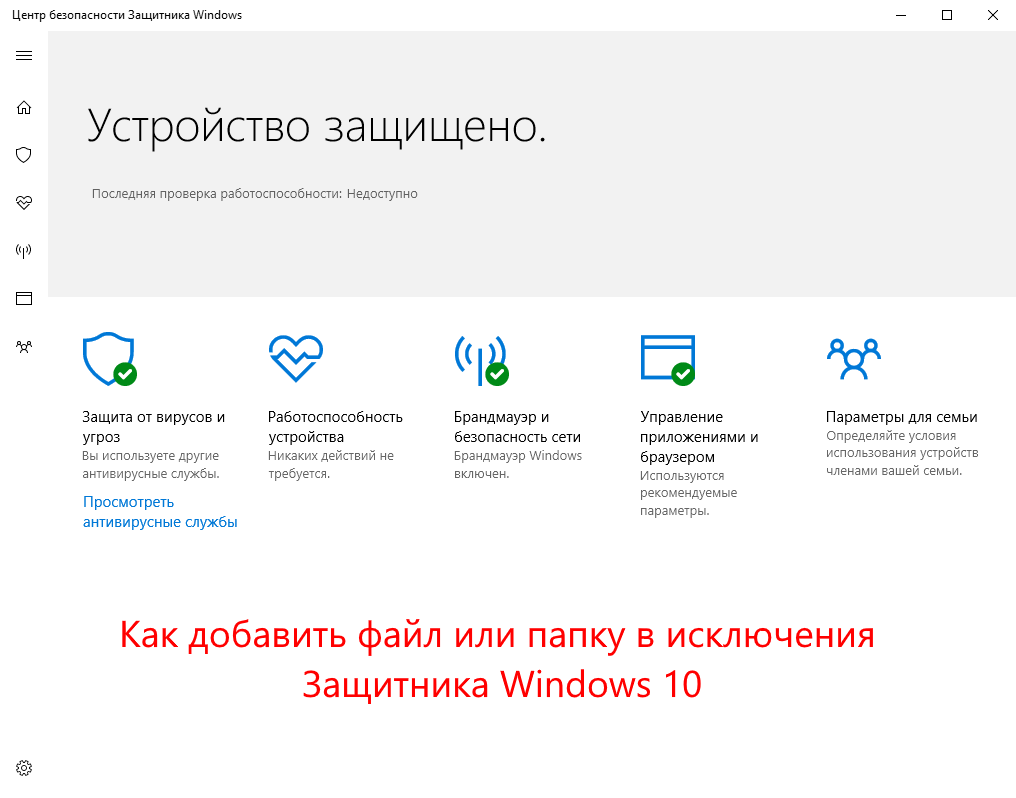
Чтобы добавить файл или папку программы в список исключений Windows Defender, выполните следующие действия:
1. Откройте Центр безопасности Windows (Windows Security) на вашем компьютере.
2. Перейдите в раздел «Вирусы и защита от угроз» и выберите «Настроить параметры проверки на вредоносные программы».
3. Прокрутите страницу вниз и найдите раздел «Исключения».
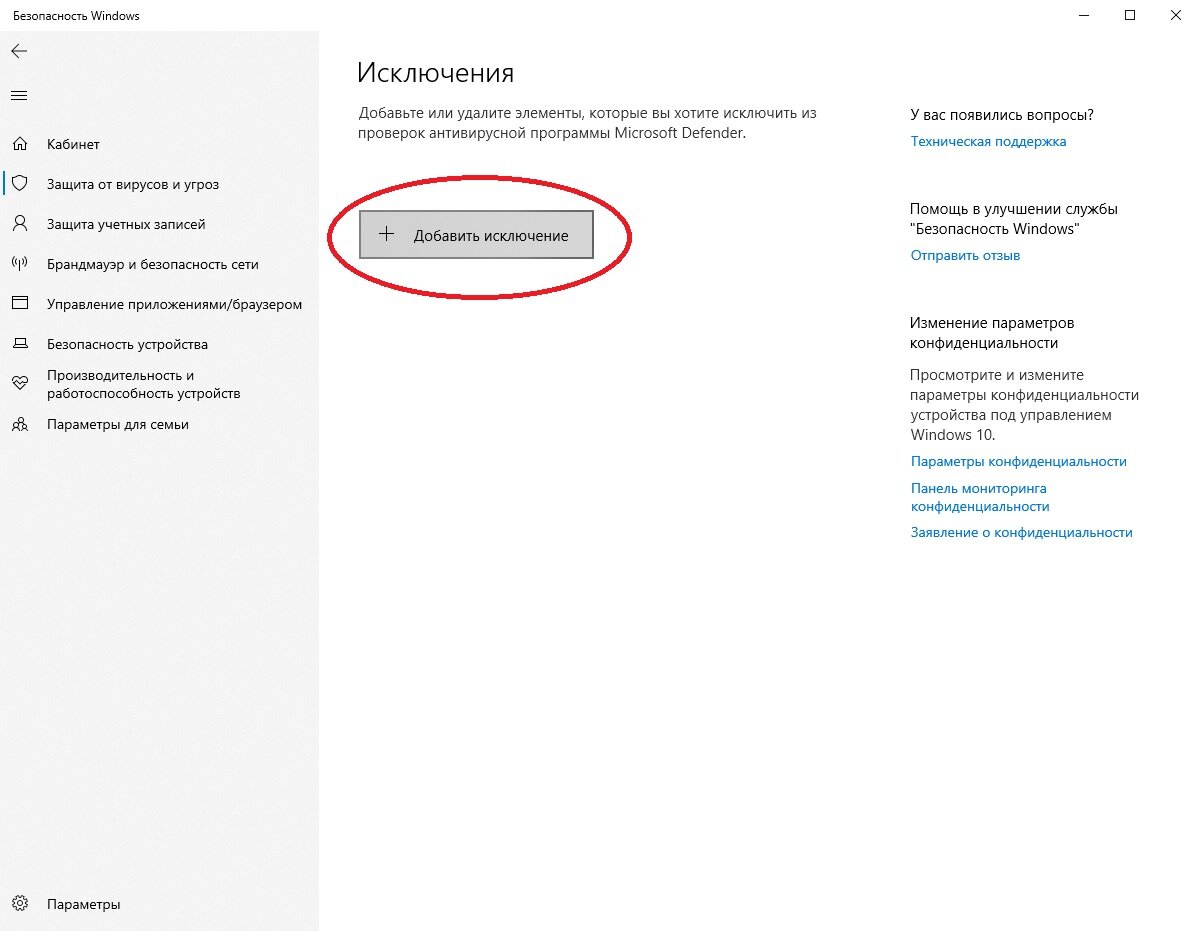
4. Нажмите «Добавить или удалить исключения».
5. Выберите «Добавить исключение» и выберите тип объекта: файл или папка.
6. Укажите путь к файлу или папке, которую хотите исключить, и нажмите «Открыть».
7. Подтвердите добавление исключения.
Теперь выбранный файл или папка будет исключены из проверок Windows Defender.
Исключения Защитника Windows: важность и настройка
Настройка исключений в Защитнике Windows позволяет разрешить доступ к определенным файлам, папкам или приложениям, несмотря на то, что они могут быть обнаружены как потенциально опасные. Это особенно полезно, если у вас есть файлы или программы, которые заблокированы Защитником Windows, но вы уверены в их безопасности.
- Чтобы добавить файл или папку в исключения Защитника Windows, откройте программу Защитника Windows на своем компьютере.
- Перейдите в раздел «Настройки» и выберите «Обновление и безопасность».
- Затем перейдите в раздел «Защита от вредоносного ПО» и выберите «Управление настройками защиты от вредоносного ПО».
- Далее выберите «Добавить или удалить исключения» и нажмите на кнопку «Добавить исключение».
- Выберите тип исключения (файл, папка, файл типа .exe и т.д.) и укажите путь к файлу или папке, которую вы хотите добавить в исключения.
- Нажмите «ОК», чтобы сохранить изменения.
После того как вы добавили файл или папку в исключения, Защитник Windows не будет блокировать их действия, а ваш компьютер будет защищен от других угроз. Важно использовать эту функцию осторожно и добавлять в исключения только доверенные файлы и папки.
Почему нужно добавить программу в исключения Защитника Windows
Также добавление программы в исключения может улучшить производительность системы, так как антивирус будет пропускать проверку этой программы, что сэкономит ресурсы компьютера и ускорит работу приложения.
Наконец, добавление программы в исключения обеспечивает безопасность системы, так как антивирус не будет блокировать работу надежных программ, что может быть важно для работы с критическими данными или необходимыми ресурсами.
Повышение производительности компьютера

Для улучшения работы компьютера и повышения производительности следует регулярно очищать жесткий диск от временных файлов и ненужных программ, которые могут замедлять систему. Также важно установить обновления операционной системы и программ, чтобы исправить возможные ошибки и повысить стабильность работы.
Дополнительно стоит проверить наличие вирусов и вредоносных программ, провести дефрагментацию диска и настроить автозапуск программ, чтобы избежать загрузки системы лишними приложениями. Регулярное обновление драйверов также поможет оптимизировать работу аппаратной части компьютера и улучшить его производительность.
Предотвращение ложных срабатываний
Чтобы избежать ложных срабатываний Защитника Windows, необходимо добавить файлы или папки программы в исключения антивируса. При этом следует убедиться, что добавляемые объекты действительно безопасны, чтобы не загрязить систему вредоносным ПО.
При добавлении в список исключений следует также учитывать обновление антивирусных баз, чтобы избежать проблем с защитой компьютера от новых угроз. Регулярно проверяйте и обновляйте список исключений, и при необходимости вносите корректировки для оптимальной работы Защитника Windows.
Добавление файла или папки в исключения Защитника Windows
Для того чтобы добавить файл или папку в исключения Windows Defender, выполните следующие шаги:
Шаг 1: Откройте Защитник Windows, нажав на значок щита в панели задач.
Шаг 2: Нажмите на «Настройки» в нижней части окна.
Шаг 3: Выберите «Обновление и безопасность» и затем «Windows Security».
Шаг 4: В разделе «Защита от вирусов и угроз» выберите «Настройки угроз и исключений».
Шаг 5: Далее выберите «Добавить или удалить исключения».
Шаг 6: Нажмите на «+ Добавить исключение», затем выберите «Файл» или «Папка» в зависимости от того, что вы хотите добавить.
Шаг 7: Выберите нужный файл или папку и нажмите «Открыть».
Шаг 8: Файл или папка будет добавлен в список исключений Защитника Windows.
Теперь выбранный файл или папка будет исключены из сканирования и защиты Защитника Windows.
Шаг 1: Открыть настройки Защитника Windows
Чтобы начать процесс добавления файла или папки в исключения Защитника Windows, следуйте инструкциям ниже:
- Нажмите правой кнопкой мыши на значок Защитника Windows в трее (кнопке уведомлений) в правом нижнем углу экрана.
- В открывшемся меню выберите «Настройки».
- Откроется окно с настройками Защитника Windows. Пролистайте вниз и найдите раздел «Управление параметрами компьютера» или «Управление настройками угроз и защита».
