
Shadow Defender — удобное и эффективное программное обеспечение для защиты вашего компьютера от вредоносных программ, вирусов и других угроз. С помощью этой программы вы сможете создавать виртуальный рабочий стол, на котором будут происходить все операции, не влияющие на реальную систему.
Shadow Defender позволяет вам удалять все следы использования виртуального рабочего стола с помощью одного клика, возвращая систему к первоначальному состоянию. Это помогает избежать вредоносных программ и сохранить ваш компьютер в безопасности.
Скачать Shadow Defender для Windows (7/8/10) версии 1.4.0.665 значит обеспечить свою систему надежной защитой, предотвращая повреждение файлов и утечку конфиденциальной информации. Установите программу прямо сейчас и наслаждайтесь безопасным использованием вашего компьютера без волнений о безопасности данных.
Загрузка Shadow Defender для Windows
Для скачивания Shadow Defender для Windows перейдите на официальный сайт разработчика или воспользуйтесь проверенными источниками загрузки программного обеспечения. Установочный файл Shadow Defender предоставляется в формате .exe для удобного запуска на компьютере.
После загрузки, следуйте инструкциям установщика и запустите Shadow Defender, чтобы начать использовать все его функции для защиты и безопасности вашей системы Windows.
Системные требования для установки Shadow Defender
Операционная система: Windows 7, Windows 8, Windows 10
Процессор: Intel Pentium Dual-Core или выше
Оперативная память: 1 Гб (рекомендуется 2 Гб и более)
Свободное место на жестком диске: 10 Мб для установки программы и дополнительное место для хранения защищенных данных
Графическая карта: Не требуется
Поддерживаемая архитектура: 32-битная и 64-битная
Минимальные требования для Windows 7
Для установки и использования Shadow Defender на Windows 7 необходимо соблюдать следующие минимальные требования:
| ОС: | Windows 7 SP1 (32-бит или 64-бит) |
| Процессор: | 1 ГГц и выше |
| ОЗУ: | 1 ГБ для 32-битной ОС или 2 ГБ для 64-битной ОС |
| Свободное место на диске: | 16 ГБ для 32-битной ОС или 20 ГБ для 64-битной ОС |
| Графический адаптер: | DirectX 9 с драйвером WDDM 1.0 или более |
| Дисплей: | 1024×768 пикселей |
Рекомендуемые требования для Windows 10
Операционная система: Windows 10 (32-бит или 64-бит).
Процессор: 1 гигагерц (ГГц) или более.
Память: 1 гигабайт (ГБ) для 32-битной ОС или 2 ГБ для 64-битной ОС.
Жесткий диск: Минимум 200 мегабайт (МБ) свободного места.
Видеокарта: Графическое устройство DirectX 9 или более новое с драйвером WDDM 1.0.
Установка Shadow Defender версии 1.4.0.665
Для установки Shadow Defender версии 1.4.0.665 на ваш компьютер выполните следующие шаги:
- Сначала скачайте установочный файл Shadow Defender версии 1.4.0.665 с официального сайта разработчика.
- Запустите скачанный файл и следуйте инструкциям мастера установки.
- Выберите директорию, в которую вы хотите установить программу. Обычно по умолчанию выбирается C:\Program Files\Shadow Defender.
- Дождитесь завершения установки. По окончании установки может потребоваться перезагрузка компьютера.
- После перезагрузки ваш компьютер будет защищен программой Shadow Defender версии 1.4.0.665.
Подготовка к установке программы
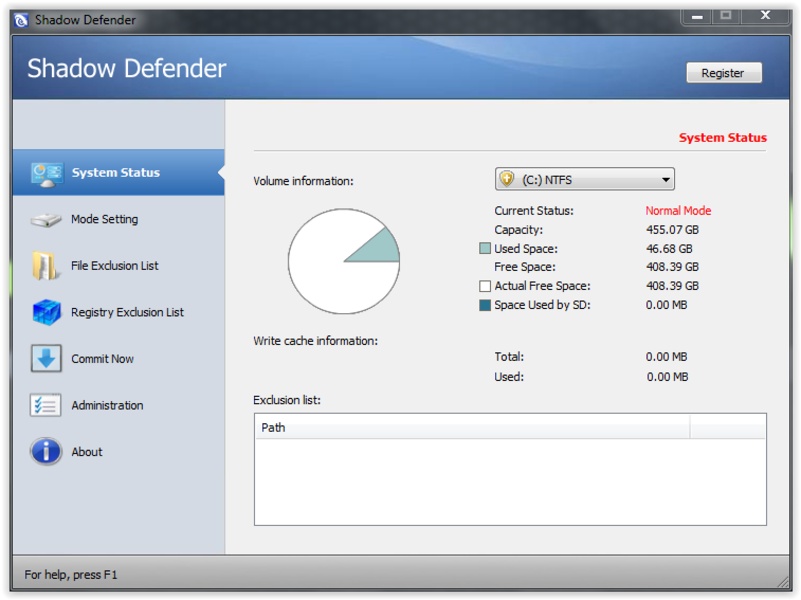
Перед запуском процесса установки Shadow Defender необходимо выполнить несколько предварительных шагов:
| 1. | Убедитесь, что на вашем компьютере достаточно свободного места для установки программы. |
| 2. | Закройте все запущенные программы и приложения, чтобы избежать конфликтов во время установки. |
| 3. | Проверьте наличие актуального антивирусного ПО и временно отключите его, чтобы предотвратить блокировку установки Shadow Defender. |
| 4. | Скачайте установочный файл программы с официального сайта разработчика. |
Создание точки восстановления в Windows

Как создать точку восстановления в Windows:
- Откройте Панель управления.
- Выберите «Система и безопасность» и затем «Система».
- В левом меню выберите «Защита системы».
- На вкладке «Защита системы» выберите диск, для которого хотите создать точку восстановления, и нажмите «Создать».
- Введите описание для точки восстановления и нажмите «Создать».
После завершения процесса создания точки восстановления, система запомнит состояние на выбранный момент времени. При необходимости можно использовать эту точку для восстановления системы.
