
Windows 11 предлагает разнообразные уведомления, чтобы обеспечить вас актуальной информацией и уведомлениями о приложениях. Однако, иногда это может быть раздражающе. Если вы хотите отключить уведомления в Windows 11, есть несколько способов сделать это.
Прежде всего, вы можете изменить настройки уведомлений в Центре уведомлений Windows 11. Выберите нужные категории уведомлений и отключите те, которые вас не интересуют. Также можно изменить режим «Не беспокоить» для временного отключения уведомлений.
Если вам нужно полностью избавиться от оповещений, можно отключить уведомления для конкретных приложений в настройках Windows 11. Просто найдите нужное приложение в списке уведомлений и отключите опции уведомлений для него. Теперь оповещения от этого приложения больше не будут беспокоить.
Как отключить уведомления Windows 11
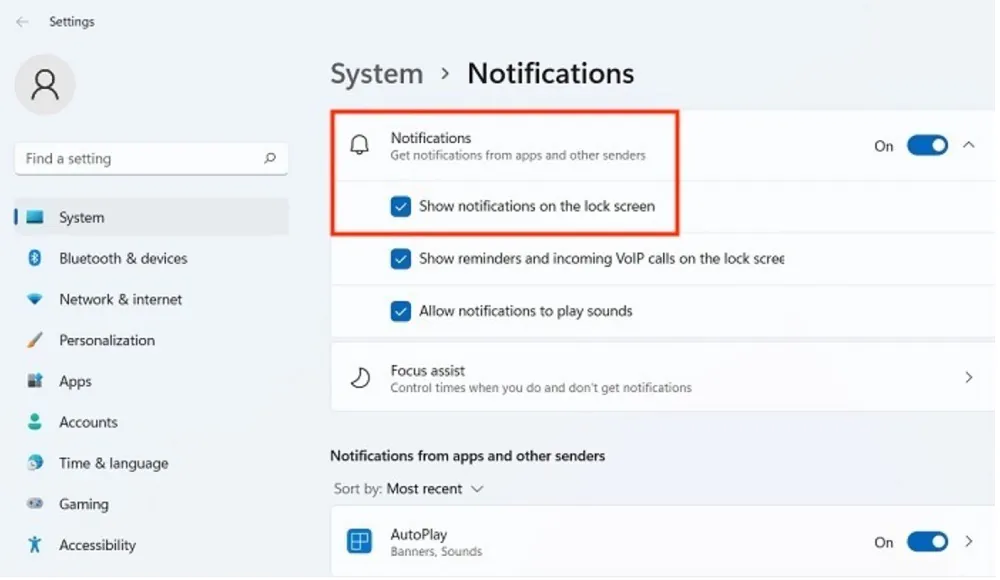
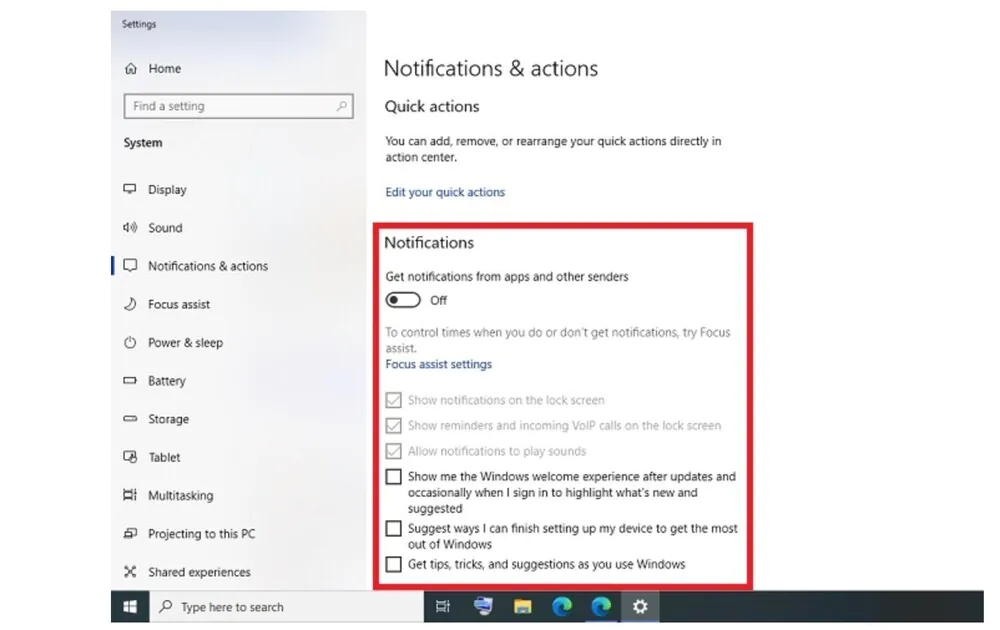
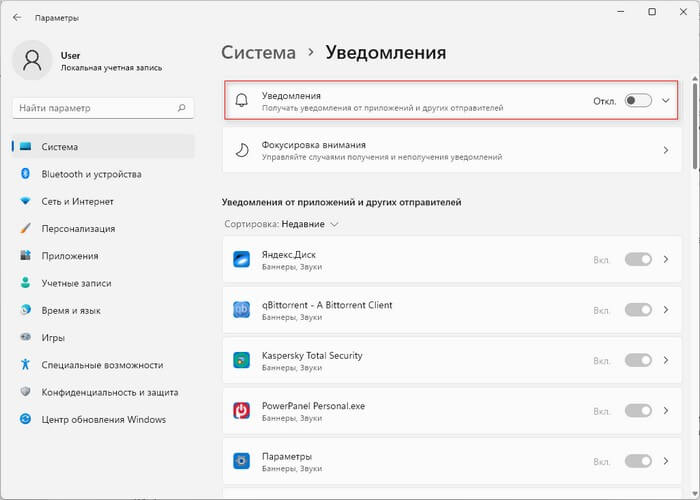
Для отключения уведомлений в Windows 11 перейдите в настройки системы. Для этого нажмите на кнопку «Пуск», выберите «Настройки» и затем «Система». В разделе «Уведомления и действия» найдите параметр «Показывать уведомления от приложений и другие отправленные приложения» и выключите его.
Отключение уведомлений через настройки системы
1. Нажмите на кнопку «Пуск» в левом нижнем углу экрана и выберите «Настройки».
2. В открывшемся окне выберите раздел «Система».
3. В левой панели выберите «Уведомления и действия».
4. В разделе «Уведомления» отключите опцию «Показывать предупреждения и поздравления вместо уведомлений».
5. Дополнительно вы можете настроить другие параметры уведомлений по своему усмотрению.
Настройка системных уведомлений
Управление системными уведомлениями в Windows 11 может быть осуществлено через настройки операционной системы. Чтобы отключить назойливые уведомления, следуйте инструкциям:
| 1. | Откройте меню «Параметры» (Settings) нажав на значок «Пуск» (Start) и выбрав соответствующий пункт. |
| 2. | Перейдите в раздел «Система» (System) и выберите «Уведомления и действия» (Notifications & actions). |
| 3. | Настройте параметры уведомлений по вашему усмотрению, включая отключение определенных уведомлений или изменение способа их отображения. |
| 4. | Помимо этого, вы можете настроить уведомления для конкретных приложений, выбрав соответствующие настройки в меню «Уведомления» (Notifications). |
После применения указанных настроек, системные уведомления в Windows 11 будут отображаться в соответствии с вашими предпочтениями.
Как отключить уведомления приложений
Если вас беспокоят уведомления от определенных приложений в Windows 11, вы можете отключить их с помощью следующих шагов:
- Откройте «Настройки» Windows, нажав на иконку шестеренки в меню «Пуск» или воспользовавшись комбинацией клавиш Win + I.
- Выберите раздел «Система» и перейдите во вкладку «Уведомления и действия».
- Прокрутите страницу вниз до раздела «Уведомления от приложений» и найдите нужное приложение в списке.
- Выключите переключатель рядом с названием приложения, чтобы отключить уведомления от него.
После выполнения этих шагов уведомления от выбранного приложения больше не будут отображаться на вашем экране.
Использование реестра для отключения уведомлений
Если вы хотите отключить уведомления Windows 11 более глобально, вы можете воспользоваться функциональностью реестра операционной системы.
1. Нажмите «Win + R», чтобы открыть окно «Выполнить».
2. Введите «regedit» и нажмите «OK», чтобы открыть реестр Windows.
3. Перейдите в раздел «HKEY_CURRENT_USER\SOFTWARE\Microsoft\Windows\CurrentVersion\Notifications» с помощью панели навигации слева.
4. Отредактируйте ключ «Enabled» на значение «0» для отключения уведомлений или «1» для включения их обратно.
5. Перезагрузите компьютер, чтобы изменения вступили в силу.
Теперь уведомления Windows 11 будут контролироваться с использованием реестра системы.
Отключение уведомлений через Editor реестра
Чтобы отключить уведомления в Windows 11 через Editor реестра, выполните следующие шаги:
- Нажмите Win + R и введите «regedit», затем нажмите Enter, чтобы открыть редактор реестра.
- Перейдите к следующему пути: HKEY_CURRENT_USER\SOFTWARE\Microsoft\Windows\CurrentVersion\PushNotifications.
- Создайте новое значение DWORD (32-разрядное) с именем «ToastEnabled» и установите его значение в 0 (если его нет).
- Перезапустите компьютер для вступления изменений в силу.
После выполнения этих шагов уведомления должны быть отключены на вашем компьютере под управлением Windows 11.
Применение групповых политик для отключения уведомлений
Для централизованного управления уведомлениями на компьютерах в сети можно использовать групповые политики в Windows 11. Групповые политики позволяют администраторам устанавливать определенные правила и ограничения на компьютерах под управлением Windows. Для отключения определенных уведомлений через групповые политики следуйте инструкциям:
- Откройте групповую политику: Нажмите Win + R, введите «gpedit.msc» и нажмите Enter.
- Перейдите в раздел настроек: В групповой политике перейдите в «Компьютерная конфигурация» > «Административные шаблоны» > «Уведомления и действия»
- Настройте уведомления: В этом разделе можно настроить различные параметры уведомлений, включая отключение уведомлений для определенных приложений или функций.
- Примените изменения: После внесения нужных изменений сохраните и закройте групповую политику. Перезагрузите компьютер, чтобы изменения вступили в силу.
Используя групповые политики, вы можете эффективно управлять уведомлениями на всех компьютерах в вашей сети, обеспечивая более плавный и безотказный рабочий процесс.
Настройка групповых политик Windows 11
Групповые политики в Windows 11 предоставляют возможность централизованного управления поведением операционной системы для всех пользователей или компьютеров в сети. Чтобы отключить уведомления в Windows 11 через групповые политики, выполните следующие шаги:
1. Откройте групповые политики, нажав Win + R, введите gpedit.msc и нажмите Enter.
2. Перейдите в раздел Конфигурация компьютера -> Административные шаблоны -> Система.
3. Найдите опцию, контролирующую уведомления (например, «Отключить уведомления») и дважды кликните по ней.
4. В открывшемся окне выберите Включено и нажмите Применить.
5. Закройте групповые политики и перезагрузите компьютер.
После выполнения этих действий уведомления должны быть отключены на вашем компьютере под управлением Windows 11.
