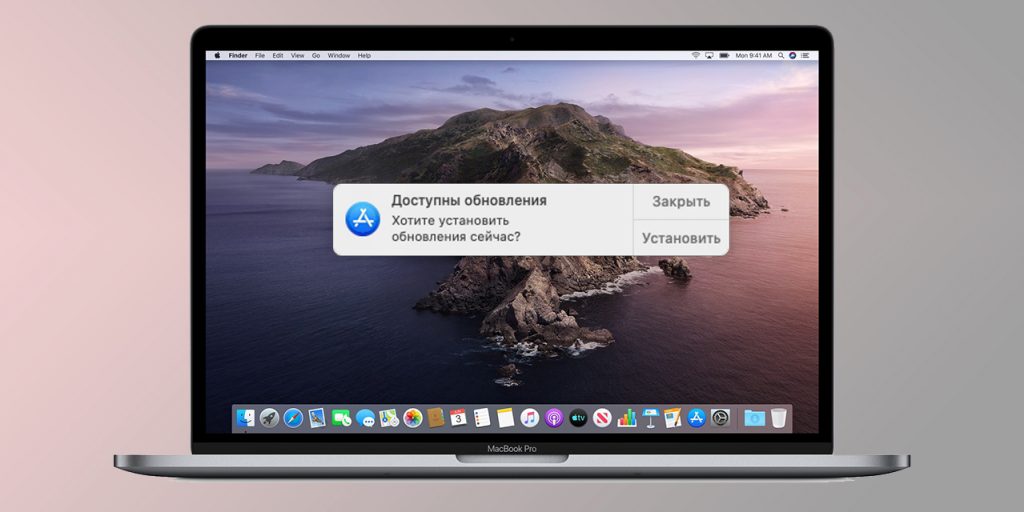
MacOS – операционная система, которая регулярно предлагает обновления для улучшения производительности и безопасности устройства. Однако, иногда вам может потребоваться временно или навсегда отключить автоматические обновления на вашем компьютере Mac.
Отключение обновлений может быть полезным в случае, если вы хотите избежать возможных проблем с совместимостью, сохранить текущую версию программного обеспечения или просто избежать регулярных уведомлений о доступных обновлениях.
В этой статье мы рассмотрим несколько способов, как отключить обновления на Mac, а также дадим советы по управлению процессом обновлений на вашем устройстве.
Как отключить обновления на Mac?
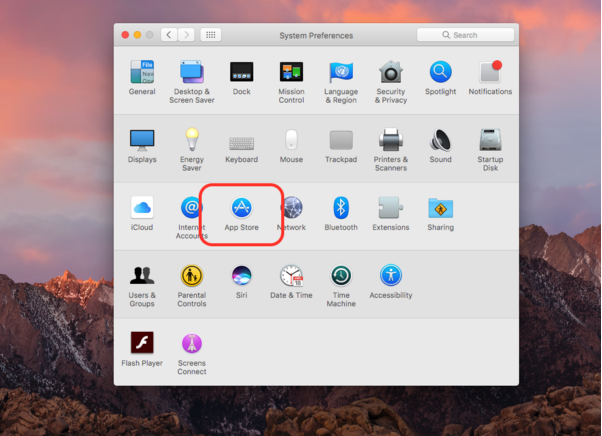
Для отключения автоматических обновлений на Mac вам потребуется зайти в «Настройки системы», выбрать «App Store», а затем снять галочки напротив опций «Загружать обновления программного обеспечения», «Загружать обновления системы macOS» и «Устанавливать обновления». Теперь ваш Mac не будет автоматически обновляться, и вы сами сможете контролировать процесс обновления системы.
Какие проблемы могут вызвать постоянные обновления?
Постоянные обновления на Mac могут вызвать несколько проблем, включая:
- Замедление работы устройства. Постоянные обновления могут требовать больших ресурсов и замедлить производительность Mac.
- Прерывание работы. Обновления могут запускаться во время работы, что может привести к потере данных или неожиданным перезагрузкам.
- Необходимость постоянного подключения к сети. Для загрузки и установки обновлений необходимо постоянное подключение к интернету, что может быть неудобно в определенных ситуациях.
- Потеря стабильности системы. Некоторые обновления могут вызвать конфликты с установленным программным обеспечением, что может привести к сбоям и неисправностям.
Вызывают ли обновления ошибки и сбои в работе системы?
Обновления программного обеспечения могут иногда приводить к появлению ошибок и сбоев в работе системы. Некоторые пользователи сталкиваются с проблемами после установки обновлений, таких как непредвиденные зависания, низкая производительность или несовместимость с установленными приложениями. В некоторых случаях обновления могут привести к изменению интерфейса или функционала, что также может вызвать недовольство у пользователей. Поэтому отключение автоматических обновлений может быть желательным для тех, кто предпочитает стабильную работу системы без риска внезапных изменений.
Как обновления могут замедлить работу компьютера?

1. Повышенное потребление ресурсов: При обновлении операционной системы или приложений, компьютеру требуется больше ресурсов для установки и выполнения обновлений, что может привести к замедлению работы системы.
2. Некорректные обновления: Некорректно установленные обновления могут вызвать конфликты между программами, ошибки в работе системы и другие проблемы, что также может замедлить работу компьютера.
3. Непредусмотренные изменения: Некоторые обновления могут внести изменения в работу программ или системы, которые могут оказаться неэффективными или вызвать неожиданные проблемы, в результате чего компьютер может начать работать медленнее.
Как отключить автоматическое обновление программ на Mac?
Для того чтобы отключить автоматические обновления программ на Mac, следуйте данным инструкциям:
| 1. | Откройте App Store на вашем Mac. |
| 2. | Нажмите на меню «App Store» в верхней панели и выберите «Настройки». |
| 3. | Снимите галочку напротив пункта «Автоматически загружать доступные обновления». |
Теперь автоматические обновления программ на вашем Mac будут отключены.
Где находится функция автоматического обновления на Mac?
В macOS функция автоматического обновления находится в системных настройках. Вы можете управлять процессом обновления программного обеспечения на вашем устройстве, отключив или настроив автоматические обновления в разделе «Обновление ПО».
| Шаг | Как открыть секцию обновлений |
|---|---|
| 1 | Кликните на значок «Яблока» в левом верхнем углу экрана |
| 2 | Выберите «Параметры системы» из выпадающего меню |
| 3 | В открывшемся окне найдите и выберите «Обновление ПО» |
| 4 | Здесь вы можете настроить автоматические обновления по вашему усмотрению |
Шаги по отключению автоматических обновлений программ:
1. Откройте программу, у которой нужно отключить автоматические обновления.
2. Найдите меню настроек программы и откройте его.
3. В меню настроек найдите раздел, отвечающий за обновления программы.
4. Выберите опцию «Отключить автоматические обновления» или аналогичную.
5. Сохраните изменения, если требуется, и закройте меню настроек.
6. Повторите этот процесс для всех программ, у которых нужно отключить автоматические обновления.
Как отключить автоматические обновления операционной системы на Mac?
Для отключения автоматических обновлений операционной системы на Mac необходимо выполнить следующие шаги:
| Шаг 1: | Откройте меню Apple () в верхнем левом углу экрана и выберите «Параметры Системы». |
| Шаг 2: | В открывшемся окне выберите «Основное» и перейдите в раздел «Обновление программного обеспечения». |
| Шаг 3: | Снимите флажок напротив «Автоматически загружать обновления». |
Теперь ваш Mac не будет автоматически загружать и устанавливать обновления операционной системы. Вы можете позже вручную проверять наличие обновлений и устанавливать их по желанию.
