AnyDesk – это популярное программное решение для удаленного доступа к компьютеру. Возможность получения неограниченного доступа к удаленному устройству предоставляет широкие возможности как для повседневной работы, так и для технической поддержки. Однако, в некоторых случаях требуется настроить неконтролируемый доступ AnyDesk, что позволяет администратору удаленно управлять компьютером без участия пользователя.
Для того чтобы настроить неконтролируемый доступ в AnyDesk необходимо следовать определенным шагам. В данной статье мы разберем процесс настройки этой функциональности, чтобы вы могли без труда осуществлять удаленное управление компьютером.
Следуйте нашим инструкциям и в скором времени вы сможете настроить неконтролируемый доступ AnyDesk, что позволит вам эффективно и удобно управлять компьютером удаленно!
Как правильно настроить неконтролируемый доступ через AnyDesk?
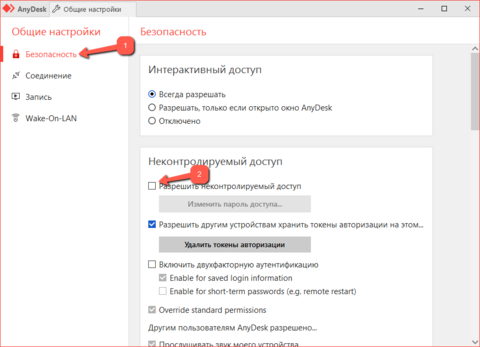
Неконтролируемый доступ через AnyDesk позволяет удаленным пользователям подключаться к вашему компьютеру без вашего присутствия. Чтобы правильно настроить этот режим доступа, следуйте инструкциям:
- Сначала откройте программу AnyDesk на вашем компьютере.
- Выберите раздел «Настройки» в верхнем меню программы.
- Далее выберите вкладку «Безопасность».
- Установите галочку напротив опции «Разрешить управление без установки».
- Введите пароль, который удаленный пользователь должен будет ввести для доступа к вашему компьютеру.
- Сохраните изменения, нажав кнопку «Применить».
Теперь неконтролируемый доступ через AnyDesk должен быть успешно настроен на вашем компьютере. Будьте осторожны при предоставлении доступа другим пользователям.
Регистрация и настройка программы
Для начала работы с AnyDesk необходимо пройти простую процедуру регистрации. После установки программы на компьютер, запустите ее и следуйте инструкциям по созданию учетной записи. Введите ваш электронный адрес и выберите надежный пароль для защиты доступа к вашему аккаунту.
После завершения регистрации войдите в свой аккаунт на AnyDesk и приступите к настройке программы. В разделе настроек вы можете определить параметры доступа, управления и безопасности, согласно вашим потребностям. Настройте доступ к устройствам, укажите разрешения на подключение и выберите методы аутентификации для обеспечения безопасности соединения.
Создание учетной записи на официальном сайте AnyDesk
1. Перейдите на официальный сайт AnyDesk: www.anydesk.com.
2. Нажмите на кнопку «Зарегистрироваться» в верхнем правом углу.
3. Введите свой электронный адрес и придумайте пароль для учетной записи.
4. Нажмите кнопку «Регистрация».
5. Подтвердите свой электронный адрес, перейдя по ссылке из письма, отправленного от AnyDesk.
6. Войдите в свою учетную запись, используя свой электронный адрес и пароль.
7. Теперь у вас есть учетная запись на официальном сайте AnyDesk, через которую вы сможете управлять доступом и настройками программы.
Установка программы и ввод полученного ID
Для начала необходимо скачать и установить программу AnyDesk с официального сайта. После установки необходимо запустить программу и ввести полученный от пользователя ID (идентификационный номер), который пользователь передаст вам.
Для ввода ID откройте AnyDesk и найдите поле «Remote Desk». Введите в это поле ID, который вам передали другим пользователем. Нажмите «Подключиться», чтобы установить соединение.
После успешного ввода ID и установления соединения вы сможете приступить к работе с удаленным компьютером. Помните, что перед тем как вводить ID от устройства, доверьтесь его источнику.
| Примечание: | Идентификационный номер (ID) обычно состоит из 9 цифр, например: 123 456 789. |
Настройка пароля для неконтролируемого доступа
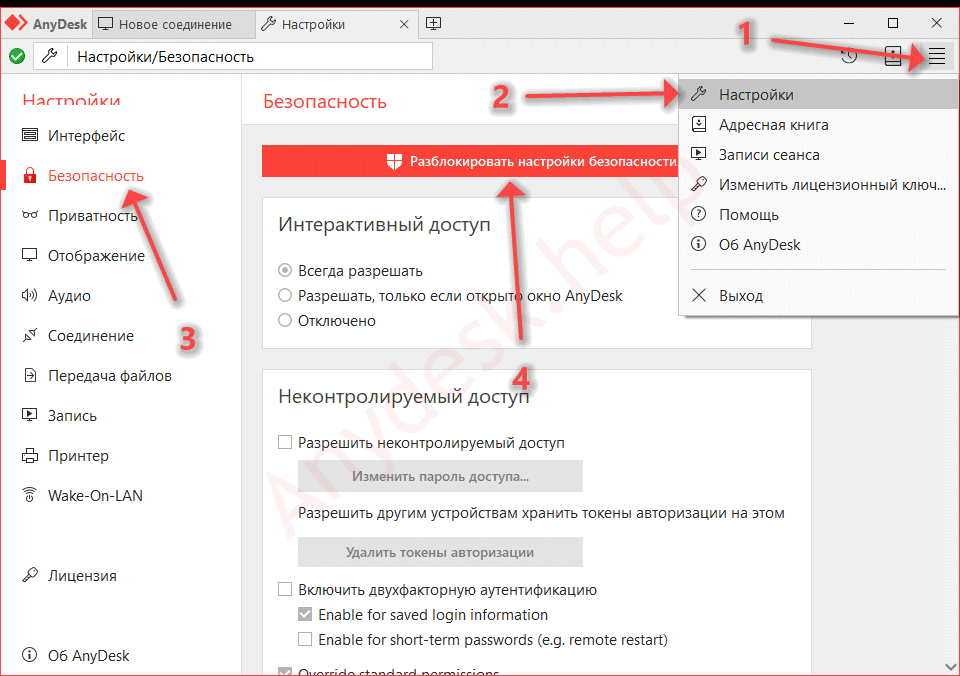
Для обеспечения безопасности при неконтролируемом доступе к вашему компьютеру через AnyDesk, необходимо установить пароль. Этот пароль будет использоваться для защиты соединения и предотвращения несанкционированного доступа.
Чтобы установить пароль для неконтролируемого доступа, выполните следующие шаги:
- Откройте AnyDesk: Запустите приложение AnyDesk на вашем компьютере.
- Настройки безопасности: В меню AnyDesk выберите «Сервис» и затем «Настройки».
- Установите пароль: В разделе «Безопасность» найдите опцию «Пароль для неконтролируемого доступа» и задайте пароль по своему выбору.
- Сохраните изменения: Не забудьте сохранить изменения, нажав на кнопку «Применить».
Теперь при каждой попытке получения неконтролируемого доступа к вашему компьютеру через AnyDesk будет запрашиваться пароль, обеспечивая дополнительный уровень защиты.
Обеспечение безопасности при использовании AnyDesk
1. Установите политику безопасности:
Настройте пароль для доступа к AnyDesk и создайте сложный пароль, который будет сложно подобрать. Кроме того, регулярно меняйте пароль и не передавайте его третьим лицам.
2. Поддерживайте программу в актуальном состоянии:
Убедитесь, что у вас установлена последняя версия AnyDesk. Обновления обычно включают улучшения безопасности, поэтому имейте в виду, что устаревшие версии могут иметь уязвимости.
3. Доверяйте только известным устройствам:
Используйте белый список устройств для доступа к AnyDesk. Добавляйте только устройства, которым точно доверяете, чтобы исключить любые попытки несанкционированного доступа.
4. Осмысленно используйте возможности God Mode:
Режим God Mode предоставляет полный доступ к устройству, поэтому активируйте его только в случае крайней необходимости и не делайте это по умолчанию.
5. Внимательно относитесь к запросам на удаленный доступ:
Не открывайте доступ к устройству через AnyDesk без необходимости и не давайте доступ незнакомым лицам. Будьте осмотрительны и внимательны при получении запросов на удаленный доступ.
Использование надежных паролей и меры защиты
Для обеспечения безопасности при настройке неконтролируемого доступа AnyDesk следует использовать надежные пароли. Пароль должен состоять из комбинации строчных и заглавных букв, цифр и специальных символов. Избегайте использования личной информации или общеизвестных слов.
Кроме того, необходимо активировать дополнительные меры защиты, такие как двухфакторная аутентификация, ограничение доступа по IP-адресам и использование сессионных паролей. Эти меры помогут предотвратить несанкционированный доступ к вашему устройству и обеспечить безопасность при использовании AnyDesk.
Проверка подключений и отслеживание активности

Для обеспечения безопасности и контроля доступа к вашему компьютеру через AnyDesk, необходимо регулярно проверять и отслеживать активность подключений.
1. Журнал подключений: AnyDesk сохраняет историю всех подключений, которые когда-либо происходили к вашему устройству. Регулярно просматривайте журнал подключений для проверки всех сеансов и идентификации несанкционированных доступов.
2. Уведомления о подключениях: Включите уведомления о подключениях, чтобы получать сообщения о каждом входящем запросе на доступ к вашему компьютеру. Это поможет вам своевременно реагировать на любые подозрительные попытки доступа.
3. Проверка активных сеансов: Регулярно проверяйте список активных сеансов в AnyDesk, чтобы убедиться, что все подключения осуществлены с вашего разрешения и не осталось открытых сеансов без вашего ведома.
Следуя этим рекомендациям, вы сможете эффективно контролировать доступ к вашему компьютеру через AnyDesk и минимизировать риски несанкционированных подключений.
Актуализация программы и обновления безопасности
Для обеспечения безопасности в процессе использования AnyDesk рекомендуется регулярно проверять наличие обновлений программы. Постоянное обновление программы позволяет исправлять уязвимости и улучшать защиту от различных видов атак.
Для актуализации программы AnyDesk до новой версии необходимо периодически проверять наличие обновлений через официальный сайт производителя или в настройках программы. После обновления рекомендуется также проверить наличие новых настроек безопасности и активировать их при необходимости.
Важно: Все обновления программы и установленные патчи безопасности предоставляют дополнительные гарантии безопасности и защиты в процессе работы с AnyDesk.
