
Диспетчер задач – важный инструмент операционных систем Windows, который позволяет отслеживать и контролировать работу процессов, ресурсов системы и активность приложений. Однако в некоторых случаях пользователи могут столкнуться с проблемой, когда диспетчер задач не доступен.
При отсутствии доступа к диспетчеру задач необходимо понять, как его можно включить снова. Наиболее частым способом является активация диспетчера задач через панель управления Windows. Существует несколько методов, которые позволяют быстро вернуть функциональность диспетчера задач на ваш компьютер.
Предлагаем вам ознакомиться с простыми шагами по включению диспетчера задач в Windows и продолжить успешную работу с вашей операционной системой.
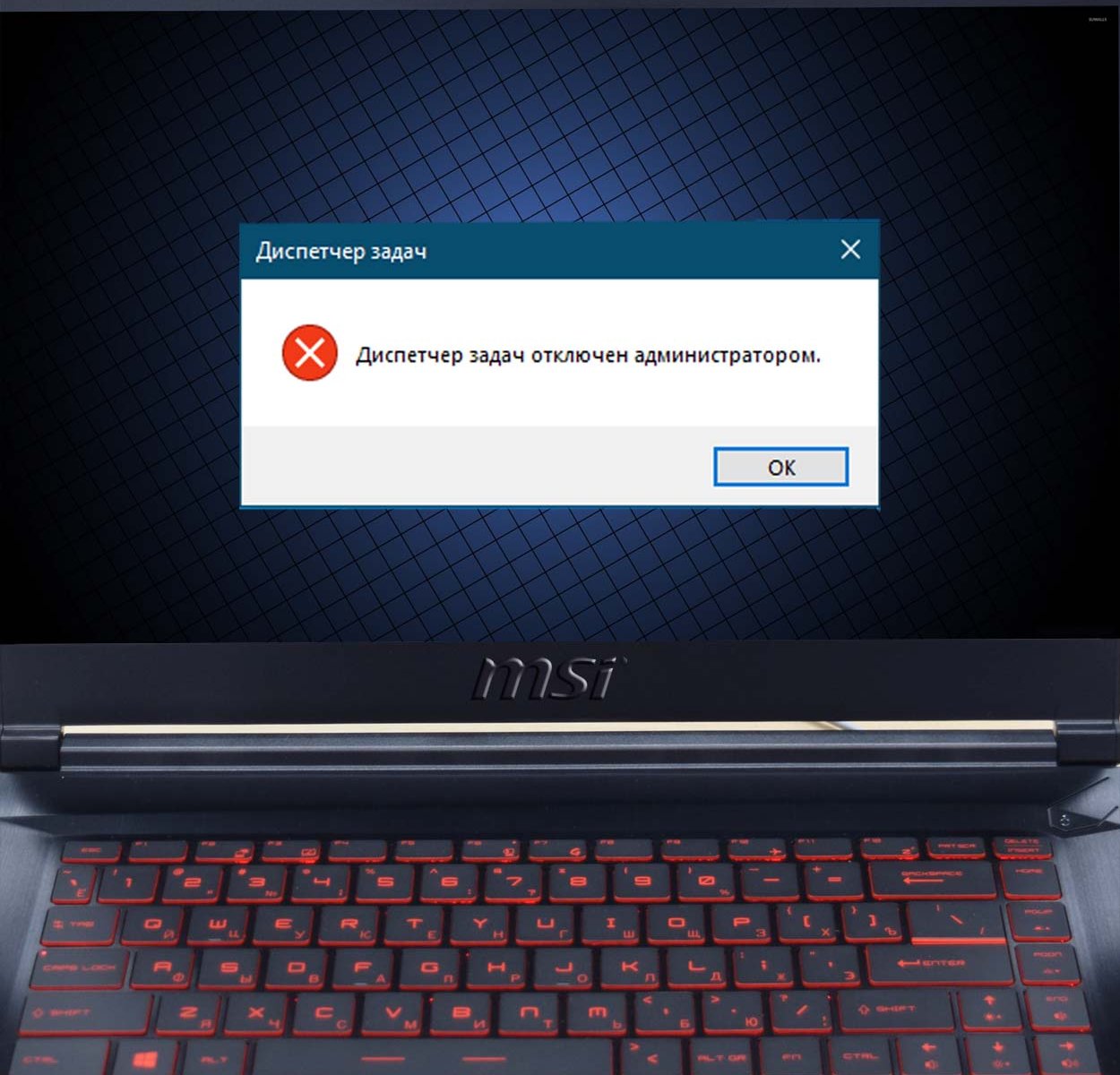
Отключен диспетчер задач, что делать?

Проблема:
Если диспетчер задач отключен на вашем устройстве, это может затруднить управление процессами и ресурсами системы.
Решение:
1. Попробуйте выполнить перезагрузку компьютера.
2. Проверьте наличие вирусов с помощью антивирусного программного обеспечения.
3. Восстановите диспетчер задач через реестр Windows: откройте Редактор реестра (клавиша Windows + R, введите regedit), перейдите в раздел HKEY_CURRENT_USER\Software\Microsoft\Windows\CurrentVersion\Policies\System, найдите ключ DisableTaskMgr и установите значение 0.
4. Проверьте наличие активного антивируса или системных настроек, которые могут блокировать диспетчер задач.
Прежде чем вносить изменения в систему, убедитесь, что вы знаете, что делаете, и создайте точку восстановления.
Как включить диспетчер задач через меню

Если диспетчер задач был отключен, его можно легко включить через меню. Вот как это сделать:
- Кликните правой кнопкой мыши на панели задач внизу экрана.
- Выберите «Диспетчер задач» из контекстного меню.
- После этого диспетчер задач должен открыться, позволяя вам контролировать процессы на вашем компьютере.
Шаги по включению диспетчера задач
- Нажмите комбинацию клавиш Ctrl + Shift + Esc для открытия диспетчера задач.
- Если вы используете Windows 10, щелкните правой кнопкой мыши на панели задач и выберите «Диспетчер задач».
- Другой способ: нажмите правой кнопкой мыши на кнопке «Пуск» и выберите «Диспетчер задач» из контекстного меню.
- Также можно воспользоваться комбинацией клавиш Ctrl + Alt + Delete и выбрать «Диспетчер задач» из меню сброса.
Как включить диспетчер задач с помощью командной строки
Если диспетчер задач отключен и его не удается запустить обычным способом, вы можете попробовать включить его с помощью командной строки в Windows.
Для этого откройте командную строку от имени администратора. Для запуска диспетчера задач введите команду:
taskmgr
Нажмите Enter, чтобы выполнить команду. Диспетчер задач должен запуститься.
Если это не помогло, попробуйте перезапустить службу диспетчера задач с помощью команды:
net start Schedule
Это должно включить службу диспетчера задач и позволить вам снова пользоваться этой функцией.
Инструкция по включению через команды
Если диспетчер задач отключен, его можно включить через командную строку. Вот несколько шагов:
| Шаг 1: | Запустите командную строку от имени администратора. |
| Шаг 2: | Введите команду taskmgr.exe и нажмите Enter. |
| Шаг 3: | Диспетчер задач должен открыться. Если он работает корректно, то все в порядке. |
Теперь вы успешно включили диспетчер задач через командную строку. При возникновении ошибок обратитесь за дополнительной информацией.
