AnyDesk — это популярное приложение для удаленного доступа и управления компьютером. Одной из особенностей данного сервиса является возможность настройки неконтролируемого доступа, что позволяет удаленно управлять компьютером без необходимости подтверждения со стороны пользователя.
Настройка неконтролируемого доступа AnyDesk позволяет сделать процесс удаленного подключения еще более удобным и эффективным. Для того чтобы воспользоваться этой функцией, необходимо правильно настроить программу и установить соответствующие параметры безопасности.
В данной статье мы рассмотрим шаги по настройке неконтролируемого доступа AnyDesk, чтобы вы смогли использовать эту функцию с максимальной эффективностью и безопасностью.
Как настроить неконтролируемый доступ AnyDesk
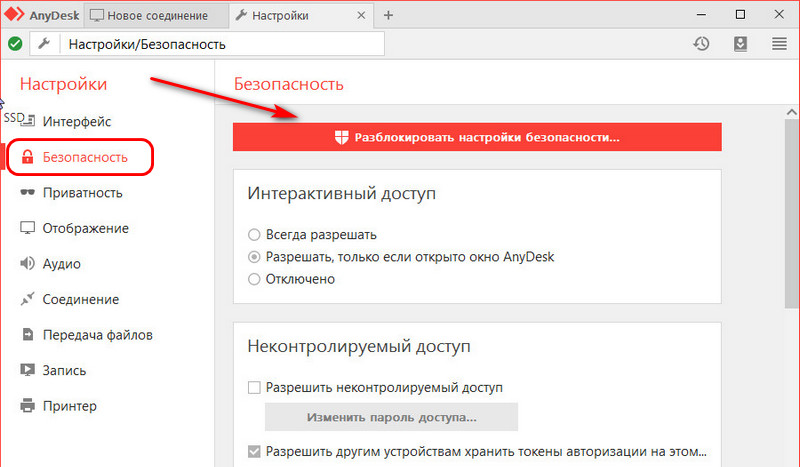
Неконтролируемый доступ в AnyDesk позволяет удаленному пользователю подключаться к вашему компьютеру без вашего разрешения. Для настройки этой функции выполните следующие шаги:
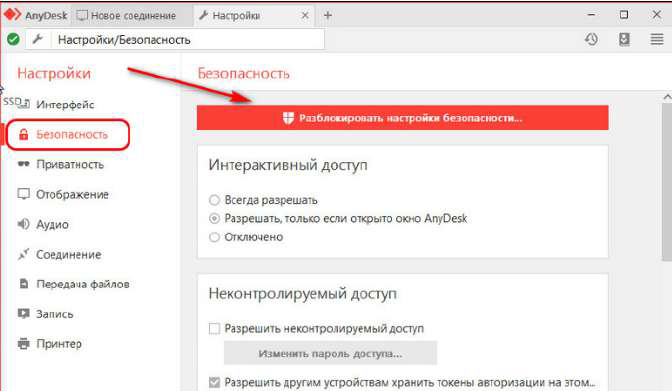
Шаг 1: Откройте AnyDesk на вашем компьютере и найдите в меню «Настройки».
Шаг 2: Перейдите в раздел «Безопасность» и установите галочку напротив «Доступ без разрешения» (неконтролируемый доступ).
Шаг 3: Укажите пароль, который будет использоваться для подключения без вашего разрешения.
Шаг 4: Сохраните изменения и закройте окно настроек.
Теперь другие пользователи могут подключиться к вашему компьютеру без вашего разрешения, используя указанный пароль. Будьте осторожны при настройке данной функции и храните пароль в безопасном месте.
Начало настройки AnyDesk
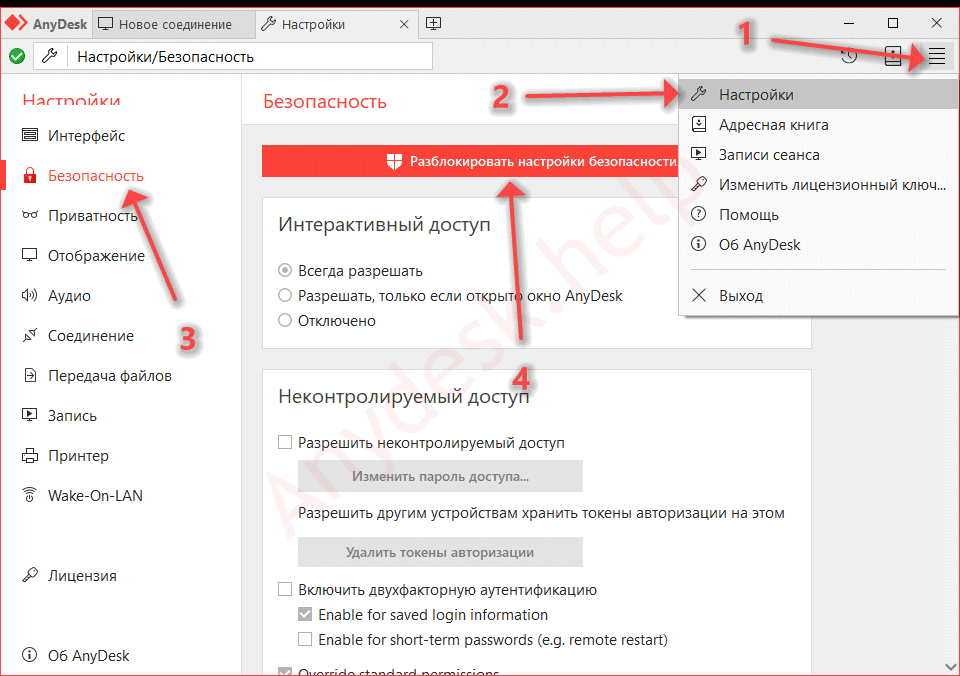
AnyDesk предлагает простой способ настройки неконтролируемого доступа к удаленному компьютеру. Для начала процесса настройки, необходимо запустить программу и выбрать вкладку «Настройки» в верхнем меню.
Далее следует перейти в раздел «Безопасность» и установить пароль для доступа к устройству. В этом разделе также можно настроить дополнительные параметры безопасности, включая шифрование и ограничения доступа.
Установка программы
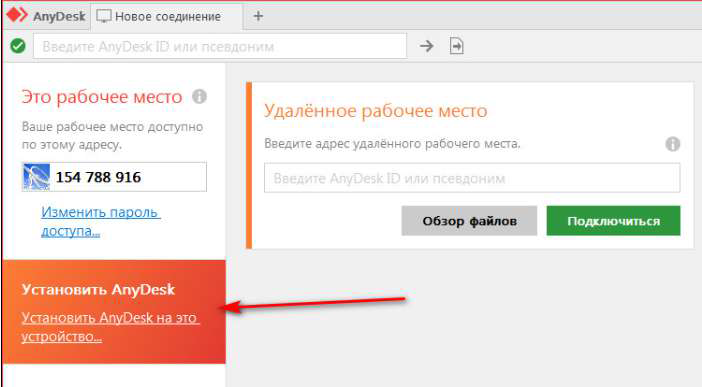
Для настройки неконтролируемого доступа через AnyDesk необходимо установить программу на компьютер, с которого будет осуществляться удаленное управление. Следуйте инструкциям:
| 1. | Перейдите на официальный сайт AnyDesk и загрузите установочный файл программы. |
| 2. | Запустите скачанный файл и следуйте инструкциям мастера установки. |
| 3. | После завершения установки AnyDesk, убедитесь, что программа запущена и имеет активное соединение с Интернетом. |
Загрузка с официального сайта
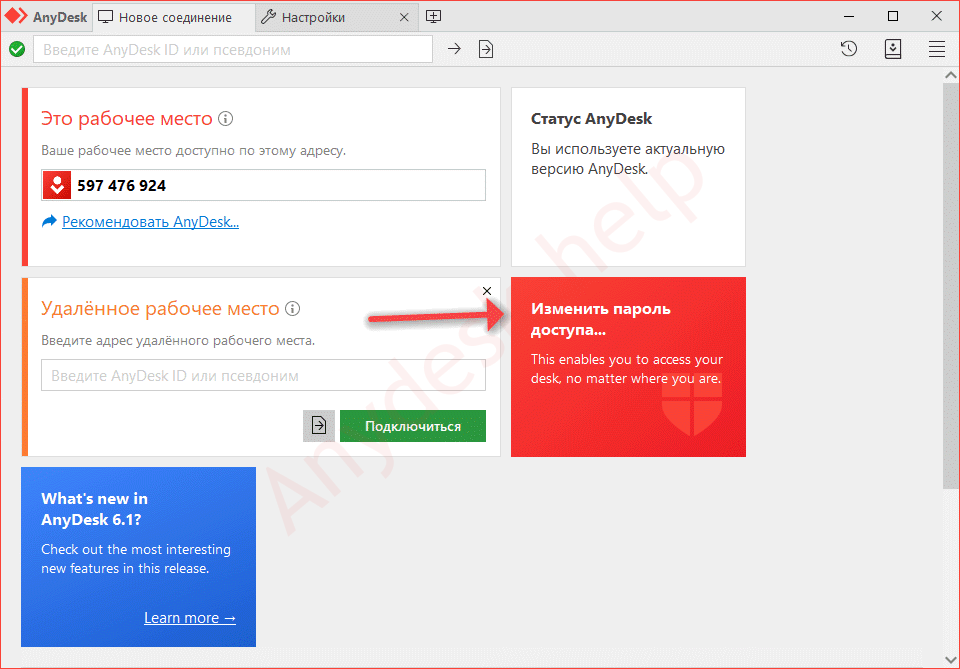
Для загрузки AnyDesk с официального сайта, следуйте следующим шагам:
| Шаг 1: | Откройте браузер и перейдите на официальный сайт AnyDesk по ссылке: https://anydesk.com |
| Шаг 2: | На главной странице сайта найдите раздел «Загрузить» и нажмите на кнопку «Скачать сейчас». |
| Шаг 3: | Выберите необходимую версию AnyDesk в зависимости от операционной системы вашего устройства (Windows, macOS, Linux и т. д.) и нажмите «Загрузить». |
| Шаг 4: | После завершения загрузки запустите установочный файл AnyDesk и следуйте инструкциям мастера установки. |
Установка AnyDesk на компьютер:
Для начала загрузите установочный файл AnyDesk с официального сайта разработчика.
Запустите загруженный файл и следуйте инструкциям мастера установки.
В процессе установки выберите папку для установки программы и укажите требуемые параметры.
После завершения установки запустите AnyDesk и настройте необходимые параметры, если это необходимо.
Теперь AnyDesk готов к использованию для обеспечения неконтролируемого доступа к компьютеру.
Создание учетной записи
Создание учетной записи на AnyDesk позволит вам безопасно и удобно управлять удаленными устройствами. Чтобы создать учетную запись:
- Перейдите на официальный сайт AnyDesk.
- Нажмите на кнопку «Зарегистрироваться».
- Заполните необходимую информацию: электронную почту, пароль и т.д.
- Пройдите процедуру подтверждения электронной почты.
- После завершения регистрации, используйте новые учетные данные для входа и начала работы с AnyDesk.
Регистрация через электронную почту:
Для регистрации в AnyDesk через электронную почту необходимо перейти на официальный сайт и нажать кнопку «Регистрация». Затем следуйте инструкциям на экране и введите свой адрес электронной почты. После этого вам будет отправлено письмо с подтверждением регистрации. Пройдите по ссылке в письме и установите пароль для вашей учетной записи. Теперь вы можете войти в свою учетную запись на сайте AnyDesk используя свою электронную почту и пароль, указанные при регистрации.
