
При возникновении проблем с загрузкой операционной системы Windows, необходимо использовать среду восстановления для восстановления функциональности компьютера. Однако иногда может возникнуть вопрос о том, как быстро узнать букву диска, на котором установлена Windows, чтобы правильно провести восстановительные работы. В данной статье мы рассмотрим методы определения буквы диска в среде восстановления.
Один из способов определить букву диска в среде восстановления Windows – это использовать командную строку. Для этого необходимо открыть командную строку в среде восстановления и ввести команду «diskpart», после чего ввести команду «list volume». После выполнения этой команды отобразится список всех разделов и их букв. Найдите необходимый диск по его объему и узнавайте его букву.
Также можно воспользоваться меню «Параметры восстановления» в среде восстановления Windows. Для этого откройте меню «Дополнительно» и выберите пункт «Параметры восстановления». В данном меню можно увидеть все диски и их буквы, что упростит процесс определения нужного диска. Узнав букву диска, вы сможете продолжить процедуру восстановления операционной системы Windows.
Способы быстрого определения буквы диска в Windows
Другой способ — использовать диспетчер дисков. Для этого нажмите комбинацию клавиш Win + X и выберите «Диспетчер дисков». В открывшемся окне вы увидите все подключенные диски и их буквы.
| Буква диска | Описание |
|---|---|
| C: | Основной диск с установленной операционной системой |
| D: | Дополнительный диск для хранения данных |
| E: | Диск для временного хранения файлов |
Метод через командную строку
1. Запустите среду восстановления Windows.
2. Нажмите комбинацию клавиш Shift + F10, чтобы открыть командную строку.
3. В командной строке введите команду diskpart и нажмите Enter.
4. Далее введите команду list volume и нажмите Enter, чтобы увидеть список всех томов.
5. Просмотрите список томов и определите нужный диск по его объему и метке.
6. Закройте командную строку, нажав на крестик в верхнем правом углу окна.
Как использовать команду diskpart для определения буквы диска
Чтобы определить букву диска в среде восстановления Windows, можно использовать утилиту diskpart. Для этого необходимо выполнить следующие шаги:
- Запустите командную строку в среде восстановления Windows.
- Введите команду diskpart и нажмите Enter.
- Введите команду list volume и нажмите Enter, чтобы получить список всех томов на компьютере.
- Найдите нужный том и посмотрите его букву в столбце «Том» или «Буква тома».
Теперь вы знаете букву диска, которую можно использовать для дальнейших действий в среде восстановления Windows.
Как просмотреть список всех дисков и их букв
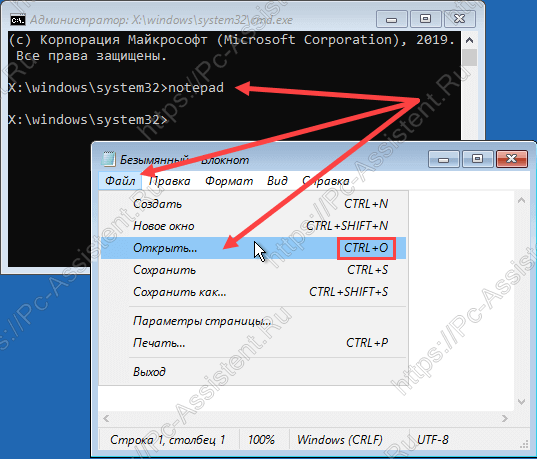
Для того чтобы узнать буквы дисков в среде восстановления Windows, можно воспользоваться командой diskpart:
| Диск | Буква |
|---|---|
| Диск 0 | C: |
| Диск 1 | D: |
| Диск 2 | E: |
| Диск 3 | F: |
Чтобы просмотреть список всех дисков и их букв, выполните следующие шаги:
- Запустите среду восстановления Windows.
- Откройте командную строку.
- Введите команду diskpart и нажмите Enter.
- Введите команду list volume и нажмите Enter.
- Проанализируйте список дисков и их соответствующих букв.
Проверка буквы диска через диспетчер устройств
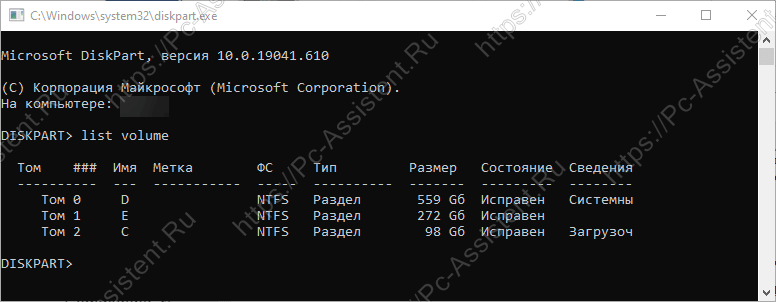
Для быстрой проверки текущей буквы диска в среде восстановления Windows можно воспользоваться диспетчером устройств:
- Откройте командную строку в режиме восстановления Windows.
- Введите команду
diskpartи нажмите Enter. - После загрузки диспетчера устройств введите команду
list volume, чтобы отобразить список доступных томов. - Найдите нужный том и узнайте его букву назначения в столбце «Буква тома».
Теперь у вас есть способ быстро определить букву диска в среде восстановления Windows, используя диспетчер устройств.
Где найти нужную информацию в диспетчере устройств
Для быстрого определения буквы диска в среде восстановления Windows, можно воспользоваться диспетчером устройств. Чтобы открыть диспетчер устройств, выполните следующие шаги:
| 1. | Зайдите в меню «Пуск» (или нажмите Win + X) и выберите «Диспетчер устройств». |
| 2. | В открывшемся окне найдите раздел «Дисковые устройства» и разверните его. |
| 3. | В списке устройств найдите нужный диск (обычно он назван в формате «Диск n» или «Устройство хранения данных» и может содержать иконку диска). |
| 4. | Щелкните правой кнопкой мыши на найденном устройстве и выберите «Свойства». |
| 5. | Во вкладке «Общее» найдите поле «Имя устройства», в котором указана буква диска (например, «E:»). |
Как определить букву диска с помощью свойств диска
Для определения буквы диска в среде восстановления Windows можно воспользоваться свойствами диска. Для этого выполните следующие действия:
- Откройте командную строку в среде восстановления.
- Введите команду
diskpartи нажмите Enter для запуска утилиты управления дисками. - Введите команду
list volume, чтобы отобразить список доступных томов и их параметров. - Найдите нужный диск по размеру, метке тома или другим параметрам, и запомните букву диска, которая ему соответствует.
Теперь вы можете использовать полученную букву диска для выполнения операций с данными на диске в среде восстановления Windows.
Использование среды восстановления Windows
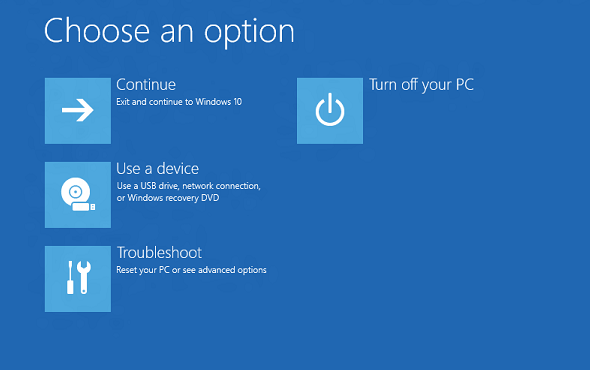
Для использования среды восстановления Windows следуйте определенным шагам:
- Загрузите компьютер с установочного носителя Windows или используйте функцию восстановления системы.
- Выберите язык и настройки клавиатуры.
- Нажмите «Далее» и затем выберите «Восстановление».
- Выберите опцию «Использовать средство восстановления Windows (Поддержка)».
- Выберите операционную систему, которую необходимо восстановить.
- Произведите необходимые действия для восстановления системы, включая восстановление загрузочной записи или восстановление системных файлов.
После завершения процесса восстановления Windows необходимо перезагрузить компьютер и проверить его работоспособность. Среда восстановления Windows поможет исправить множество проблем с операционной системой и вернет ваш компьютер к рабочему состоянию.
Как найти букву диска при загрузке из системного образа
При загрузке из системного образа Windows можно легко определить букву диска, на котором находится необходимая информация. Для этого следует выполнить следующие шаги:
| 1. | Нажмите комбинацию клавиш Win + R, чтобы открыть окно «Выполнить». |
| 2. | Введите команду diskpart и нажмите Enter, чтобы открыть командную оболочку DiskPart. |
| 3. | Введите команду list volume и нажмите Enter, чтобы отобразить список всех томов на диске. |
| 4. | Найдите нужный том в списке и определите его букву диска с помощью соответствующего символа в столбце «Ltr». |
Таким образом, вы сможете быстро узнать букву диска при загрузке из системного образа Windows и продолжить процесс восстановления или работы с данными.
