
Объединение двух дисков в один – это удобный способ увеличить объем хранения данных на компьютере или сервере. Это может понадобиться, если у вас заканчивается место на одном диске, а установка нового не представляется возможной или удобной. В данной статье мы расскажем вам, как объединить два диска в один без потери данных и с минимальными усилиями.
Для этого можно воспользоваться встроенными средствами операционной системы, такими как диспетчер дисков в Windows или дисковая утилита в MacOS. Важно помнить, что объединение дисков может привести к потере данных, поэтому перед началом процесса рекомендуется создать резервные копии важных файлов. Поэтому следуйте инструкциям внимательно и осторожно, чтобы избежать неприятных сюрпризов.
Как объединить два диска в один
Существует несколько способов объединить два диска в один для увеличения свободного пространства и упрощения управления. Рассмотрим основные способы:
- Использование программы для объединения дисков. Существует множество специальных программ, которые позволяют объединить несколько дисков в один логический том без потери данных.
- Использование RAID-технологии. С помощью RAID можно объединить диски в надёжный массив с повышенной производительностью и защитой от потери данных.
- Кашрутирование дисков. При кашрутировании дисков можно объединить их воедино, создав один большой диск. Однако, это изменение может привести к потере данных.
Выбор способа объединения дисков зависит от ваших потребностей и уровня экспертизы в области работы с жёсткими дисками. Перед объединением дисков в один, рекомендуется создать резервную копию важных данных, чтобы избежать их потери.
Почему нужно объединять диски?
Увеличение доступного пространства: Объединение дисков позволяет комбинировать их емкость, что увеличивает общее доступное пространство для хранения данных.
Увеличение скорости работы: Объединенные диски могут работать параллельно, что приводит к увеличению скорости доступа к данным.
Упрощение управления данными: Одним объединенным диском легче управлять, чем несколькими отдельными дисками.
Увеличение общего объема хранения
Чтобы увеличить общий объем хранения путем объединения двух дисков в один, следуйте инструкциям:
- Создайте резервную копию всех данных с обоих дисков.
- Используйте программное обеспечение для соединения дисков в RAID-массив или объедините их в единый том (например, используя утилиту дисков MacOS).
- Настройте новый объединенный диск, разделите его на необходимые разделы и переместите данные обратно на него.
- Проверьте, что все данные были успешно перенесены и новый объединенный диск работает стабильно.
Удобство в управлении данными
Соединение двух дисков в один обеспечивает более удобное управление данными.
Объединение дисков позволяет иметь доступ к общему хранилищу данных, что упрощает процесс управления информацией. Вы можете легко перемещать, копировать и удалять файлы на объединенном диске, не беспокоясь о разделении данных между разными носителями. Это увеличивает эффективность работы с информацией и упрощает ее организацию.
Какие методы объединения дисков существуют?
Для объединения двух дисков в один существует несколько методов. Вот некоторые из них:
| 1. С помощью программного обеспечения |
| 2. Используя встроенные средства операционной системы |
| 3. С помощью RAID-технологий |
С помощью программных средств операционной системы
Для объединения двух дисков в один с помощью программных средств операционной системы следуйте указанным шагам:
Шаг 1: Запустите операционную систему и откройте диспетчер дисков.
Шаг 2: Выберите исходный диск, который нужно объединить, правой кнопкой мыши нажмите на нем и выберите «Удалить том».
Шаг 3: Выделите все участки диска, которые нужно объединить, правой кнопкой мыши нажмите и выберите «Создать простой том».
Шаг 4: Пройдите мастер создания простого тома, выбрав нужные параметры объединения дисков (размер, буква диска и т. д.).
Шаг 5: Подтвердите создание нового тома и дождитесь завершения процесса объединения дисков.
После завершения этих шагов два диска будут объединены в один, и вы сможете использовать новый раздел с объединенным пространством для хранения данных.
С использованием специализированных программ
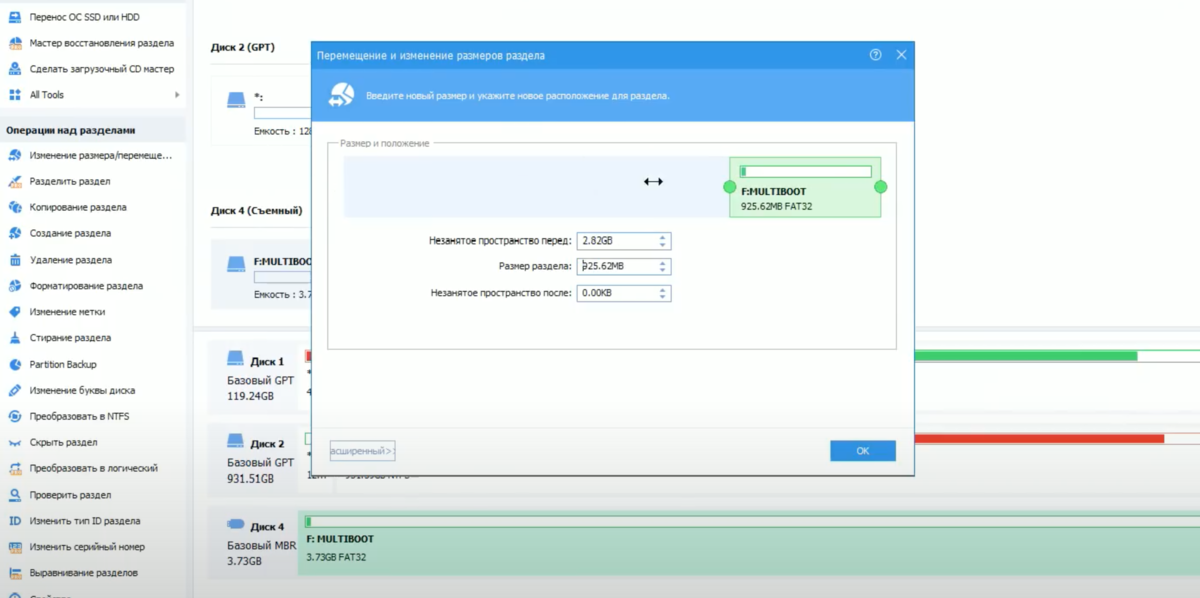
Процесс объединения дисков с помощью Винтобидер довольно прост и интуитивно понятен. После установки программы необходимо выбрать диски, которые вы хотите объединить, и создать из них новый логический том. После завершения процесса вы сможете использовать новый объединенный диск как обычный накопитель для хранения данных.
Часто задаваемые вопросы о объединении дисков
В этом разделе мы ответим на наиболее часто задаваемые вопросы по объединению двух дисков в один.
- 1. Что такое объединение дисков?
- 2. Какие преимущества даёт объединение дисков?
- 3. Какой программой можно объединить диски?
- 4. Есть ли риски при объединении дисков?
- 5. Можно ли отменить объединение дисков?
Могу ли я объединить диски разных типов?
Обычно нельзя объединять диски разных типов в один массив RAID, так как они имеют разные размеры и характеристики. Например, SSD и HDD имеют разные скорости чтения и записи, что может отрицательно сказаться на производительности или надежности. Разнородные диски также могут вызвать проблемы совместимости и стабильности системы. Лучше всего использовать однородные диски одного типа и модели для объединения их в массив RAID.
