
Google Chrome — один из самых популярных браузеров среди пользователей всего мира. Одним из удобных и полезных функций этого браузера является возможность перевода страницы на другой язык прямо во время просмотра. Это особенно полезно, если вы сталкиваетесь с иноязычным контентом, который не до конца понимаете.
Включение перевода страницы в Google Chrome происходит благодаря встроенному сервису Google Translate, который может автоматически определять и переводить текст на различные языки. В этой статье мы рассмотрим, как включить и настроить перевод страницы для удобного просмотра контента на любом языке.
Если вам интересно узнать, как быстро и легко включить перевод страницы в Google Chrome, следуйте нашим подробным инструкциям ниже. Этот простой процесс не требует установки дополнительных расширений или программ, так что вы сможете использовать функцию перевода прямо сейчас!
Ответы на часто задаваемые вопросы о включении перевода страницы в Google Chrome:
1. Как включить автоматический перевод страницы в Google Chrome?
Для включения автоматического перевода страницы в Google Chrome, кликните на иконку трех точек в верхнем правом углу окна браузера. Выберите пункт «Перевести», затем «Включить перевод страниц».
2. Что делать, если перевод страницы не работает в Chrome?
Если перевод страницы не работает в Chrome, убедитесь, что у вас установлено расширение Google Translate и оно активировано. Также проверьте настройки браузера и перезагрузите страницу.
3. Можно ли выбрать язык для перевода страницы в Google Chrome?
Да, в Google Chrome вы можете выбрать язык для перевода страницы. Для этого кликните на иконку трех точек, выберите «Перевести», затем «Язык перевода» и выберите нужный язык из списка.
4. Как отключить перевод страницы в Google Chrome?
Для отключения перевода страницы в Google Chrome, кликните на иконку трех точек, выберите «Перевести» и отключите опцию «Включить перевод страниц».
Инструкция по включению перевода страницы в Google Chrome
Шаг 1: Откройте браузер Google Chrome на своем устройстве.
Шаг 2: Перейдите на веб-страницу, которую вы хотите перевести.
Шаг 3: Нажмите правой кнопкой мыши на странице и выберите опцию «Перевести на русский» (или другой язык по вашему выбору).
Шаг 4: Дождитесь завершения процесса перевода страницы.
Шаг 5: Настройте параметры перевода, если необходимо, используя интерфейс перевода Google Chrome.
Шаг 6: Пользуйтесь переведенной страницей с удобством!
Настройка браузера для перевода текста
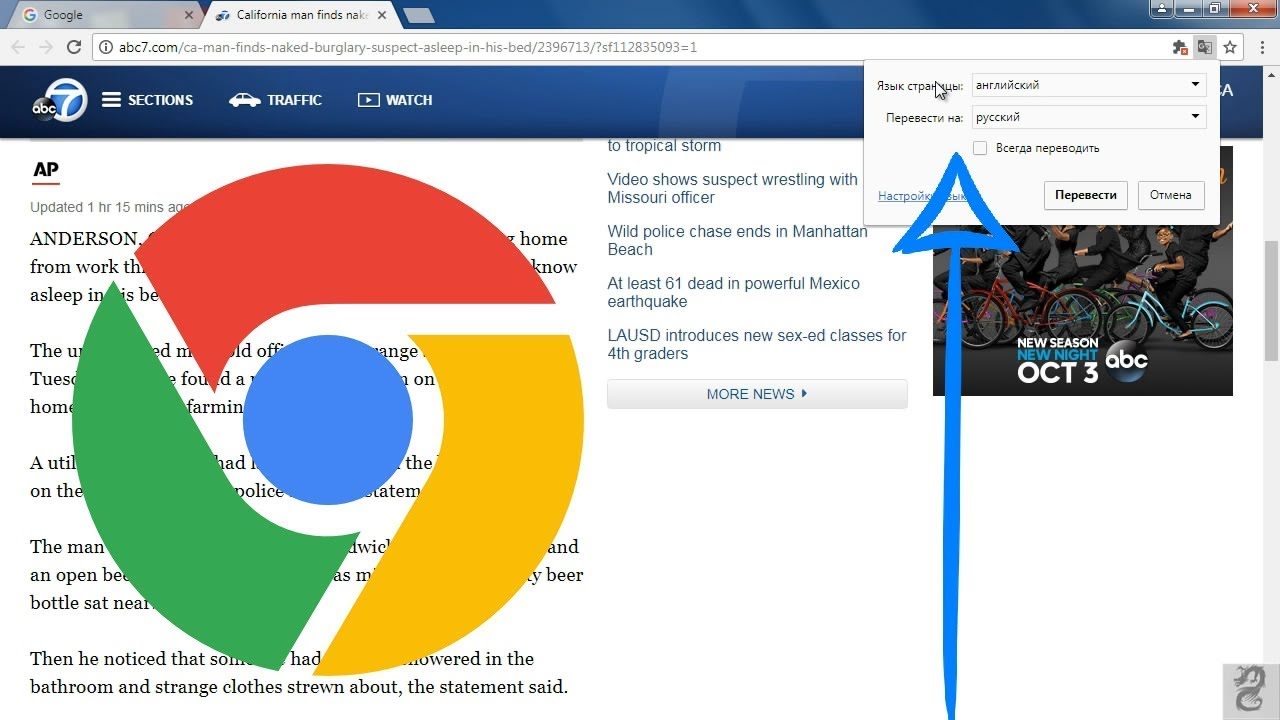
В Google Chrome можно включить автоматический перевод текста на другой язык. Чтобы настроить браузер для перевода страниц, выполните следующие шаги:
1. Откройте браузер Google Chrome на компьютере или мобильном устройстве.
2. В адресной строке введите «chrome://settings/».
3. Прокрутите страницу вниз и нажмите на «Дополнительные» (Advanced).
4. Найдите раздел «Язык» (Language) и выберите вкладку «Языки» (Languages).
5. Нажмите на «Добавить языки» (Add languages) и выберите язык, на который хотите переводить страницы.
6. Перетащите выбранный язык наверх списка, чтобы сделать его предпочтительным для перевода.
Теперь браузер Google Chrome будет автоматически переводить страницы на выбранный язык при необходимости.
Шаг 1: Откройте настройки Google Chrome
Первым шагом для включения перевода страницы в Google Chrome необходимо открыть настройки браузера. Для этого выполните следующие действия:
- Откройте Google Chrome: запустите браузер на вашем устройстве.
- Перейдите в меню настройки: нажмите на кнопку с тремя точками в правом верхнем углу окна браузера.
- Выберите «Настройки»: из выпадающего меню выберите пункт «Настройки».
После выполнения этих шагов вы окажетесь в меню настроек Google Chrome, где можно будет продолжить настройку браузера для работы с переводом страницы.
Шаг 2: Найдите раздел «Языки»
Для того чтобы включить перевод страниц в Google Chrome, откройте браузер и нажмите на значок трех точек в правом верхнем углу окна. В выпадающем списке выберите пункт «Настройки».
Прокрутите страницу вниз до самого конца и кликните на ссылку «Расширенные настройки». Теперь прокрутите страницу до самой нижней точки и найдите раздел «Языки».
| Таблица с настройками языков: |
| 1. Нажмите на кнопку «Язык» для открытия меню управления языками в браузере. |
| 2. Установите галочку напротив пункта «Предложить перевести страницу на другой язык». |
| 3. Выберите язык, на который хотите перевести страницы (например, Русский). |
| 4. Нажмите на кнопку «Добавить язык» для сохранения изменений. |
Использование встроенного переводчика
В Google Chrome есть встроенный переводчик, который поможет вам быстро перевести страницу на нужный язык. Для использования этой функции, следуйте этим простым шагам:
- Откройте вкладку с нужной страницей для перевода.
- Щелкните правой кнопкой мыши на странице и выберите «Перевести на русский» или другой нужный язык.
- Chrome автоматически переведет страницу и покажет вам перевод.
Теперь вы можете легко читать и понимать содержимое страницы на своем предпочитаемом языке благодаря встроенному переводчику в Google Chrome.
Шаг 1: Откройте веб-страницу на неизвестном языке
В первую очередь необходимо открыть веб-страницу на неизвестном языке в Google Chrome.
Для этого просто введите адрес сайта в адресной строке браузера и нажмите клавишу «Enter».
Не переводите страницу заранее, чтобы увидеть возможность использования встроенного переводчика Chrome.
Шаг 2: Нажмите на значок переводчика в адресной строке
После загрузки страницы в адресной строке Google Chrome вы увидите значок переводчика. Он выглядит как буква «А» с стрелкой вниз.
Чтобы активировать функцию перевода страницы, нажмите на этот значок. Появится всплывающее окно с предложением перевести текст на другой язык.
После этого страница будет переведена на выбранный язык автоматически. Если нужно вернуться к оригинальной версии, нажмите на значок с буквой «А» снова.
Использование расширения для автоматического перевода
Чтобы использовать расширение Google Переводчик, следуйте инструкциям:
- Установите расширение Google Переводчик в браузере Chrome.
- Откройте веб-страницу на иностранном языке, которую вы хотите перевести.
- Нажмите на значок расширения Google Переводчик на панели инструментов браузера.
- Выберите язык, на который хотите перевести страницу.
- Нажмите кнопку «Перевести», и страница будет автоматически переведена на выбранный язык.
Теперь вы можете легко и быстро переводить веб-страницы на разные языки с помощью расширения Google Переводчик в браузере Chrome.
