Файл подкачки в операционной системе Windows играет ключевую роль в обеспечении стабильной работы компьютера. Этот файл, известный также как файл подкачки или файл подкачки страницы, используется для временного хранения данных, которые не умещаются в оперативной памяти. Изменение размеров или местоположения файла подкачки может значительно повлиять на производительность системы.
Если ваш компьютер начал работать медленно или появляются ошибки, связанные с файлом подкачки, может потребоваться изменить настройки этого файла. Windows 7 предоставляет возможность пользователям настраивать размер и местоположение файла подкачки в соответствии с требованиями системы и установленной оперативной памяти. В этой статье мы рассмотрим, как выполнить эту важную операцию в несколько простых шагов, чтобы улучшить производительность вашего компьютера.
Изменение файла подкачки в Windows 7
Файл подкачки в Windows 7 используется для расширения виртуальной памяти компьютера и может быть изменен в соответствии с потребностями пользователя. Для изменения файла подкачки в Windows 7, следуйте указанным ниже простым шагам:
Шаг 1: Откройте «Панель управления» на вашем компьютере.
Шаг 2: Выберите раздел «Система и безопасность» и затем «Система».
Шаг 3: На боковой панели выберите «Дополнительные параметры системы».
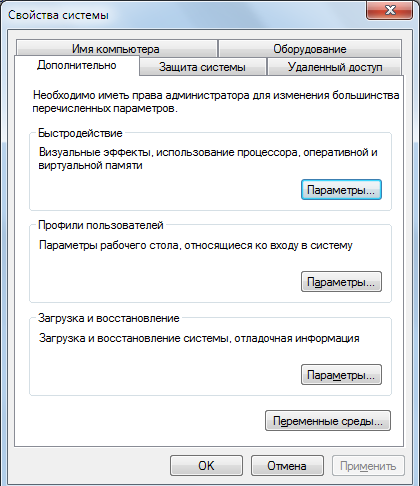
Шаг 4: В открывшемся окне выберите вкладку «Дополнительно» и в разделе «Производительность» нажмите кнопку «Настроить».
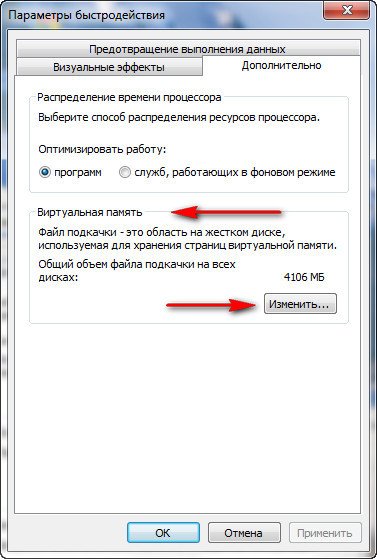
Шаг 5: Перейдите на вкладку «Дополнительно» и найдите раздел «Виртуальная память» и нажмите на кнопку «Изменить».
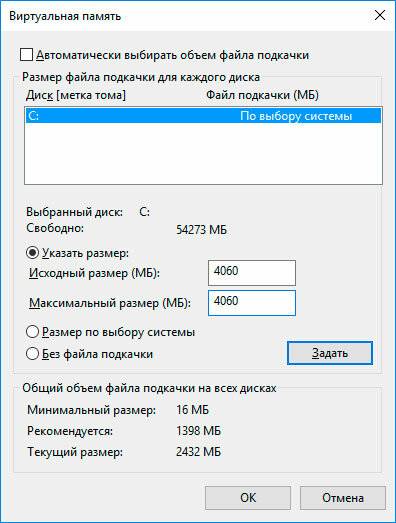
Шаг 6: Снимите флажок рядом с опцией «Автоматически управлять размером файла подкачки для всех дисков».
Шаг 7: Выберите нужный диск, установите размер начального и максимального объема файла подкачки и нажмите «Установить».
После завершения данных шагов файл подкачки в Windows 7 будет изменен в соответствии с вашими настройками.
Шаг 1: Открываем панель управления
Для изменения файла подкачки в Windows 7 необходимо открыть панель управления. Для этого следуйте инструкциям:
| 1. | Нажмите на кнопку «Пуск» в левом нижнем углу экрана. |
| 2. | Выберите «Панель управления» из списка программ. |
Теперь вы находитесь в панели управления Windows 7 и готовы к следующему этапу изменения файла подкачки.
Находим пункт «Система»
Для изменения файла подкачки в Windows 7, вам необходимо открыть меню «Пуск» и кликнуть правой кнопкой мыши на значке «Компьютер». В открывшемся меню выберите «Свойства».
Далее в открывшемся окне с информацией о вашем компьютере найдите иконку «Дополнительные параметры системы» в левой части окна и кликните на нее.
После этого в открывшемся окне «Свойства системы» переходите на вкладку «Дополнительно». Здесь в разделе «Производительность» выберите кнопку «Настроить».
В новом окне «Настройка параметров виртуальной памяти» вы увидите список разделов для разных накопителей. Выберите нужный диск, в пункте «Раздел файла подкачки» выберите «Изменить».
Переходим в «Дополнительные параметры системы»
Для того чтобы изменить файл подкачки в Windows 7, сначала необходимо открыть «Дополнительные параметры системы». Для этого щелкните правой кнопкой мыши по значку «Компьютер» на рабочем столе или в меню «Пуск» и выберите «Свойства».
Затем на открывшейся вкладке «Система» выберите «Дополнительные параметры системы» на левой панели. Это откроет новое окно «Свойства системы».
Шаг 2: Изменяем файл подкачки
Чтобы изменить файл подкачки в Windows 7, следуйте этим шагам:
- Откройте «Панель управления».
- Выберите «Система и безопасность».
- Выберите «Система».
- На боковой панели выберите «Дополнительные параметры системы».
- Во вкладке «Дополнительно» выберите «Настройка» в разделе «Производительность».
- Во вкладке «Дополнительно» выберите «Изменить» в разделе «Виртуальная память».
- Снимите флажок с опции «Автоматически управлять размером файла подкачки для всех дисков».
- Выберите нужный диск, для которого вы хотите изменить файл подкачки.
- Выберите «Пользовательский размер» и введите желаемый размер файла подкачки (в МБ).
- Нажмите «Установить» и затем «OK», чтобы сохранить изменения.
Выбираем вкладку «Дополнительно»
После открытия окна «Параметры системы» переходите на вкладку «Дополнительно». Здесь вы найдете различные настройки для виртуальной памяти, включая изменение размера файла подкачки. Нажмите на кнопку «Изменить» в разделе «Виртуальная память».
Кликаем на «Изменить..» в разделе «Обменный файл»
1. Щелкаем правой кнопкой мыши по значку «Мой компьютер» на рабочем столе или в меню «Пуск» и выбираем «Свойства».
2. В открывшемся окне «Свойства системы» на левой панели выбираем «Дополнительные параметры системы».
3. В появившемся окне «Свойства системы» выбираем вкладку «Дополнительно» и в разделе «Производительность» нажимаем кнопку «Настройка».
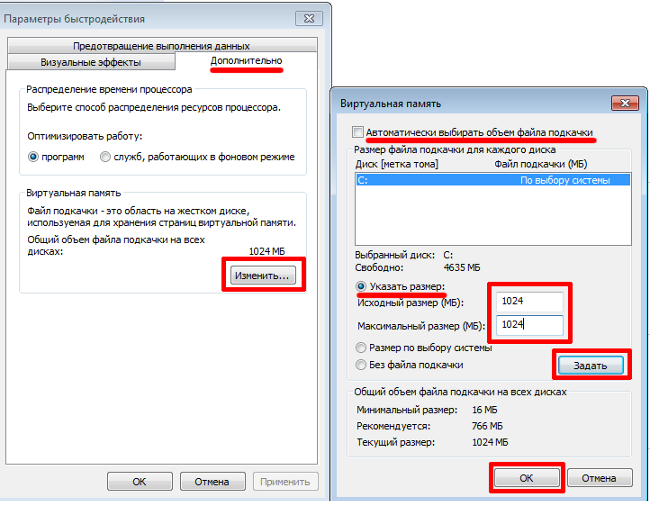
4. В окне «Настройки производительности» выбираем вкладку «Дополнительно» и в разделе «Виртуальная память» нажимаем кнопку «Изменить…».
5. В окне «Параметры виртуальной памяти» снимаем галочку «Автоматически определять размер подкачки для всех накопителей» и выбираем нужный диск для изменения файла подкачки.
6. Выбираем опцию «Пользовательский размер» и вводим начальный и максимальный размер файла подкачки.
7. Нажимаем «Установить» и затем «ОК», чтобы сохранить изменения.
