
Freemake Video Converter — это мощное и удобное программное обеспечение для конвертации видео файлов на компьютере с операционной системой Windows. Он позволяет легко изменять форматы видео, аудио и изображений, а также выполнять ряд других задач, связанных с обработкой мультимедийного контента.
Скачивание и установка Freemake Video Converter займет всего несколько минут. Программа поддерживает операционные системы Windows 7, 8 и 10, что делает ее доступной для широкого круга пользователей. Благодаря интуитивно понятному интерфейсу и многофункциональным возможностям, Freemake Video Converter станет незаменимым инструментом для работы с видео на вашем компьютере.
Скачайте Freemake Video Converter для Windows и начните свою работу с видеофайлами в удобном и эффективном формате. Программа поможет вам быстро и качественно конвертировать видео, а также выполнять ряд других операций для улучшения вашего мультимедийного опыта.
Как скачать Freemake Video Converter для Windows
Для начала скачайте установочный файл Freemake Video Converter с официального сайта разработчика или проверенного онлайн ресурса. На странице загрузки убедитесь, что выбрали правильную версию программы под операционную систему Windows (7/8/10).
После завершения загрузки запустите установочный файл, следуйте инструкциям мастера установки. Обратите внимание на предложения по дополнительной установке компонентов, отметьте только необходимые опции.
Теперь вы можете конвертировать видеофайлы в нужный формат, создавать DVD из видео, делить видео на части и многое другое с помощью Freemake Video Converter.
Версия 4.1.9 для Windows (7/8/10)

Пользователи Windows 7, 8 и 10 могут с легкостью скачать Freemake Video Converter версии 4.1.9 на свои компьютеры и начать использовать его для удобной работы с мультимедийными файлами.
Установка приложения проста и быстра, а его интерфейс интуитивно понятен даже начинающим пользователям. Скачайте Freemake Video Converter 4.1.9 и наслаждайтесь его многофункциональностью и высоким качеством конвертации видео и аудио файлов.
Способы скачивания программы для Windows
Для загрузки Freemake Video Converter для Windows пользователи могут выбрать один из следующих способов:
| 1. | Официальный сайт | Посетите официальный сайт Freemake и найдите раздел загрузок. Там вы сможете найти последнюю версию программы для скачивания. Просто следуйте инструкциям на сайте, чтобы начать загрузку. |
| 2. | Сторонние ресурсы | Вы также можете найти ссылки на скачивание Freemake Video Converter на сторонних ресурсах, таких как специализированные сайты по программному обеспечению. Убедитесь, что источник надежен, чтобы избежать загрузки вредоносных файлов. |
После успешной загрузки программы установите ее на свой компьютер, следуя инструкциям на экране. После установки вы сможете начать использовать Freemake Video Converter для конвертации видео файлов в желаемые форматы и обрезки, склейки и редактирования видео.
Преимущества установки Freemake Video Converter
1. Бесплатное и простое в использовании приложение.
| 2. Поддержка большого количества видеоформатов для кодирования и конвертации. | 3. Возможность сжатия и изменения разрешения видео файлов. |
| 4. Встроенный редактор видео с функциями обрезки, вращения, добавления субтитров и эффектов. | 5. Поддержка записи видео файлов на DVD и Blu-ray диски. |
| 6. Возможность загрузки видео из YouTube, Vimeo и других популярных онлайн-платформ. | 7. Встроенный DVD конвертер для преобразования DVD дисков в видео форматы. |
Установка и запуск программы на Windows
1. Скачайте установочный файл Freemake Video Converter с официального сайта и запустите его.
2. Читайте Лицензионное соглашение и нажмите «Принимаю» для продолжения установки.
3. Выберите папку для установки программы и нажмите «Установить».
4. После завершения установки, запустите Freemake Video Converter через ярлык на рабочем столе или через меню «Пуск».
5. Теперь вы можете начать использовать программу для конвертации видео файлов в необходимый формат.
Шаги по установке Freemake Video Converter на Windows
Чтобы установить Freemake Video Converter на компьютер с операционной системой Windows, следуйте инструкциям ниже:
| Шаг 1: | Скачайте установочный файл Freemake Video Converter с официального сайта разработчика. |
| Шаг 2: | Запустите установочный файл и следуйте инструкциям мастера установки. |
| Шаг 3: | Выберите язык установки, установите необходимые параметры и нажмите «Далее». |
| Шаг 4: | Прочитайте и примите лицензионное соглашение, затем нажмите «Далее». |
| Шаг 5: | Выберите папку для установки программы или оставьте значение по умолчанию, затем нажмите «Установить». |
| Шаг 6: | Дождитесь завершения установки и нажмите «Готово». Программа готова к использованию. |
Запуск программы и настройка основных параметров
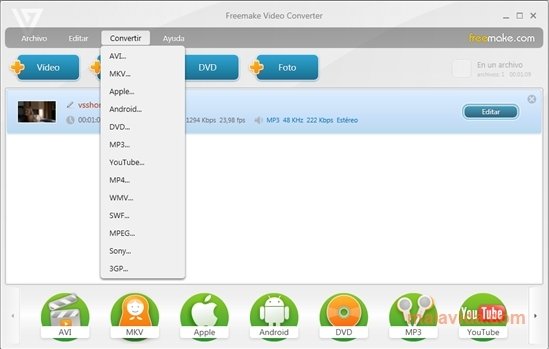
После установки Freemake Video Converter на ваш компьютер, запустите программу, кликнув на ярлык на рабочем столе или в меню пуск. Программа откроется, и вы увидите основное окно с простым интерфейсом.
Для начала конвертации видеофайлов, нажмите кнопку «Добавить файл» и выберите файл, который вы хотите конвертировать. Затем выберите желаемый формат в поле «Конвертировать в». Вы также можете выбрать параметры конвертации, такие как разрешение, битрейт, качество и другие, нажав на кнопку «Настройки».
После выбора всех параметров, нажмите кнопку «Готово» и программа начнет конвертацию. Вы также можете выбрать папку, в которой будет сохранен конвертированный файл, кликнув на кнопку «Обзор» и выбрав нужную папку.
Freemake Video Converter обладает множеством параметров и настроек для конвертации видео, аудио и изображений, позволяя вам легко и быстро преобразовывать медиафайлы в нужный формат. Не забудьте сохранить настройки, чтобы в будущем не настраивать их заново.
Особенности работы Freemake Video Converter на Windows
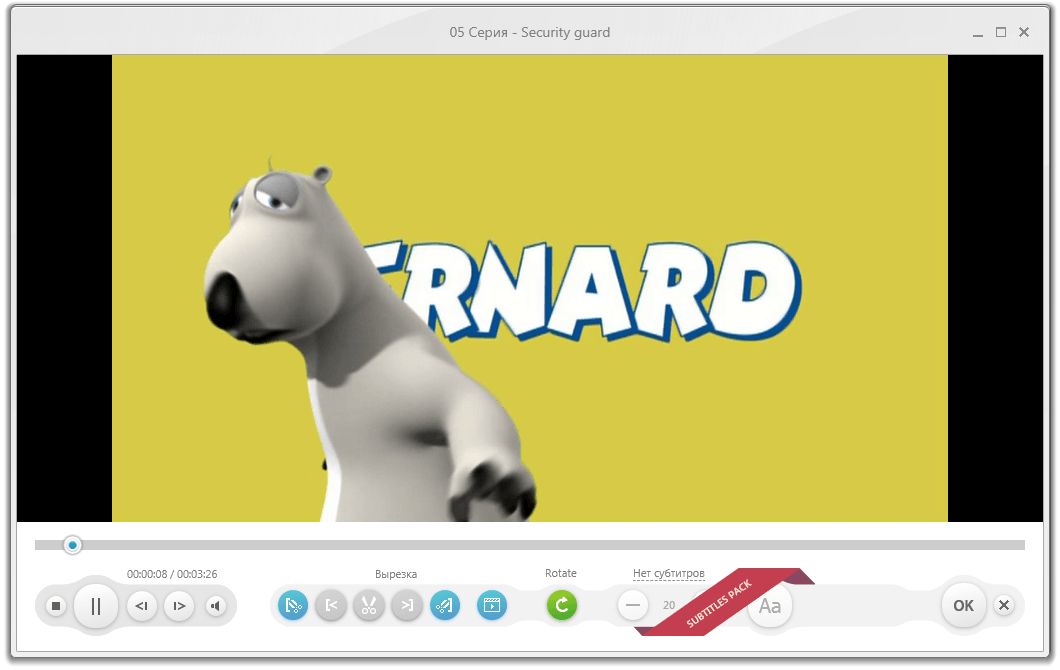
Freemake Video Converter представляет собой удобное и многофункциональное приложение для конвертации видеофайлов на операционной системе Windows. Вот некоторые особенности работы программы:
- Простой интерфейс: Freemake Video Converter обладает интуитивно понятным интерфейсом, который позволяет легко конвертировать видео без лишних сложностей.
- Поддержка различных форматов: программа поддерживает более 500 видео- и аудиоформатов, что позволяет конвертировать файлы в нужный формат.
- Онлайн-видео: Freemake Video Converter позволяет загружать видео с различных веб-сайтов, например, YouTube, и конвертировать их в нужные форматы.
- Возможность редактирования: программу можно использовать для обрезки видео, добавления субтитров, объединения нескольких файлов и других операций.
- Быстрая конвертация: Freemake Video Converter обеспечивает высокую скорость конвертации видеофайлов без потери качества.
