
Ошибка обновления Windows 0x80072af9 может привести к проблемам с обновлениями операционной системы и замедлению работы компьютера. Это может быть вызвано различными факторами, включая проблемы с подключением к Интернету, некорректными настройками системы, или конфликтами программного обеспечения. Но не отчаивайтесь, эту ошибку можно исправить!
В этой статье мы предоставим вам пошаговое руководство по исправлению ошибки обновления Windows 0x80072af9. Следуя этим инструкциям, вы сможете вернуть вашу систему к нормальному рабочему состоянию и продолжить обновление Windows без проблем.
Помните, что внимательное выполнение каждого шага указанного руководства может быть ключом к успешному устранению ошибки обновления Windows 0x80072af9. Не откладывайте исправление этой проблемы, так как обновления обеспечивают безопасность и производительность вашей системы!
Исправление ошибки обновления Windows 0x80072af9
Ошибка обновления Windows 0x80072af9 может возникать из-за проблем с интернет-соединением или неправильной конфигурации службы обновления. Чтобы исправить эту ошибку, следуйте этому руководству:
1. Проверьте свое интернет-соединение. Убедитесь, что у вас есть доступ в Интернет и нет проблем с сетевыми настройками.
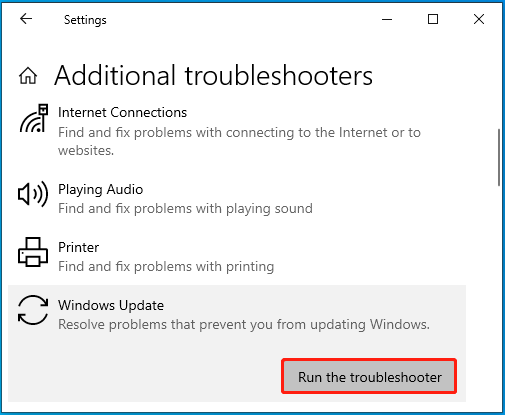
2. Запустите утилиту отладки Windows Update. Это может помочь выявить проблему и автоматически устранить ее.
3. Попробуйте снова выполнить обновление системы. Иногда повторная попытка может решить проблему.
Если эти шаги не помогли исправить ошибку 0x80072af9, обратитесь за помощью к специалисту или обратитесь в службу поддержки Microsoft для получения дополнительной помощи.
Проверка сетевого подключения
Также убедитесь, что ваш маршрутизатор или модем работает правильно, и все кабели подключены надлежащим образом. Попробуйте перезагрузить роутер или модем, чтобы устранить возможные проблемы с сетью.
Проверка настроек интернет-подключения
Перед устранением ошибки 0x80072af9 убедитесь, что настройки вашего интернет-подключения корректны. Для этого выполните следующие шаги:
- Проверьте подключение к интернету и убедитесь, что оно работает стабильно.
- Проверьте настройки прокси-сервера, если вы используете его для подключения к интернету. Убедитесь, что прокси-сервер настроен правильно.
- Проверьте настройки брандмауэра и антивирусного ПО. Убедитесь, что они не блокируют доступ к серверам Windows Update.
- Попробуйте временно отключить антивирусное ПО и брандмауэр для тестирования ситуации.
После выполнения этих шагов перезапустите компьютер и попробуйте выполнить обновление Windows снова. Если ошибка 0x80072af9 остаётся, переходите к следующему этапу устранения.
Очистка кеша Windows Update
Попробуйте очистить кеш Windows Update, чтобы избавиться от временных файлов и обновить данные службы Windows Update:
- Остановите службы Windows Update: Нажмите Win + R, введите services.msc и нажмите Enter. Найдите службы Windows Update и остановите их.
- Очистите содержимое каталога SoftwareDistribution: Откройте проводник Windows, перейдите в C:\Windows\SoftwareDistribution\ и удалите все файлы и папки внутри этого каталога.
- Перезапустите службы Windows Update: Вернитесь в службы Windows Update и запустите их снова.
- Проверьте наличие обновлений: Запустите Windows Update и проверьте, устранена ли ошибка 0x80072af9 после очистки кеша.
После проведения этих шагов кеш Windows Update будет очищен, и вы сможете попытаться обновить вашу операционную систему снова.
Очистка временных файлов

Очистка временных файлов может помочь исправить ошибку обновления Windows 0x80072af9. Чтобы выполнить эту операцию, следуйте этим простым шагам:
- Откройте «Очистку диска»: нажмите правой кнопкой мыши на диске C: и выберите «Свойства». Затем перейдите на вкладку «Общие» и нажмите на кнопку «Очистить диск».
- Выберите временные файлы: в появившемся окне отметьте галочками файлы, которые вы хотите удалить, например, временные файлы, загруженные программы и т.д.
- Запустите процесс очистки: нажмите на кнопку «Очистить файлы».
После завершения процесса очистки временных файлов перезагрузите компьютер и попробуйте выполнить обновление Windows снова.
Использование инструмента отладки Windows Update
Помимо стандартных методов решения ошибки Windows Update 0x80072af9, вы также можете воспользоваться инструментом отладки Windows Update для детального анализа проблемы. Следуйте инструкциям ниже:
| Шаг | Действие |
|---|---|
| 1 | Откройте Командную строку с правами администратора. |
| 2 | Введите команду wuauclt /detectnow и нажмите Enter. Это запустит поиск обновлений. |
| 3 | Далее введите команду wuauclt /reportnow для отправки отчета об ошибках в Windows Update. |
| 4 | После завершения операций, перезапустите компьютер и повторите попытку обновления. |
Запуск инструмента в режиме администратора

Для решения проблемы с ошибкой обновления Windows 0x80072af9, попробуйте запустить инструмент Windows Update в режиме администратора. Следуйте простым шагам, чтобы выполнить эту операцию:
| 1. | Нажмите клавишу Windows + R на клавиатуре, чтобы открыть окно «Выполнить». |
| 2. | Введите «ms-settings:windowsupdate» (без кавычек) и нажмите Enter, чтобы открыть настройки обновления Windows. |
| 3. | Кликните на «Проверить наличие обновлений» и дождитесь завершения поиска. |
| 4. | Если ошибка по-прежнему возникает, вернитесь на рабочий стол и нажмите правой кнопкой мыши на значок «Windows Update» в области уведомлений. |
| 5. | Выберите «Запустить от имени администратора», чтобы запустить инструмент в привилегированном режиме. |
