Буква диска – один из основных идентификаторов для хранения данных на компьютере под управлением Windows 10. Она присваивается каждому логическому диску, чтобы обеспечить удобный доступ к нему. Но что делать, если вам необходимо изменить букву диска в системе?
В этой статье мы расскажем вам, как легко и быстро изменить букву диска в Windows 10. Мы рассмотрим несколько методов, которые позволят вам выполнить эту задачу без особых сложностей. Следуйте нашим инструкциям и в скором времени вы сможете изменить букву диска вашего компьютера.
Помните, что перед изменением буквы диска необходимо выполнить некоторые предварительные действия, чтобы избежать потери данных и сохранить стабильную работу вашей системы. Ознакомьтесь с подробной информацией ниже и начинайте процесс изменения буквы диска в Windows 10.
Изменение буквы диска в Windows 10
Изменение буквы диска в операционной системе Windows 10 может быть полезным, если вы хотите лучше организовать свои данные или избежать конфликтов с существующими буквами дисков. В этой статье мы расскажем вам, как легко изменить букву диска в Windows 10.
| Шаг 1: | Нажмите правой кнопкой мыши на значок «Пуск» в левом нижнем углу экрана и выберите «Диспетчер дисков». |
| Шаг 2: | В открывшемся окне найдите диск, букву которого вы хотите изменить, и щелкните правой кнопкой мыши на разделе этого диска. |
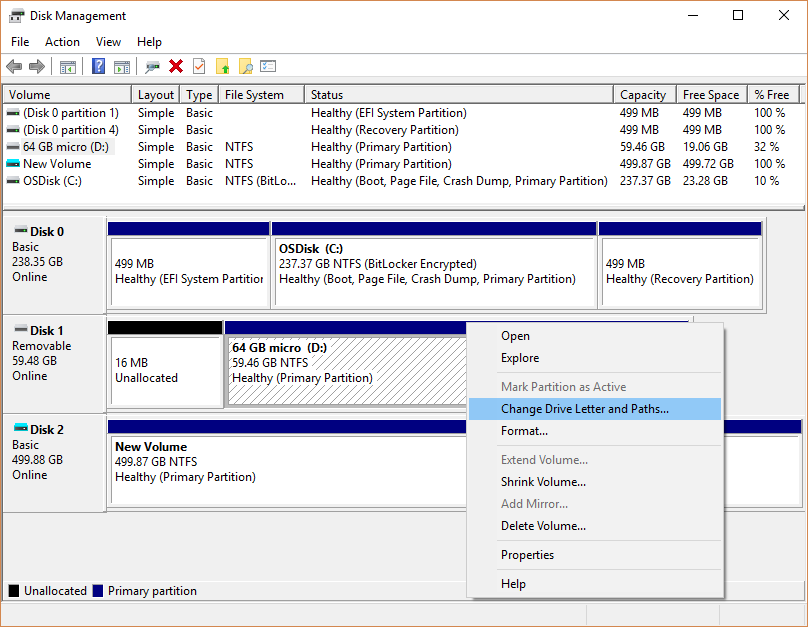
| Шаг 3: | Выберите пункт «Изменить букву диска и путь» из контекстного меню. |
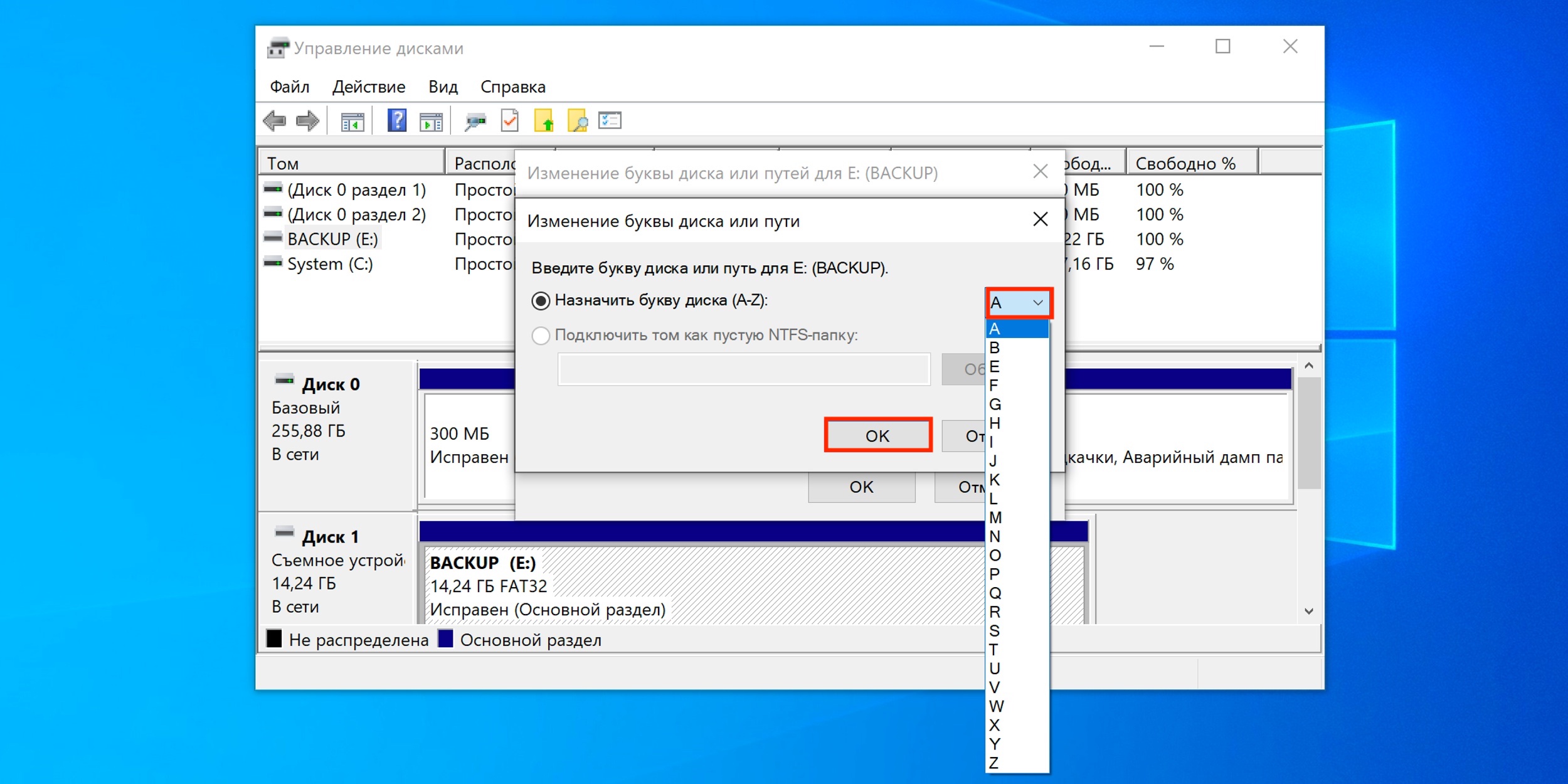
| Шаг 4: | В открывшемся окне нажмите на кнопку «Изменить» и выберите новую букву диска из выпадающего списка. Затем нажмите «OK». |
| Шаг 5: | Подтвердите изменения, нажав «Да». Теперь буква диска будет изменена. |
Метод 1: Изменение буквы диска через Диспетчер дисков
1. Нажмите правой кнопкой мыши на кнопку «Пуск» и выберите «Диспетчер дисков».
2. В списке дисков найдите тот, чью букву вы хотите изменить, нажмите на него правой кнопкой мыши и выберите «Изменить букву диска и пути…».
3. Нажмите на кнопку «Изменить», выберите новую букву из выпадающего списка и нажмите «OK».
4. Подтвердите изменения, нажав «Да».
5. Теперь вы успешно изменили букву диска. Перезапустите компьютер, чтобы изменения вступили в силу.
Откройте Диспетчер дисков через меню «Пуск»
Чтобы изменить букву диска в Windows 10, откройте меню «Пуск». Для этого щелкните по кнопке «Пуск» в левом нижнем углу экрана или нажмите клавишу «Win» на клавиатуре.
Далее введите «Диспетчер дисков» в строку поиска и выберите соответствующий результат. При открытии Диспетчера дисков вы увидите список всех дисков, подключенных к вашему компьютеру.
Изменение буквы диска в Windows 10

Чтобы изменить букву диска в Windows 10, выполните следующие шаги:
Шаг 1: Нажмите правой кнопкой мыши на нужном диске и выберите «Управление дисками».
Шаг 2: Найдите нужный диск в списке дисков.
Шаг 3: Нажмите правой кнопкой мыши на том диске, которому хотите изменить букву, и выберите «Изменить букву диска».
Шаг 4: В открывшемся окне нажмите «Изменить», выберите новую букву диска из списка и нажмите «OK».
После выполнения этих шагов буква диска будет изменена на указанную вами в Windows 10.
Метод 2: Изменение буквы диска через командную строку
Если вы предпочитаете работу с командной строкой, то можно также изменить букву диска с ее помощью.
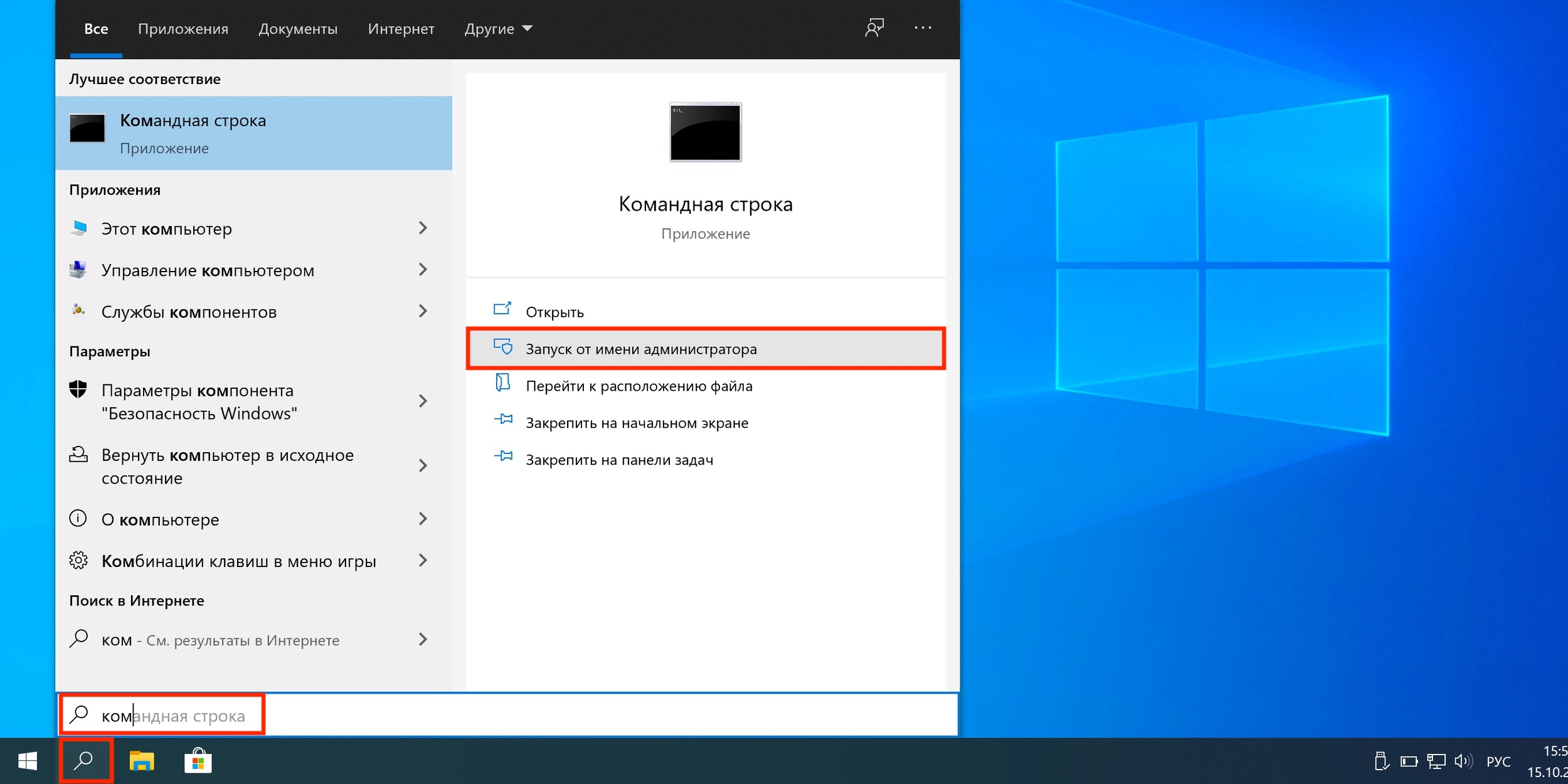
Шаг 1: Откройте командную строку от имени администратора. Для этого нажмите Win + X и выберите «Командная строка (администратор)».
Шаг 2: Введите команду diskpart и нажмите Enter.
Шаг 3: Введите последовательно следующие команды:
list volume — для просмотра списка всех томов.
select volume X — замените X на номер тома, у которого нужно изменить букву диска.
assign letter=Y — замените Y на новую букву диска, которую хотите присвоить.
Шаг 4: После выполнения всех команд проверьте, изменилась ли буква диска. Выйдите из программы diskpart командой exit.
Теперь вы знаете, как изменить букву диска через командную строку. Этот метод может быть полезен для опытных пользователей, которые предпочитают работу с текстовыми командами.
Запустите командную строку от имени администратора
Чтобы изменить букву диска в Windows 10, вам потребуется запустить командную строку от имени администратора. Для этого выполните следующие шаги:
- Нажмите клавишу Win + X на клавиатуре, чтобы открыть контекстное меню Пуск.
- Выберите «Windows PowerShell (администратор)» или «Командная строка (администратор)».
- Если появится запрос на подтверждение, нажмите «Да» или введите пароль администратора.
Теперь у вас открыта командная строка с повышенными правами доступа, и вы можете выполнить необходимые действия для изменения буквы диска.
Введите команду «diskpart» и нажмите Enter
Для изменения буквы диска в Windows 10 необходимо использовать утилиту diskpart. Чтобы открыть эту утилиту, выполните следующие шаги:
| Шаг 1: | Откройте командную строку. Для этого нажмите Win + R, введите «cmd» и нажмите Enter. |
| Шаг 2: | Введите команду «diskpart» и нажмите Enter. |
| Шаг 3: | После запуска утилиты diskpart введите «list volume», чтобы увидеть список всех томов и дисков на вашем компьютере. |
Метод 3: Изменение буквы диска через Панель управления
Если вы предпочитаете использовать Панель управления для изменения буквы диска, выполните следующие шаги:
- Откройте Панель управления: нажмите правой кнопкой мыши на кнопку «Пуск» и выберите «Панель управления».
- Перейдите в раздел «Система и безопасность»: выберите «Система и безопасность» и затем «Управление памятью».
- Выберите «Управление дисками»: в левой части окна найдите раздел «Хранилище» и выберите «Управление дисками».
- Щелкните правой кнопкой мыши на нужном диске и выберите «Изменить букву диска и пути…»: в открывшемся окне выберите нужную букву из списка или нажмите «Изменить» для установки своей буквы.
- Подтвердите изменения: нажмите «ОК» для сохранения новой буквы диска.
Теперь вы успешно изменили букву диска через Панель управления. Пользуйтесь свежими настройками для вашего устройства!
