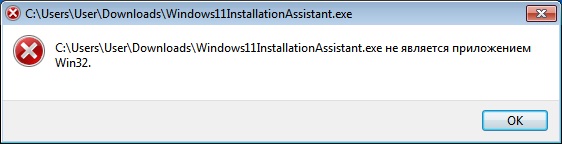
Обновление операционной системы является важным шагом для обеспечения безопасности и стабильности работы вашего компьютера. Если вы все еще пользуетесь Windows 7, то, возможно, пришло время обновиться на более современную версию Windows — Windows 11. В этой статье мы расскажем вам, как обновить свою систему семейства Windows до новейшей версии 11.
Шаг 1: Первым делом необходимо убедиться, что ваш компьютер соответствует минимальным требованиям для установки Windows 11. Проверьте наличие процессора со встроенным TPM 2.0 и поддержкой Secure Boot, а также объем оперативной памяти и свободное место на жестком диске.
Шаг 2: Для обновления системы до Windows 11 запустите Центр обновления Windows на вашем компьютере. Найдите и выберите опцию «Проверить наличие обновлений» и дождитесь завершения процесса поиска.
Обновление операционной системы Windows 7 до Windows 11
Для обновления системы Windows 7 до Windows 11, необходимо убедиться, что компьютер соответствует минимальным системным требованиям новой операционной системы. Проверьте, достаточно ли у вас свободного места на диске, подключение к интернету и наличие актуальных обновлений для Windows 7.
Затем необходимо скачать установочные файлы Windows 11 с официального сайта Microsoft. Запустите загруженный файл и следуйте инструкциям мастера обновления. Процесс обновления может занять некоторое время, поэтому будьте терпеливыми.
После завершения обновления системы Windows 7 до Windows 11, убедитесь, что все ваши программы и драйверы работают корректно. При возникновении проблем, обратитесь к производителю устройства или разработчику программы.
Обновление операционной системы Windows 7 до Windows 11 позволит вам использовать новейшие функции и улучшения, которые предоставляет последняя версия операционной системы от Microsoft.
Подготовка к обновлению
Перед тем, как обновить операционную систему Windows 7 до Windows 11, необходимо выполнить ряд подготовительных действий. Важно убедиться, что ваш компьютер соответствует минимальным системным требованиям для Windows 11. Для этого проверьте процессор, объем оперативной памяти и свободное место на жестком диске.
Также перед обновлением рекомендуется создать резервную копию всех важных данных на компьютере. Это позволит избежать потери информации в случае каких-либо проблем во время обновления. Для создания резервной копии вы можете использовать встроенные средства Windows или специальные программы для этой цели.
Кроме того, перед началом процесса обновления убедитесь, что у вас установлены все последние обновления для Windows 7. Это поможет избежать возможных проблем совместимости при переходе на новую версию ОС.
Проверка совместимости оборудования и программного обеспечения
Перед обновлением операционной системы Windows 7 до Windows 11 важно убедиться, что ваше оборудование и установленное программное обеспечение совместимы с новой версией ОС. Это поможет избежать проблем и обеспечить бесперебойную работу системы.
Железные требования: Windows 11 имеет повышенные требования к железу по сравнению с Windows 7. Удостоверьтесь, что ваш компьютер соответствует минимальным требованиям, таким как процессор с поддержкой набора инструкций SSE2, 64-битный процессор с тактовой частотой не менее 1 ГГц, RAM объемом не менее 4 ГБ и жесткий диск объемом не менее 64 ГБ.
Важно! Возможно, вам придется обновить или заменить некоторые компоненты компьютера для совместимости с Windows 11.
Программное обеспечение: Проверьте совместимость установленных приложений с Windows 11. Убедитесь, что они поддерживают новую версию ОС или готовы к обновлению. Некоторые старые программы могут не работать на Windows 11 из-за изменений в системе.
Проверьте доступность драйверов для вашего оборудования под Windows 11. Убедитесь, что производители аппаратного обеспечения предоставляют необходимые драйверы для новой версии ОС.
Создание резервной копии данных
Прежде чем обновлять операционную систему до Windows 11, важно создать резервную копию всех важных данных на вашем компьютере. Это позволит избежать потери информации в случае каких-либо проблем при обновлении.
Шаг 1: Сохраните все необходимые файлы на внешнем жёстком диске, USB-накопителе или в облачном хранилище.
Шаг 2: Проверьте, что все важные документы, фотографии, видео и другие личные файлы скопированы и сохранены в надёжном месте.
Шаг 3: Убедитесь, что у вас есть доступ к созданной резервной копии данных в случае необходимости и сохраните на нескольких носителях информацию, важную для вас.
Процесс обновления
Шаг 1: Проверьте совместимость вашего устройства с Windows 11, используя официальный инструмент от Microsoft.
Шаг 2: Запустите Центр обновления Windows и проверьте наличие доступных обновлений операционной системы.
Шаг 3: Если обновление до Windows 11 доступно, начните загрузку и установку новой версии операционной системы.
Шаг 4: Следуйте инструкциям мастера обновления, утвердив все необходимые условия и выбрав параметры установки.
Шаг 5: Дождитесь завершения процесса обновления, перезагрузите устройство и наслаждайтесь новыми возможностями Windows 11!
Скачивание и установка обновлений через Центр обновления Windows
Шаг 1: Откройте Центр обновления Windows, нажав на кнопку «Пуск» и выбрав «Панель управления».
Шаг 2: В разделе «Система и безопасность» найдите и откройте «Центр обновления Windows».
Шаг 3: Нажмите на кнопку «Проверить наличие обновлений», чтобы начать поиск доступных обновлений.
Шаг 4: Подождите, пока Windows завершит поиск обновлений. Затем выберите обновления, которые вы хотите установить, и нажмите «Установить».
Шаг 5: Подтвердите установку обновлений и дождитесь завершения процесса.
Шаг 6: После установки обновлений перезагрузите компьютер, чтобы изменения вступили в силу.
Использование инструмента Media Creation Tool для установки Windows 11

- Загрузите Media Creation Tool с официального сайта Microsoft.
- Запустите установочный файл и следуйте инструкциям.
- Выберите опцию «Обновить этот компьютер» и нажмите «Далее».
- Дождитесь завершения процесса обновления Windows 7 до Windows 11.
- После завершения обновления перезагрузите компьютер и наслаждайтесь новой операционной системой.
