
Keynote – это мощный инструмент для создания презентаций, разработанный компанией Apple. Этот программный продукт обладает множеством возможностей и функций, которые делают работу над презентациями удобной и эффективной.
Однако Keynote доступен только для устройств с операционной системой macOS. И что делать, если вы работаете на Windows и хотите воспользоваться возможностями этого приложения?
В этой статье мы рассмотрим несколько способов, как получить и использовать Keynote на Windows, чтобы создавать профессиональные презентации и впечатлять свою аудиторию.
Как скачать и использовать Keynote на Windows?
Чтобы получить доступ к Keynote на Windows, вы можете воспользоваться облачным сервисом iCloud. Для этого:
- Зарегистрируйтесь в iCloud и войдите в свою учетную запись.
- Перейдите в раздел iCloud Drive и загрузите свою презентацию в формате Keynote.
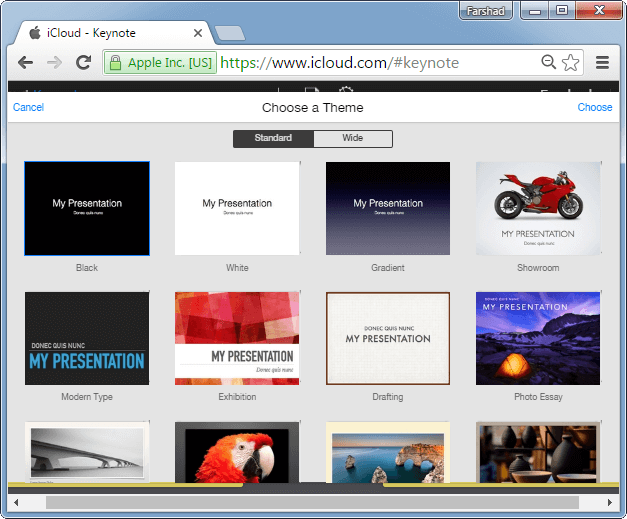
- Для просмотра и редактирования презентации откройте сайт iCloud.com через браузер на Windows.
Таким образом, с использованием iCloud и браузера на Windows вы сможете просматривать и редактировать презентации Keynote.
Получение Keynote на Windows
Для получения Keynote на компьютере с операционной системой Windows, вам нужно установить специальное программное обеспечение, которое позволит открыть и редактировать презентации в формате Keynote.
| Шаг 1: | Скачайте и установите программу «iCloud for Windows» с официального сайта Apple (ссылка). |
| Шаг 2: | Войдите в свой iCloud аккаунт через программу iCloud for Windows. |
| Шаг 3: | Откройте iCloud Drive и найдите папку с презентациями Keynote. Скачайте нужную презентацию на компьютер. |
| Шаг 4: | Установите программу Keynote Viewer для Windows, которая позволит открыть и просматривать презентации Keynote на вашем компьютере. |
| Шаг 5: | Теперь вы можете открывать и просматривать презентации Keynote на Windows с помощью Keynote Viewer. |
Скачивание приложения
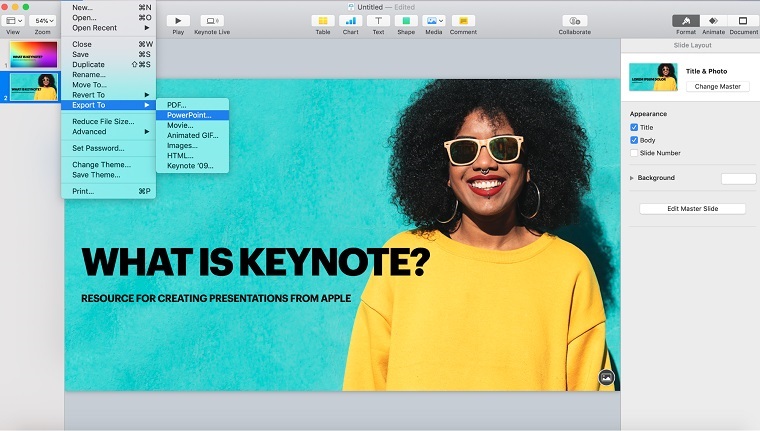
Для скачивания приложения Keynote на Windows, перейдите на официальный сайт Apple и найдите раздел «Программы для Windows». Нажмите на ссылку для загрузки Keynote. Дождитесь завершения загрузки файла и откройте его. Следуйте инструкциям установщика для установки Keynote на вашем компьютере.
Использование официального сайта
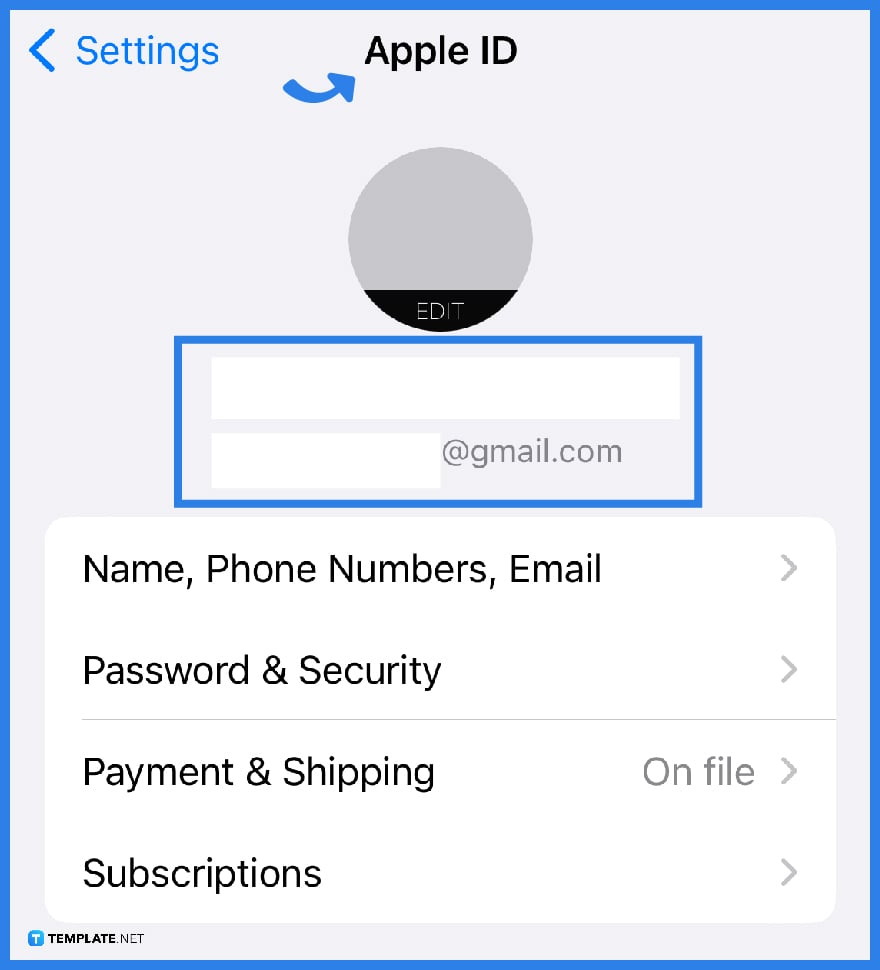
Для получения и использования Keynote можно обратиться к официальному сайту Apple. На странице загрузки программы пользователь может ознакомиться с последней версией приложения, ознакомиться с требованиями системы и инструкциями по установке. Кроме того, на сайте представлена дополнительная информация о возможностях Keynote, а также полезные советы и руководства для его использования. Для загрузки приложения следует следовать инструкциям на сайте и убедиться, что программа совместима с операционной системой вашего устройства.
Установка через сторонние ресурсы
Если вы не можете найти официальный способ установить Keynote на Windows, можно обратиться к сторонним ресурсам, таким как виртуальные машины или эмуляторы macOS. Например, можно установить виртуальную машину с macOS на вашем компьютере с Windows и запустить Keynote через нее.
Также существуют онлайн-сервисы, которые позволяют загрузить и использовать Keynote прямо в браузере, обойдя ограничения операционной системы. Но помните, что использование сторонних ресурсов может быть небезопасным, поэтому будьте осторожны и проверяйте репутацию и безопасность сайтов, с которых загружаете программы.
Установка Keynote на Windows
К сожалению, Keynote напрямую не доступен для Windows, так как разработан для MacOS. Однако есть несколько способов использовать Keynote на Windows:
- Использование облачных сервисов, таких как iCloud или Google Drive, для доступа к презентациям Keynote с помощью веб-браузера.
- Использование виртуальной машины с MacOS на Windows, чтобы запустить Keynote.
- Использование альтернативных программ, поддерживающих формат Keynote, например, Microsoft PowerPoint или Google Slides.
Выберите удобный для вас способ использования Keynote на Windows и начните создавать креативные презентации!
Выполнение процедуры установки
Для установки Keynote на Windows выполните следующие шаги:
| 1. | Загрузите и установите эмулятор iOS на вашем компьютере, например, iPadian. |
| 2. | Откройте эмулятор iOS и перейдите в App Store. |
| 3. | В поиске введите Keynote и нажмите на кнопку установки. |
| 4. | После установки Keynote откройте приложение и войдите в свою учетную запись Apple. |
| 5. | Теперь вы можете начать использовать Keynote на Windows! |
Настройка приложения после установки
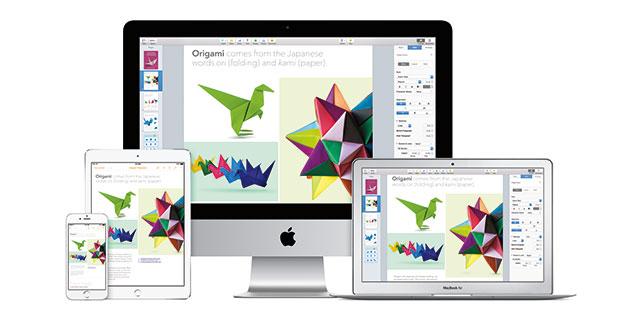
После установки Keynote на Windows, важно выполнить несколько настроек, чтобы приложение работало корректно. Вот несколько шагов, которые стоит сделать:
| 1. | Запустите Keynote и зарегистрируйтесь или войдите в свою учетную запись, если у вас уже есть аккаунт. |
| 2. | Настройте параметры приложения в соответствии с вашими предпочтениями, включая язык интерфейса и опции синхронизации файлов. |
| 3. | Импортируйте или создайте презентацию, используя доступные инструменты и функции Keynote. |
| 4. | Настройте параметры отображения и анимации слайдов, чтобы создать эффектные презентации. |
| 5. | Сохраняйте свои работы и регулярно делайте резервные копии файлов, чтобы избежать потери данных. |
Использование Keynote на Windows
Если у вас нет доступа к устройству Apple, вы все равно можете создавать и редактировать презентации Keynote на Windows, используя веб-версию приложения. Для этого просто зайдите на официальный сайт iCloud и войдите в свою учетную запись Apple. После этого вы сможете открывать и редактировать презентации Keynote прямо в браузере Windows.
Кроме того, существуют различные альтернативные программы для создания презентаций на Windows, такие как Microsoft PowerPoint, Google Slides, OpenOffice Impress и другие. Хотя они могут отличаться по функционалу от Keynote, вы можете выбрать подходящий вариант соответственно вашим потребностям.
Таким образом, хотя Keynote не официально поддерживается на Windows, существуют способы создать и редактировать презентации в этом формате, не имея устройства Apple.
