Два операционных системы на одном компьютере — замечательная возможность улучшить свой опыт работы с различными программами и приложениями. Однако, чтобы избежать конфликтов и обеспечить стабильную работу обеих систем, следует создать два независимых загрузчика.
В данной статье рассмотрим процесс установки второй операционной системы Windows 10 на ноутбук с предустановленной Windows 8.1 и настройку отдельного загрузчика для каждой системы.
Как создать два независимых загрузчика
Для создания двух независимых загрузчиков на одном жёстком диске можно воспользоваться следующими шагами:
- Установите первую операционную систему на один раздел диска.
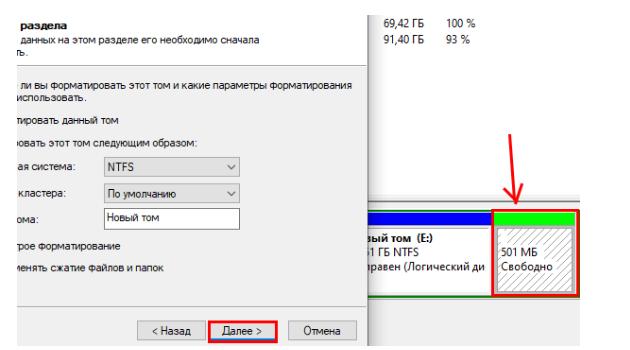
- Создайте второй раздел на диске для установки второй операционной системы.
- Установите вторую операционную систему на новый раздел.
- После установки второй системы, используйте программу для управления загрузчиками, чтобы создать отдельный загрузчик для второй системы.
- При загрузке компьютера будет предложено выбрать, с какого раздела загружаться.
Таким образом, создается два независимых загрузчика, каждый из которых позволяет выбрать операционную систему для загрузки.
Установка второй ОС на ноутбук
Для установки второй операционной системы (например, Windows 10) на ноутбук с уже установленной Windows 8.1 и создания отдельного загрузчика, следуйте инструкциям ниже:
1. Создайте резервную копию всех важных данных на компьютере, чтобы избежать потери информации.
2. Скачайте ISO-образ установочного диска Windows 10 с официального сайта Microsoft или используйте USB-накопитель с этим образом.
3. Подготовьте носитель (диск или USB) и загрузите компьютер с него. Следуйте инструкциям по установке Windows 10, выбрав опцию «Чистая установка».
4. При установке выберите новый раздел на жестком диске для установки Windows 10. Не устанавливайте новую систему на раздел с Windows 8.1.
5. После завершения установки Windows 10, перезагрузите компьютер. Теперь вы увидите меню выбора операционных систем при каждом запуске ноутбука.
Подготовка к установке Windows 10
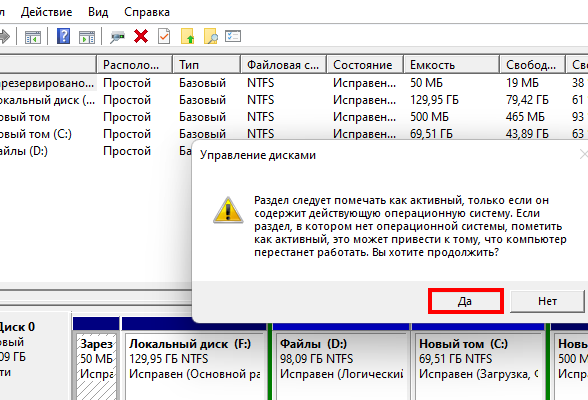
Перед началом установки Windows 10 на ноутбук с Windows 8.1 необходимо выполнить несколько важных шагов:
- Создайте резервную копию всех важных данных, чтобы в случае непредвиденных ситуаций не потерять информацию.
- Убедитесь, что у вас есть установочный образ Windows 10 или установочный накопитель (флеш-накопитель или DVD) с дистрибутивом операционной системы.
- Проверьте совместимость программного обеспечения и оборудования ноутбука с Windows 10. Убедитесь, что драйвера для всех устройств будут доступны после установки новой ОС.
- Отключите антивирусное ПО и любые другие программы, которые могут мешать установке новой операционной системы.
- Подготовьте необходимые драйвера и программное обеспечение, которые могут понадобиться после установки Windows 10 (например, драйвера для Wi-Fi, звука, видеокарты и т.д.).
После выполнения указанных шагов вы готовы приступить к установке Windows 10 и созданию отдельного загрузчика для новой операционной системы на вашем ноутбуке.
Ярлык загрузчика в Windows 8.1
Для создания ярлыка загрузчика операционной системы Windows 8.1 на рабочем столе, выполните следующие шаги:
| 1. | Откройте Проводник Windows и перейдите в раздел «Этот компьютер«. |
| 2. | Пройдите по пути C:\ и найдите папку Windows. |
| 3. | В папке Windows найдите подпапку System32. |
| 4. | В папке System32 найдите файл bootmgr. |
| 5. | Щелкните правой кнопкой мыши на файле bootmgr и выберите опцию «Отправить» -> «Рабочий стол (Ярлык)«. |
Создание отдельного раздела для Windows 10
Для установки второй операционной системы Windows 10 на ноутбук с Windows 8.1 с отдельным загрузчиком необходимо создать отдельный раздел на жестком диске.
1. Войдите в систему Windows 8.1 как администратор.
2. Нажмите Win + R, введите «diskmgmt.msc» и нажмите Enter.
3. В диспетчере дисков найдите ваш жесткий диск и выберите существующий раздел на котором у вас установлена Windows 8.1.
4. Щелкните правой кнопкой мыши на нем и выберите «Уменьшить том…».
5. Укажите количество места для создания нового раздела под Windows 10 и нажмите «Уменьшить».
6. После завершения операции вы увидите новый неразмеченный раздел.
Теперь вы можете установить Windows 10 на этот новый раздел, создав ему отдельный загрузчик.
Настройка отдельного загрузчика
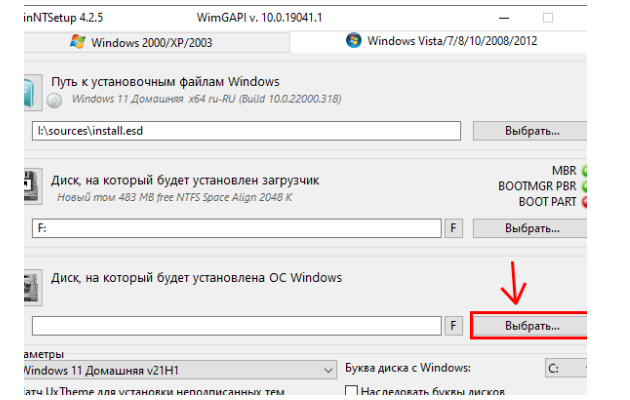
Для создания отдельного загрузчика для второй операционной системы Windows 10 на ноутбуке с Windows 8.1 необходимо выполнить следующие шаги:
- Загрузите ноутбук с помощью установочного носителя Windows 10.
- Выберите «Установить» и далее «Пользовательские настройки: установка только Windows».
- Выберите раздел, куда будет установлена Windows 10, и нажмите «Далее».
- После завершения установки в Windows 10 откройте Пуск, найдите «Командная строка», щёлкните правой кнопкой мыши и выберите «Запуск от имени администратора».
- В командной строке выполните команду: bcdedit /set {default} description «Windows 10».
- Далее выполните команду: bcdedit /set {default} bootmenupolicy standard.
- После перезагрузки компьютера будет доступен выбор операционной системы при запуске.
Процесс установки загрузчика
Для установки отдельного загрузчика для второй операционной системы Windows 10 необходимо выполнять следующие шаги:
| Шаг 1: | Запустите компьютер с помощью носителя операционной системы Windows 10. |
| Шаг 2: | Выберите язык и другие параметры установки, затем нажмите «Установить сейчас». |
| Шаг 3: | Примите соглашение об использовании лицензии и выберите «Пользовательские параметры установки». |
| Шаг 4: | Выберите раздел для установки Windows 10 и нажмите «Далее». |
| Шаг 5: | После завершения установки Windows 10, перезагрузите компьютер. |
| Шаг 6: | Выйдите из учетной записи Windows 10 и зайдите в Windows 8.1. |
| Шаг 7: | С помощью программы EasyBCD настройте загрузчик компьютера таким образом, чтобы он отображал обе операционные системы. |
Выбор операционной системы при загрузке
При наличии нескольких операционных систем на одном устройстве важно настроить загрузчик таким образом, чтобы можно было выбирать, с какой системой запускать компьютер. Для этого можно воспользоваться специальными программами типа EasyBCD, которые проще всего устанавливаются на Windows.
После установки программы нужно запустить её и создать новую запись загрузчика для второй операционной системы. Затем задать приоритет загрузки, чтобы по умолчанию запускалась нужная система. Далее, при каждом запуске компьютера появится меню выбора операционной системы, где можно будет выбрать необходимую.
| Шаг | Действие |
|---|---|
| 1 | Установите программу EasyBCD на основной системе Windows. |
| 2 | Создайте новую запись загрузчика для второй операционной системы. |
| 3 | Задайте приоритет загрузки в настройках загрузчика. |
| 4 | Перезагрузите компьютер и выберите операционную систему при запуске. |
